As traduções são geradas por tradução automática. Em caso de conflito entre o conteúdo da tradução e da versão original em inglês, a versão em inglês prevalecerá.
Configurar a integração do Connect Customer com Salesforce ServiceNow, Marketo ou Zendesk
Para fornecer atualizações periódicas aos perfis de clientes do Connect Customer, você pode fazer a integração com o Salesforce ServiceNow, o Marketo ou o Zendesk usando a Amazon. AppFlow Primeiro, você configura a conexão no Connect Customer e no aplicativo de sua escolha e, em seguida, verifica a integração.
Configure a conexão no Connect Customer e Salesforce ServiceNow, Marketo ou Zendesk
-
Abra o console do Connect Customer em https://console.aws.amazon.com/connect/
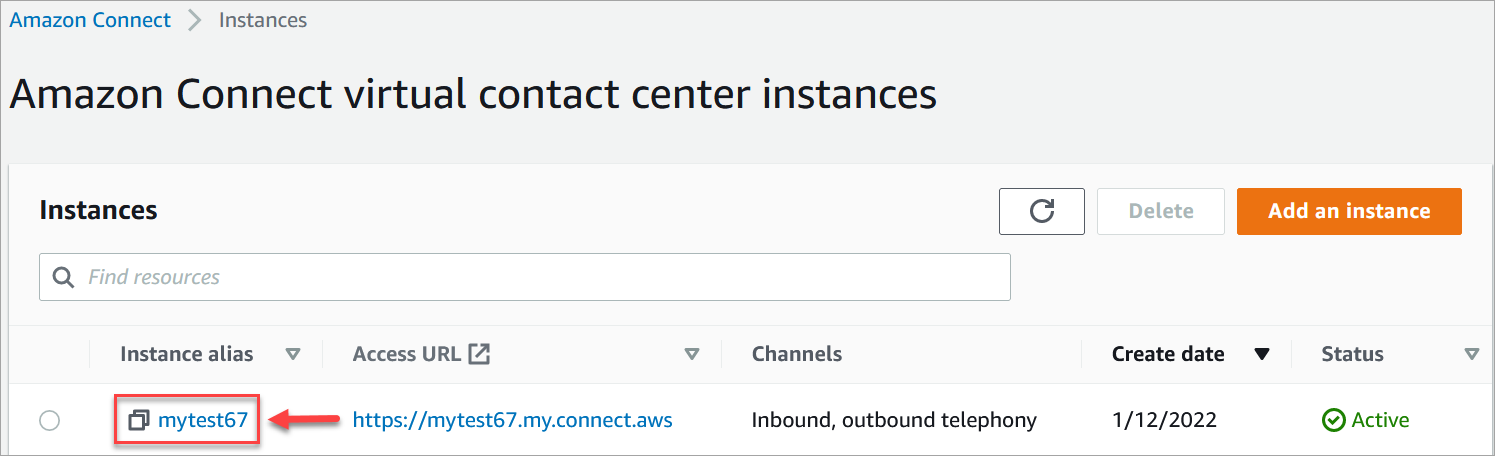
. Na página Instâncias, escolha o alias da instância. O alias da instância também é o nome da instância, que aparece na URL do Connect Customer. A imagem a seguir mostra a página de instâncias do contact center virtual Connect Customer, com uma caixa ao redor do alias da instância.
-
No painel de navegação, escolha Perfis de clientes.
-
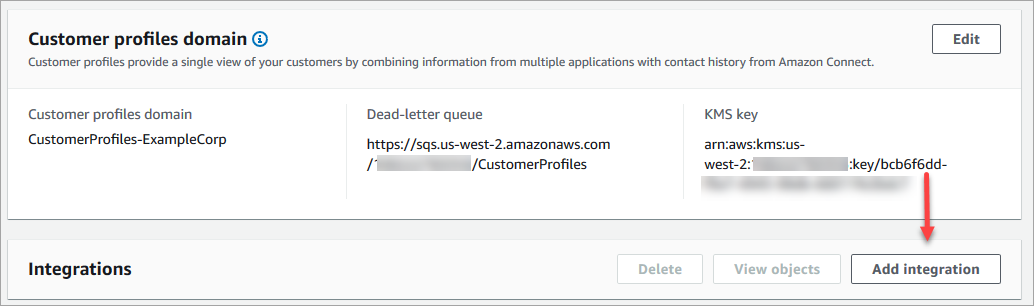
Na página Configuração dos perfis do cliente, escolha Adicionar integração, conforme mostrado na imagem a seguir.
-
Na página Selecionar fonte de dados, escolha de qual aplicação externa você deseja obter dados de perfis de clientes. Você pode visualizar os requisitos de integração para entender melhor os requisitos de conexão necessários para sua aplicação.

-
Na página Estabelecer conexão, escolha uma das seguintes opções:
-
Use a conexão existente: Isso permite que você reutilize AppFlow os recursos existentes da Amazon que você possa ter criado em sua conta da AWS.
-
Criar nova conexão: insira as informações exigidas pela aplicação externa.

-
-
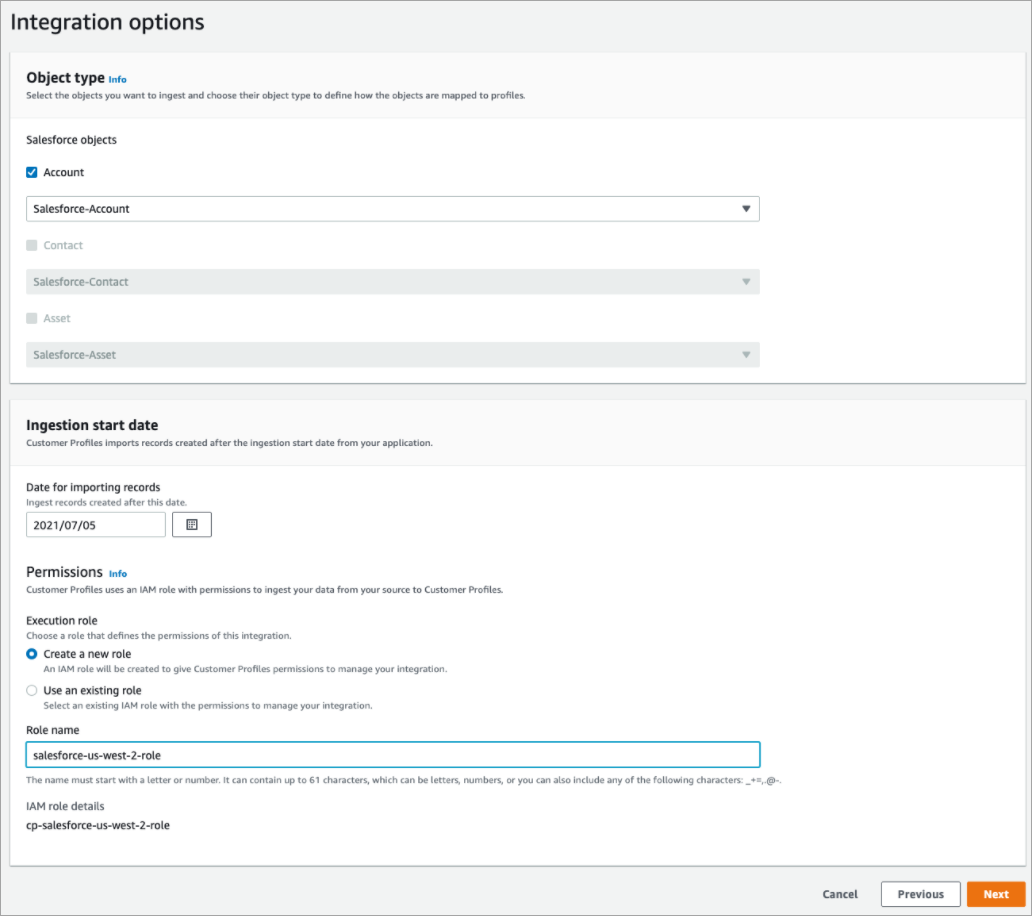
Na página de Opções de integração, escolha quais objetos de origem você deseja ingerir e selecione o tipo de objeto.
Os tipos de objeto armazenam seus dados ingeridos. Eles também definem como os objetos de suas integrações são mapeados para os perfis quando são ingeridos. O Customer Profiles fornece modelos de tipo de objeto padrão que você pode usar para definir como os atributos em seus objetos de origem são mapeados para os objetos padrão nos Customer Profiles. Você também pode usar os mapeamentos de objetos que você criou a partir do. PutProfileObjectType Ao adicionar ou criar a integração do Salesforce para o mapeamento de dados criado pelo usuário, você precisa especificar o mapeamento de dados específico; caso contrário, ele escolherá o mapeamento de dados padrão do Salesforce para o tipo de objeto. Você pode criar seu mapeamento de dados e usá-lo ao configurar um conector de dados em destaque.
-
Para a Data de início da ingestão, o Customer Profiles começa a ingerir registros criados após essa data. Por padrão, a data para importação de registros é definida como 30 dias antes.
-
Na página Analisar e integrar, verifique se o Status da conexão é Conectado e escolha Criar integração.

-
Depois que a integração estiver configurada, de volta à página Configuração dos perfis de clientes, escolha Visualizar objetos para ver quais dados estão sendo agrupados e enviados. Atualmente, esse processo ingere registros que foram criados ou modificados nos últimos 30 dias.