As traduções são geradas por tradução automática. Em caso de conflito entre o conteúdo da tradução e da versão original em inglês, a versão em inglês prevalecerá.
Configurar a digitalização de anexos no Connect Customer
nota
Este tópico é para desenvolvedores que estão familiarizados com o Lambda. Se você por novato no Lambda, consulte Introdução ao Lambda no Guia do desenvolvedor do Lambda da AWS .
Você pode configurar Connect Customer a verificação de anexos enviados por e-mail, durante um bate-papo ou enviados para um caso. Você pode verificar anexos usando seu aplicativo preferido. Por exemplo, você pode verificar anexos em busca de malware antes que eles sejam aprovados para serem compartilhados entre os participantes de um chat.
Para habilitar a verificação de anexos, execute duas etapas:
Etapa 1: Criar uma função do Lambda que processa a verificação
Crie uma função do Lambda, usando qualquer tempo de execução, e configure-a. Essa função deve estar na mesma Região da AWS conta da sua instância Connect Customer.
Para cada anexo enviado por meio do Connect Customer, uma solicitação é enviada com informações sobre o anexo.
O seguinte é uma solicitação JSON de exemplo para verificação:
{
    "Version": "1.0",
    "InstanceId": "your instance ID",
    "File": {
        "FileId": "your file ID",
        "FileCreationTime": 1689291663582,
        "FileName": "example.txt",
        "FileSizeInBytes": 10,
        "FileLocation": {
            "S3Location": {
                "Key": "connect/your-instance/Attachments/chat/2023/07/13/your file ID_20230713T23:41_UTC.txt",
                "Bucket": "connect-example",
                "Arn": "arn:aws:s3:::connect-example/connect/your-instance/Attachments/chat/2023/07/13/your file ID_20230713T23:41_UTC.txt"
            }
        }
    }
}
Resposta necessária
{
   "Status": "APPROVED" | "REJECTED"
}
Política de novas tentativas de invocação
Se a invocação do Lambda for controlada, a solicitação será repetida. Será feita uma nova tentativa se ocorrer uma falha geral do serviço (erro 500). Quando uma invocação síncrona retorna um erro, o Connect Customer tenta novamente até 3 vezes, por no máximo 60 segundos. Nesse ponto, o anexo é marcado como rejeitado.
Para obter mais informações sobre novas tentativas do Lambda, consulte Lidar com erros e novas tentativas automáticas no AWS Lambda.
Comportamento de rejeição
O Connect Customer marca o anexo REJECTED e exclui automaticamente os arquivos anexos no S3 dos locais de teste e final quando ocorre uma das seguintes situações:
-
Seu scanner Lambda retorna um status de
REJECTED. -
O Connect Customer não consegue analisar a resposta do scanner Lambda.
-
O Connect Customer não consegue invocar a função Lambda.
Etapa 2: adicionar um scanner de anexos à sua instância do Connect Customer
Depois de criar um Lambda para digitalização de anexos, você precisa adicionar o Lambda à sua instância Connect Customer. Execute as etapas a seguir para adicionar o Lambda.
-
Abra o console Connect Customer em https://console.aws.amazon.com/connect/
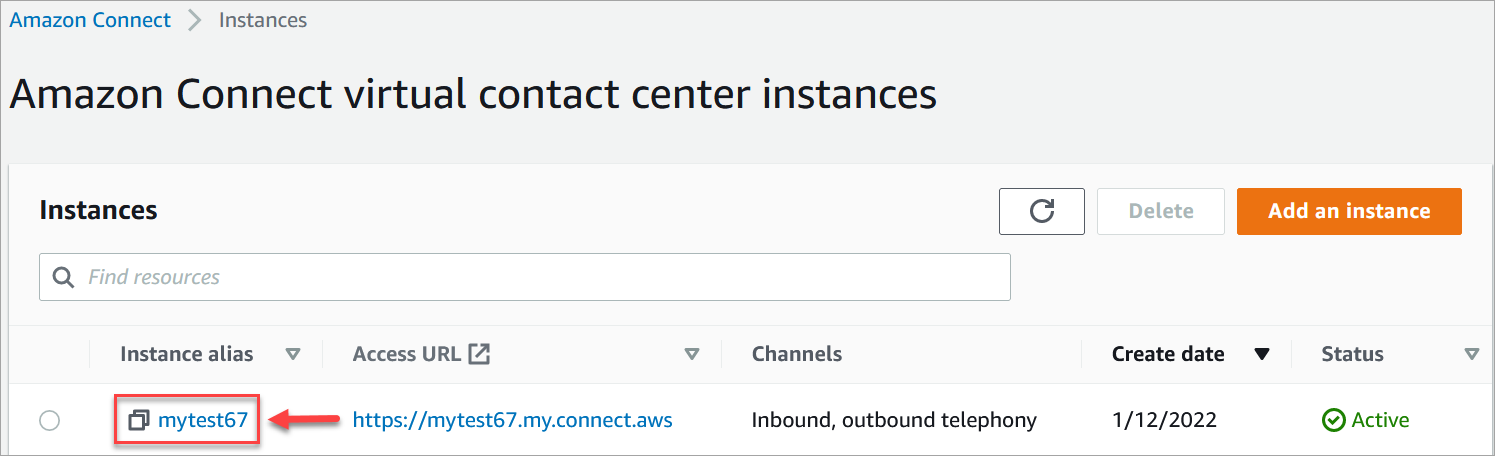
. Na página Instâncias, escolha o alias da instância. O alias da instância também é o nome da sua instância, que aparece na URL do cliente do Connect. A imagem a seguir mostra a página de instâncias do contact center virtual Connect Customer, com uma caixa ao redor do alias da instância.
-
No painel de navegação, escolha Data storage (Armazenamento físico de dados).
-
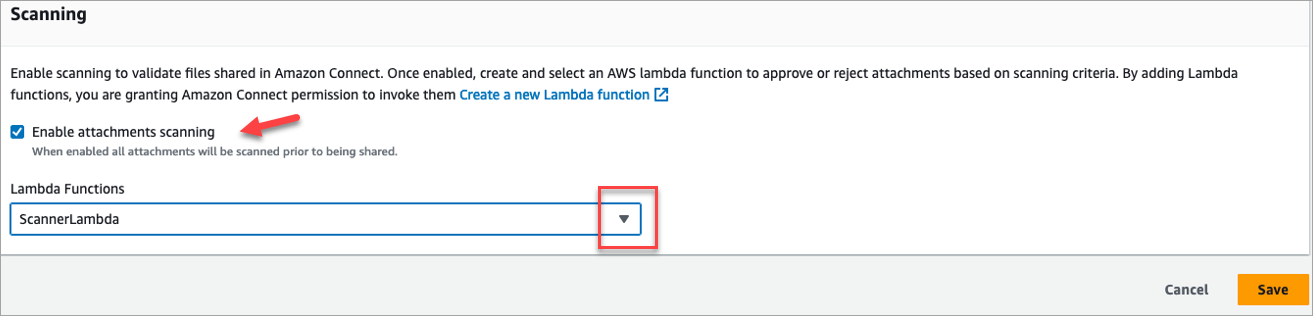
Na página Armazenamento de dados, na seção Anexos, escolha Editar e selecione Habilitar verificação de anexos, conforme mostrado na imagem a seguir.
-
Use a caixa suspensa Funções do Lambda para selecionar a função do Lambda que você adicionou em Etapa 1: Criar uma função do Lambda que processa a verificação.
-
Escolha Salvar. A verificação de anexos agora está ativada para sua instância Connect Customer.
