As traduções são geradas por tradução automática. Em caso de conflito entre o conteúdo da tradução e da versão original em inglês, a versão em inglês prevalecerá.
Gerenciar o acesso às tabelas de links do recursos
Em um cenário de acesso entre contas em Lake Formation, para conceder a permissão Select a um usuário, o usuário precisa ter a permissão Describe no link do recurso, pois os links de recursos são necessários para serviços integrados da AWS, como Amazon Athena e Amazon Redshift, e a permissão Select na tabela compartilhada para ter acesso de leitura aos dados do link de recurso subjacente. Portanto, é um processo de concessão em duas etapas.
Para conceder acesso ao link do recurso a um QuickSight usuário, conclua as seguintes etapas:
nota
Você deve repetir esse processo para cada tabela individualmente. Você não pode conceder permissões para todas as tabelas em um banco de dados de uma só vez.
-
Faça login na conta do consumidor como administrador do data lake e acesse o console do Lake Formation.
-
No painel de navegação esquerdo, acesse Tabelas e selecione o link do recurso da tabela compartilhada criada na seção anterior.
-
Escolha Ações e selecione Conceder.

-
No menu Conceder permissões de dados, na seção Principais, escolha usuários e grupos SAML e insira o ARN do usuário. QuickSight
-
Na seção Permissões de tabela, escolha Descrever como uma permissão de tabela.
-
Selecione Conceder.
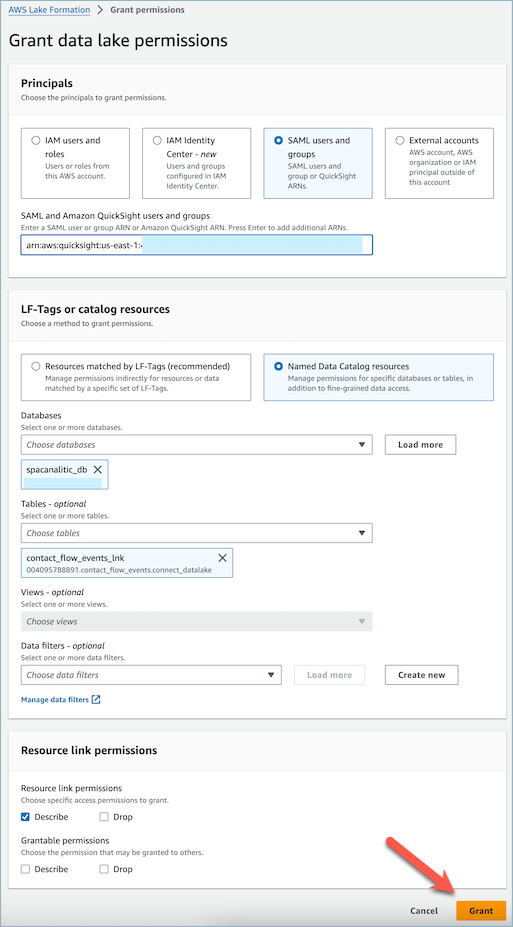
Agora, o QuickSight usuário pode ver que a tabela existe no console do conjunto de dados do Quicksight.
No entanto, se o QuickSight usuário tentar visualizar ou visualizar os dados nesse estágio, uma exceção será gerada, pois o usuário não tem acesso aos dados subjacentes.
Agora, concederemos ao usuário acesso de leitura aos dados no destino do link do recurso, que é a tabela compartilhada pelo Connect Customer. Para fazer isso, conclua as seguintes etapas:
-
Faça login na conta do consumidor como administrador do data lake e acesse o console do Lake Formation.
-
No painel de navegação esquerdo, acesse Tabelas e selecione o link do recurso da tabela compartilhada criada na seção anterior.
-
Escolha Ações e selecione Conceder em Destino.

-
No menu Conceder permissões de dados, na seção Principais, escolha usuários e grupos SAML e insira o ARN do usuário. QuickSight
-
Na seção Permissões de tabela, escolha Selecionar como uma permissão de tabela.
-
Selecione Conceder.
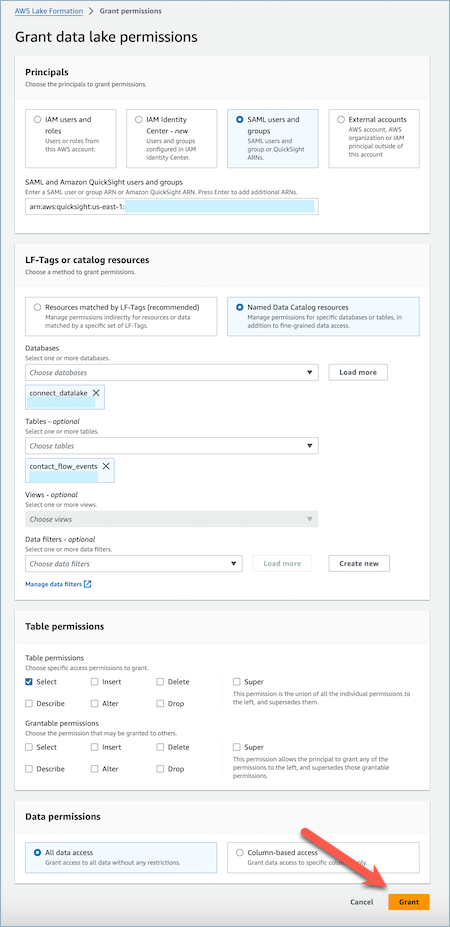
Conceder acesso por tabela
Você deve conceder acesso para cada tabela individualmente. Você não pode conceder acesso a todas as tabelas em um banco de dados de uma só vez.
O valor do banco de dados mostrado na etapa Conceder no destino pode não corresponder ao nome esperado do banco de dados. Use o valor mostrado na interface. Alterá-lo para um valor diferente faz com que a concessão da permissão falhe.
