As traduções são geradas por tradução automática. Em caso de conflito entre o conteúdo da tradução e da versão original em inglês, a versão em inglês prevalecerá.
Atalhos de teclado para o designer de fluxo do Connect Customer
O designer de fluxo do Connect Customer inclui atalhos de teclado para ajudá-lo a usar o designer de forma eficiente.
Para acessar a lista completa de atalhos de teclado, pressione Ctrl + / ou escolha Atalhos de teclado, conforme mostrado na imagem a seguir.
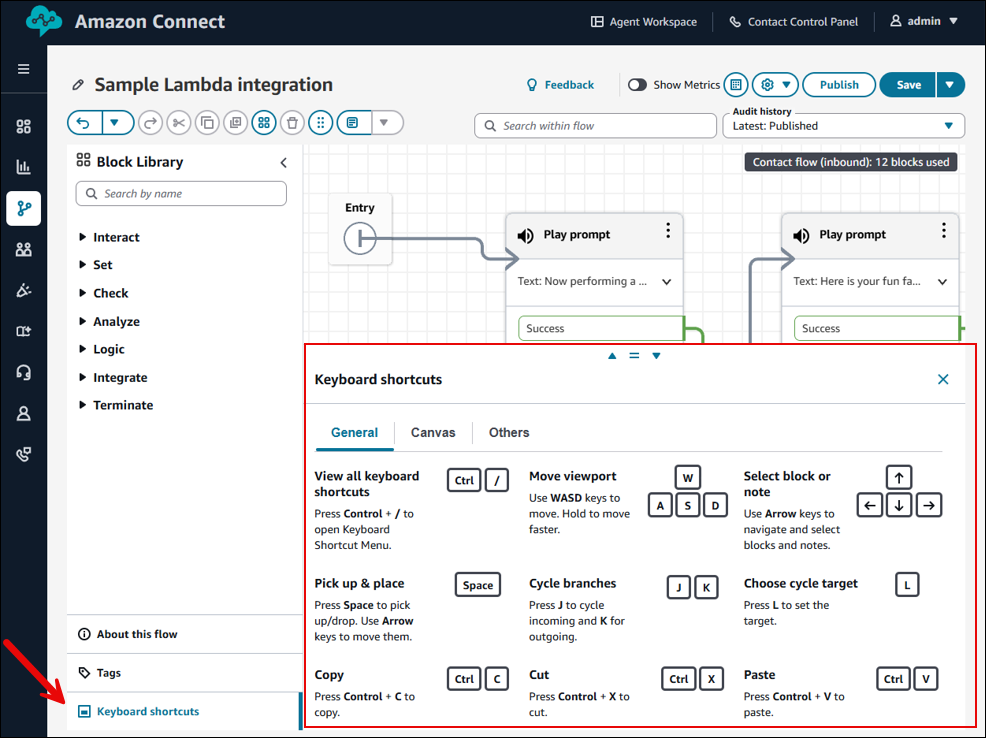
O painel Atalhos de teclado exibe três guias:
-
Geral. Fornece um resumo dos atalhos de teclado mais importantes.
-
Tela. Lista os atalhos que estão ativos somente quando o cursor está focado na área da tela.
-
Outros. Inclui todos os atalhos de teclado restantes não abordados nas guias anteriores.
As seções a seguir explicam como usar alguns dos atalhos de teclado.
Início chave: Vá para Entrada bloco
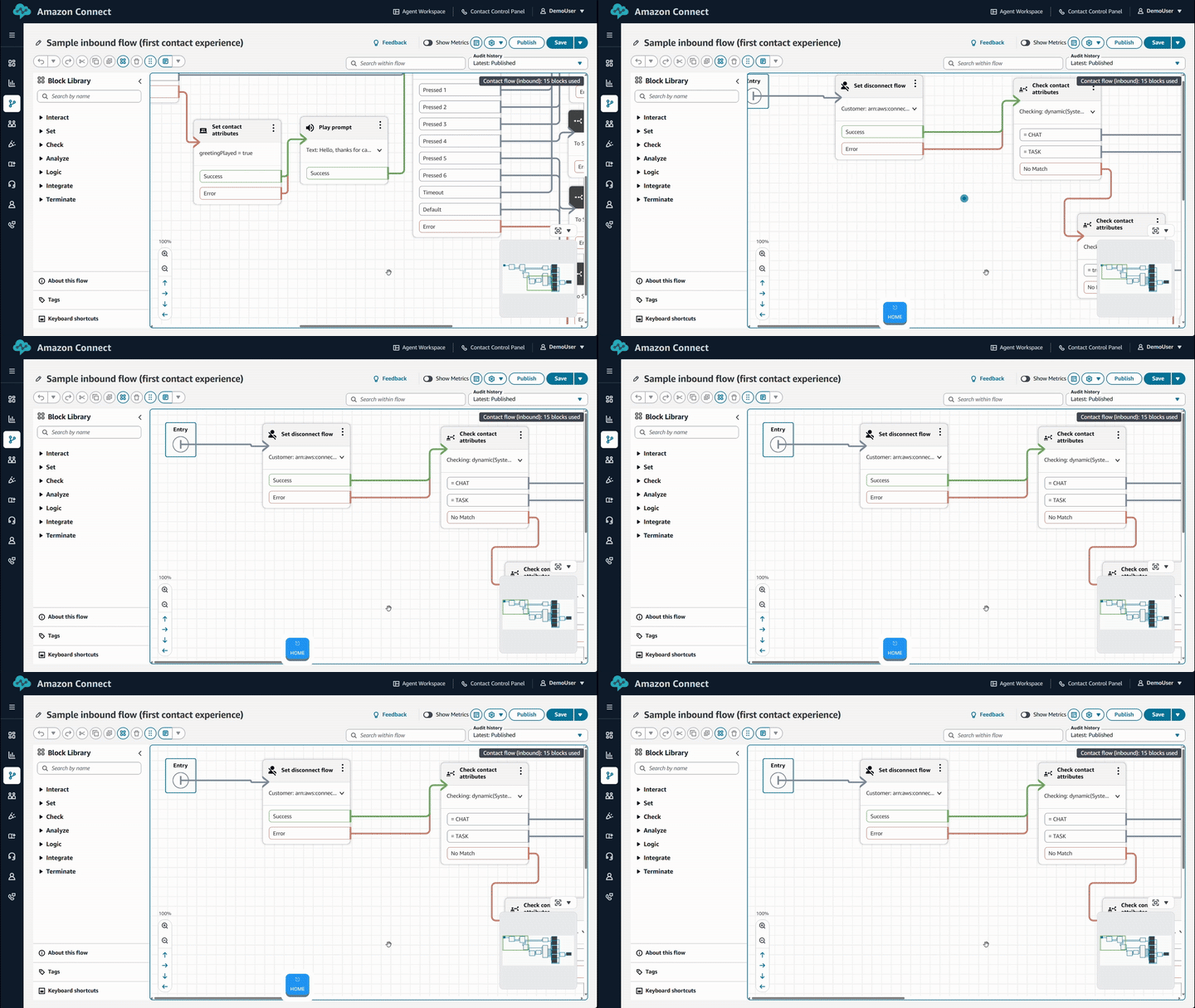
Pressione Home para ir para o bloco Entrada.
Quando a tela está em movimento, um indicador azul aparece no centro da janela de exibição para indicar movimento ativo.
O GIF a seguir mostra como usar o atalho de teclado Home para ir até o bloco Entrada.
Mover viewport
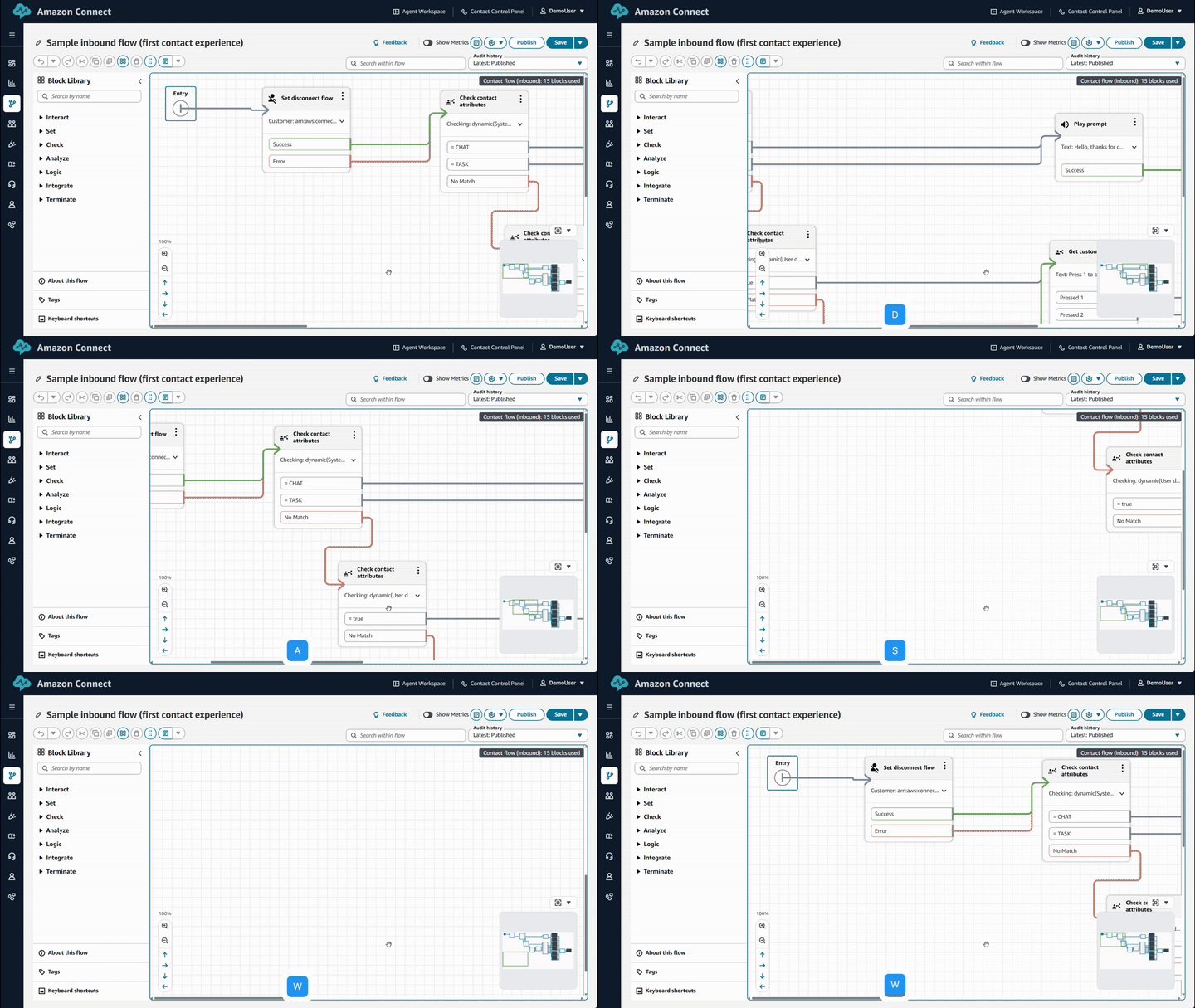
Depois de pressionar a tecla Home, você pode usar W, A, S e D para rolar pela tela; mantenha a tecla pressionada para se mover mais rápido.
O GIF a seguir mostra como usar esses atalhos do teclado para percorrer a tela do designer de fluxo.
Selecionar e mover o item
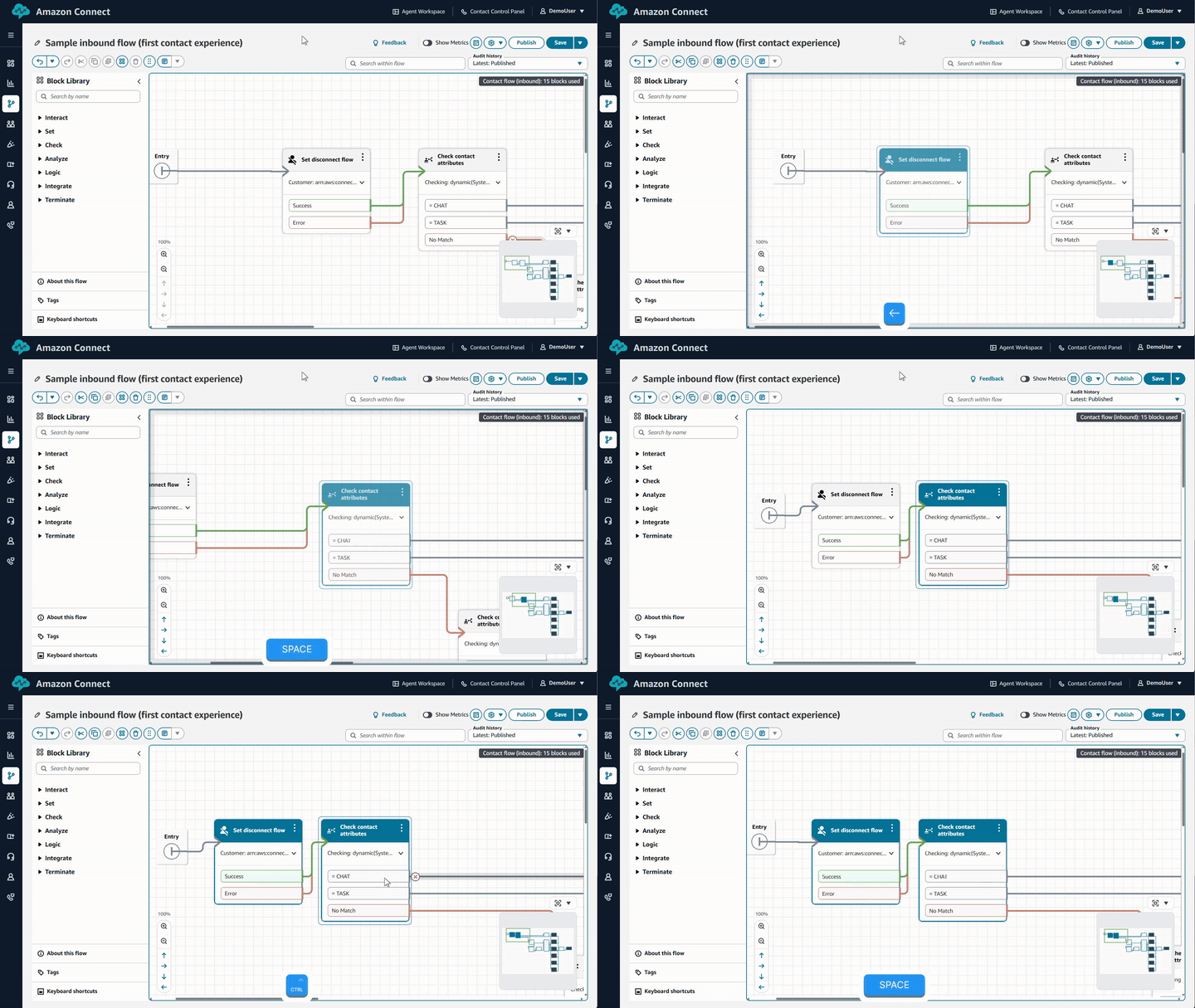
Use Arrow keys para navegar e selecionar.
Pressione Space para escolher up/drop e seguir em frenteArrow keys.
O GIF a seguir mostra como usar as teclas de seta para navegar, selecionar e mover blocos na tela do designer de fluxo.
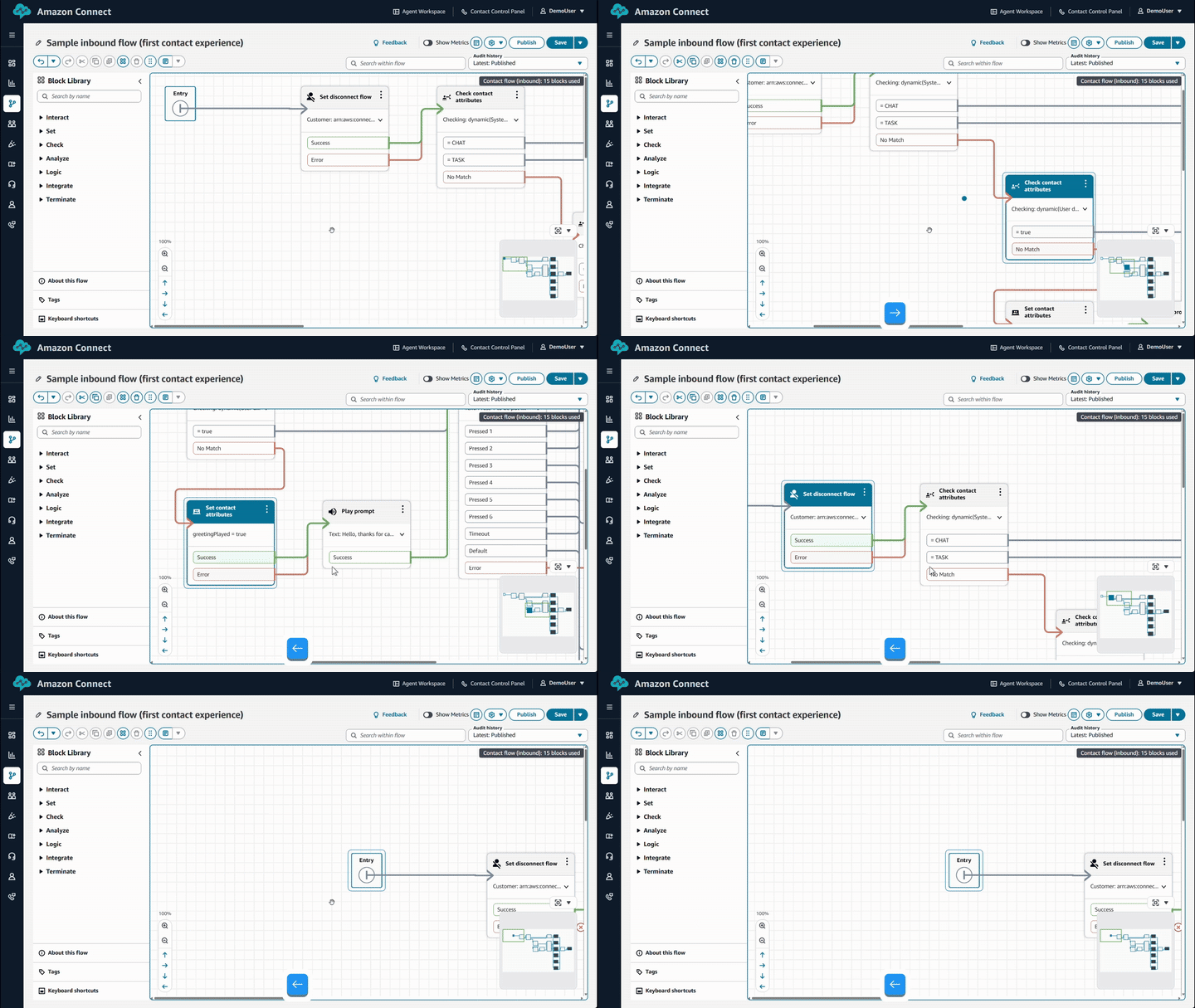
O GIF a seguir mostra pressionar Espaço para escolher up/drop e mover com as teclas de seta.
Auto-Arrange
O Auto-Arrange recurso permite que os blocos se alinhem dentro de um layout estruturado baseado em grade.
Use Ctrl + A para selecionar todos os blocos e Ctrl + Alt + A para organizá-los automaticamente.
Se um ou mais blocos forem selecionados, somente os blocos selecionados serão organizados automaticamente.
Essa função também pode ser acessada na barra de ferramentas.
O GIF a seguir mostra como usar o atalho do teclado para navegar entre blocos na tela do designer de fluxo.

Navegar entre blocos
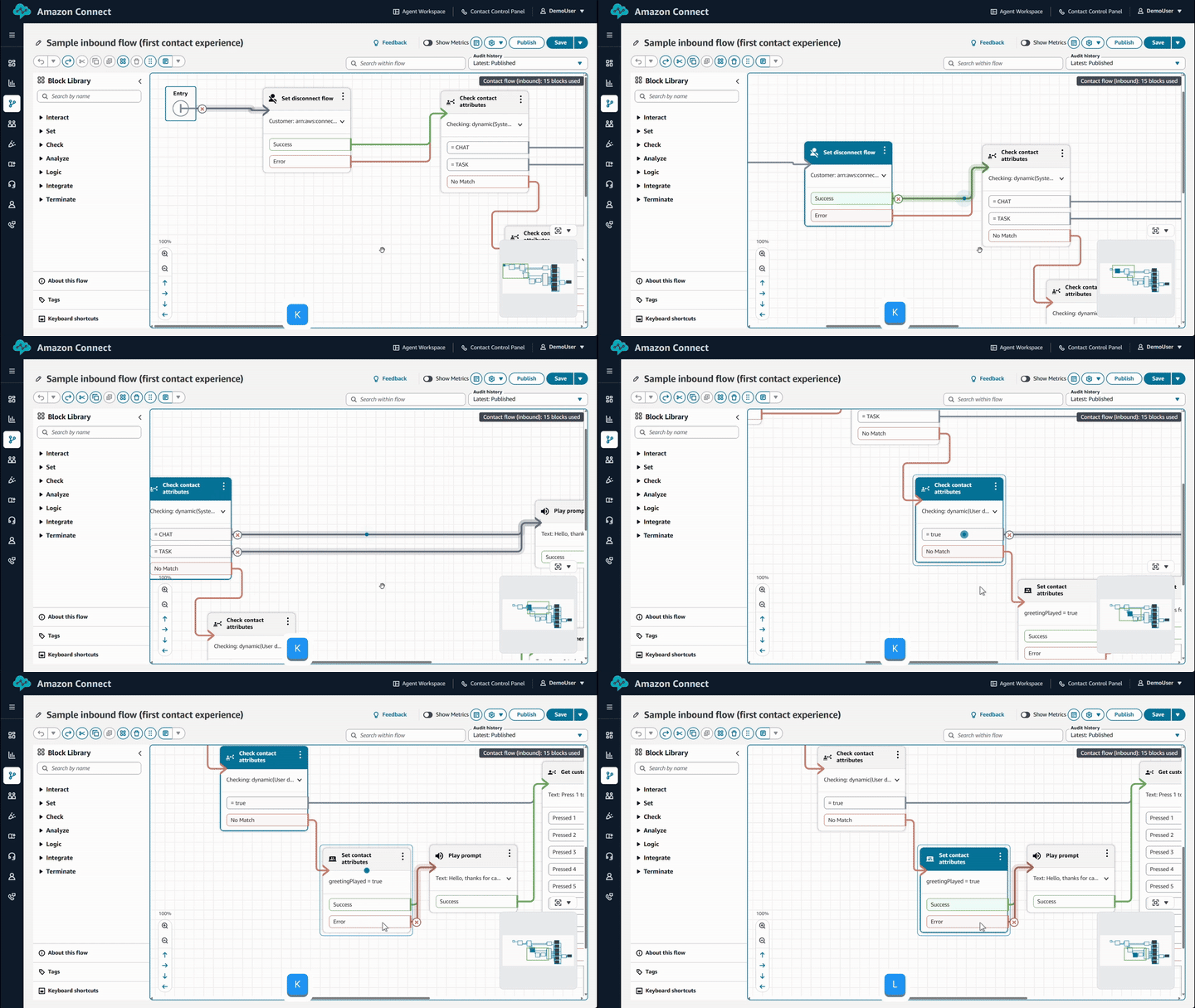
Quando um bloco for selecionado, pressione K para alternar as ramificações de saída de um bloco e pressione L para selecionar o alvo percorrido.
Isso elimina a necessidade de rastrear manualmente o caminho até um bloco conectado.
O GIF a seguir mostra como usar os atalhos de teclado para navegar entre blocos na tela do designer de fluxo.
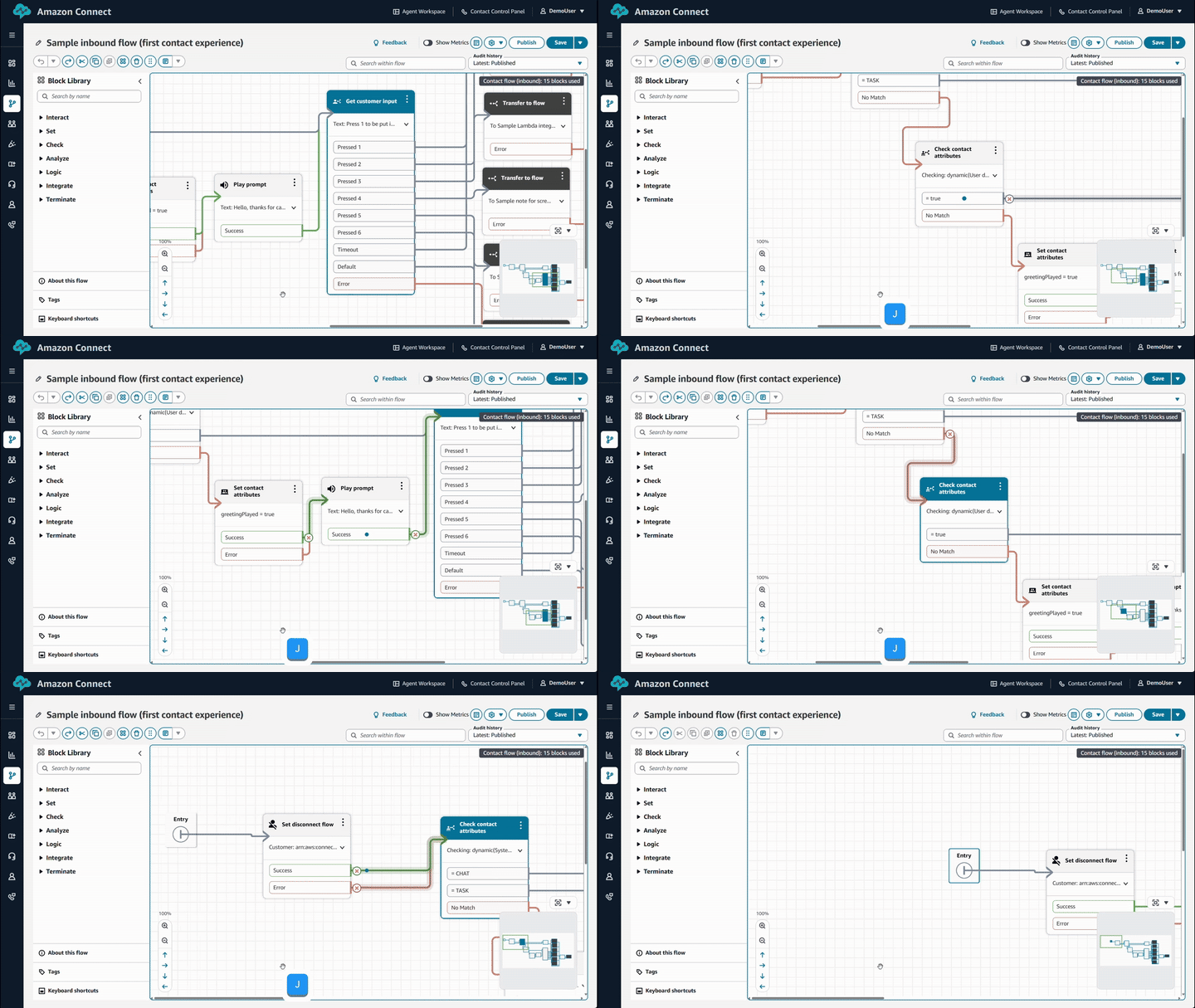
Pressione J para rastrear as ramificações de entrada até um bloco, conforme mostrado no GIF a seguir.
Percorrer sequencialmente todos os itens
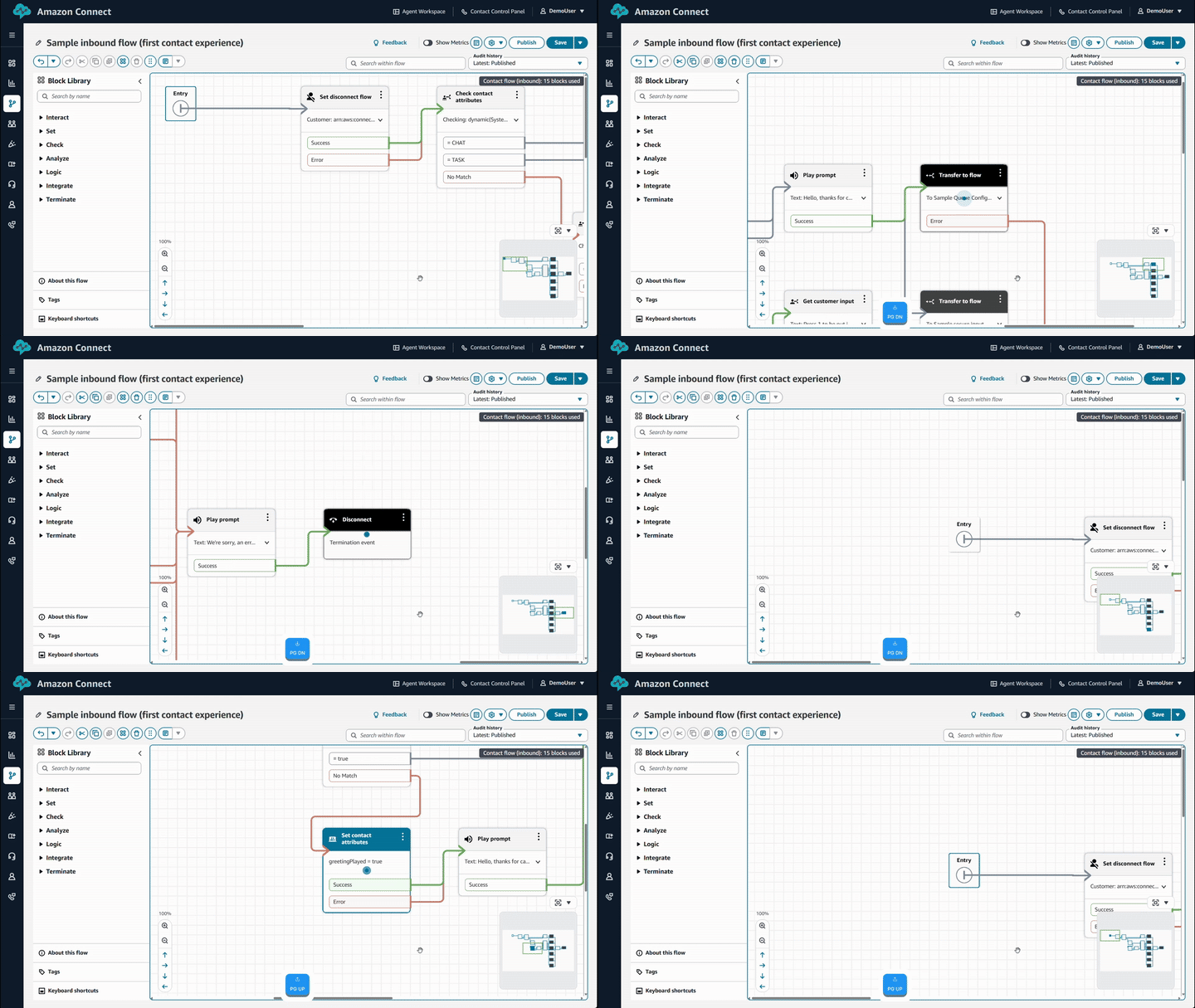
Depois de escolher na tela, use as Page Down teclas Page Up e para percorrer os itens sequencialmente, seguindo uma ordem de linha.
O GIF a seguir mostra como usar esses atalhos de teclado para percorrer itens sequencialmente.
Observações
Depois de pressionar a tecla Home, pressione N para criar uma observação.
Use Alt + N para dobrar ou desdobrar a observação selecionada.
Quando uma observação for selecionada, pressione Enter para começar a edição.
O GIF a seguir mostra como criar observações usando esses atalhos de teclado.

