As traduções são geradas por tradução automática. Em caso de conflito entre o conteúdo da tradução e da versão original em inglês, a versão em inglês prevalecerá.
Configure a integração do Segment para fornecer atualizações periódicas aos perfis de clientes do Connect Customer
Para fornecer atualizações periódicas dos perfis de clientes do Connect Customer, você pode fazer a integração com Segment o uso da Amazon EventBridge. Primeiro, você configura a conexão no Connect Customer eSegment, em seguida, verifica a Segment integração.
Configure a conexão no Connect Customer and Segment
-
Abra o console do Connect Customer em https://console.aws.amazon.com/connect/
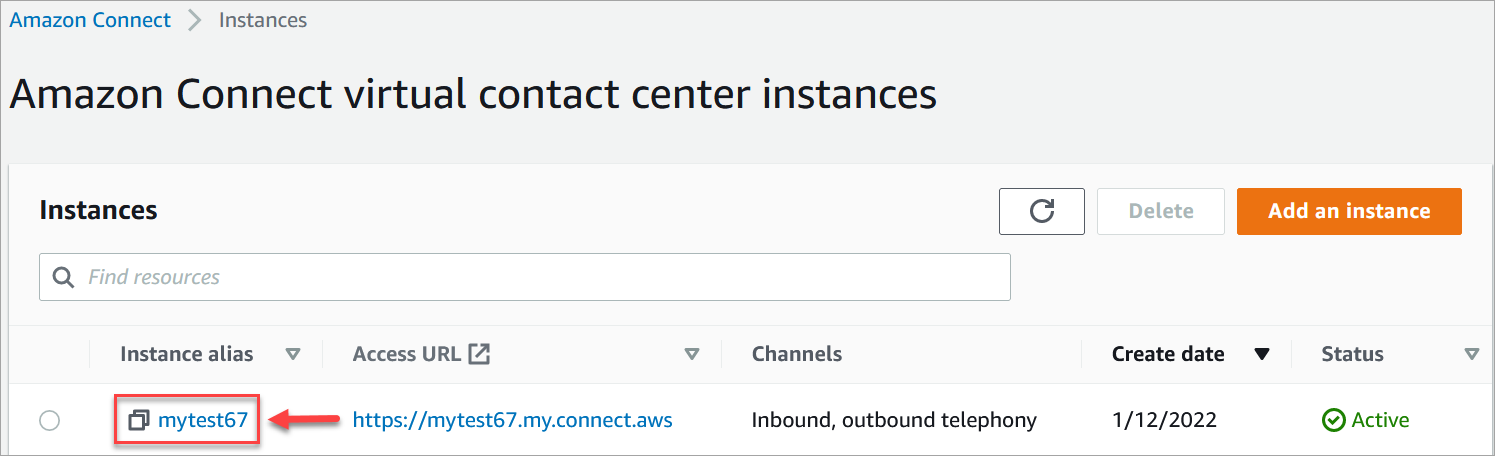
. Na página Instâncias, escolha o alias da instância. O alias da instância também é o nome da instância, que aparece na URL do Connect Customer. A imagem a seguir mostra a página de instâncias do contact center virtual Connect Customer, com uma caixa ao redor do alias da instância.
-
No painel de navegação, escolha Perfis de clientes.
-
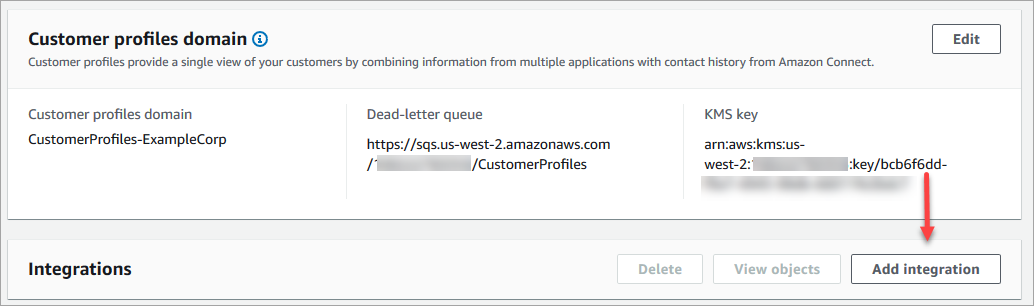
Na página Configuração dos perfis do cliente, escolha Adicionar integração.
-
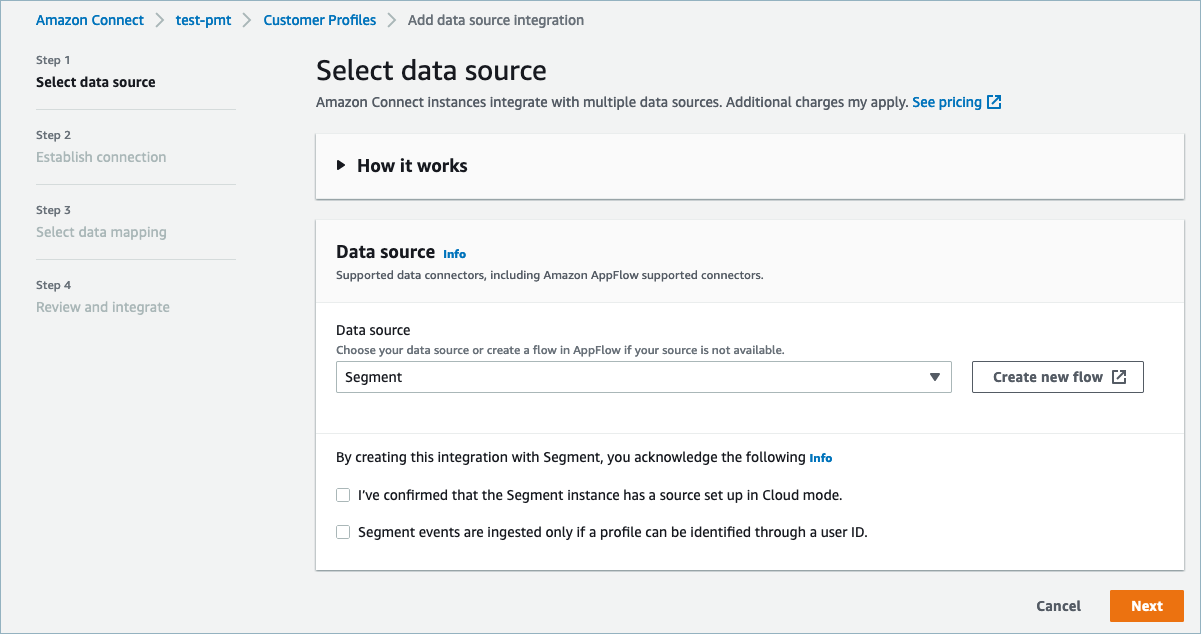
Na página Selecionar fonte de dados, escolha Segmento. Analise os requisitos da aplicação listados na página Selecionar aplicação.
-
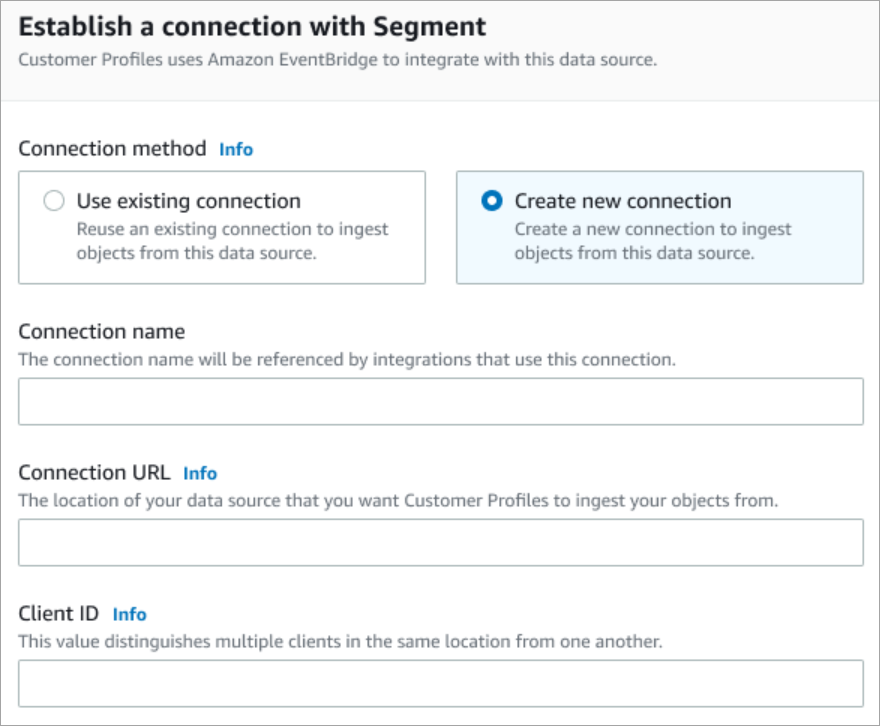
Na página Estabelecer conexão, escolha uma das seguintes opções:
-
Use a conexão existente: Isso permite que você reutilize os EventBridge recursos existentes da Amazon que você possa ter criado no seu Conta da AWS.
-
Criar nova conexão: insira as informações exigidas pela aplicação externa.
-
Nome da conexão: forneça um nome para a conexão. O nome da conexão é referenciado pelas integrações que usam essa conexão.
-
URL da conexão: insira o URL de conexão da aplicação. Esse URL é usado para criar links diretos para os objetos criados na aplicação externa. O URL de conexão é o URL do espaço de trabalho do segmento disponível no site da aplicação.
Para encontrar o URL do seu espaço de trabalho:
-
Faça login na sua conta segment.com.
-
Vá para Configurações, Configurações gerais.
-
Copie o URL do navegador.
-
-
-
-
O Customer Profiles usa a Amazon EventBridge para integrações com o Segment. Na página de configuração da fonte, copie seu Conta da AWS ID para a área de transferência e escolha Login to Segment para configurar a Amazon. EventBridge
-
Use as instruções a seguir para configurar o Segment:
-
Faça login no Segment.
-
Em seu aplicativo, selecione uma fonte para configurar o destino para a Amazon EventBridge.
-
Cole seu Conta da AWS ID e selecione sua AWS região.
-
Selecione Ativado para ligar a fonte de eventos do seu parceiro.
-
-
Vá até o Testador de eventos e envie um evento de teste para concluir a ativação da fonte de eventos do seu parceiro.
-
ID do cliente: é uma string que distingue de forma exclusiva o cliente em sua aplicação externa. Esse ID do cliente é o nome da fonte disponível no site da aplicação. Você usa o ID especificado para identificar o cliente do qual deseja que o Customer Profiles consuma seus objetos.
Como localizar seu ID de origem:
-
Vá para Fontes e escolha uma fonte.
-
Vá para Configurações, Chaves de API.
-
Copie seu ID de origem.
Depois de configurar o destino da origem do evento, retorne ao console do Customer Profiles e cole o ID do cliente.
-
-
Você verá um alerta indicando que o Connect Customer se conectou com sucesso ao Segment.
-
Na página de Opções de integração, escolha quais objetos de origem você deseja ingerir e selecione o tipo de objeto.
Os tipos de objeto armazenam seus dados ingeridos. Eles também definem como os objetos de suas integrações são mapeados para os perfis quando são ingeridos. O Customer Profiles fornece modelos de tipo de objeto padrão que você pode usar para definir como os atributos em seus objetos de origem são mapeados para os objetos padrão nos Customer Profiles. Você também pode usar os mapeamentos de objetos que você criou a partir do. PutProfileObjectType
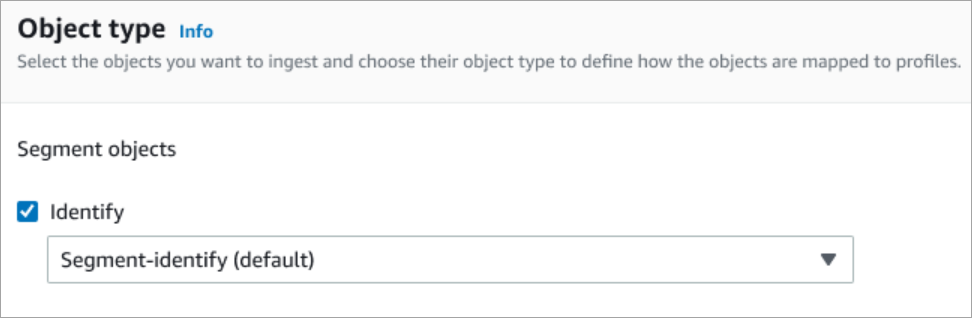
-
Para a Data de início da ingestão, o Customer Profiles começará a ingerir registros criados depois que a integração for adicionada.
nota
Se precisar de registros históricos, você poderá usar o Amazon S3 como fonte de integração para importá-los.
-
Na página Analisar e integrar, verifique se o Status da conexão é Conectado e escolha Adicionar integração.
-
Depois que a integração for configurada, de volta à página Configuração dos perfis do cliente, a página Integrações exibirá quais integrações estão atualmente configuradas. Última execução e Integridade da integração não estão atualmente disponíveis para esse tipo de integração.
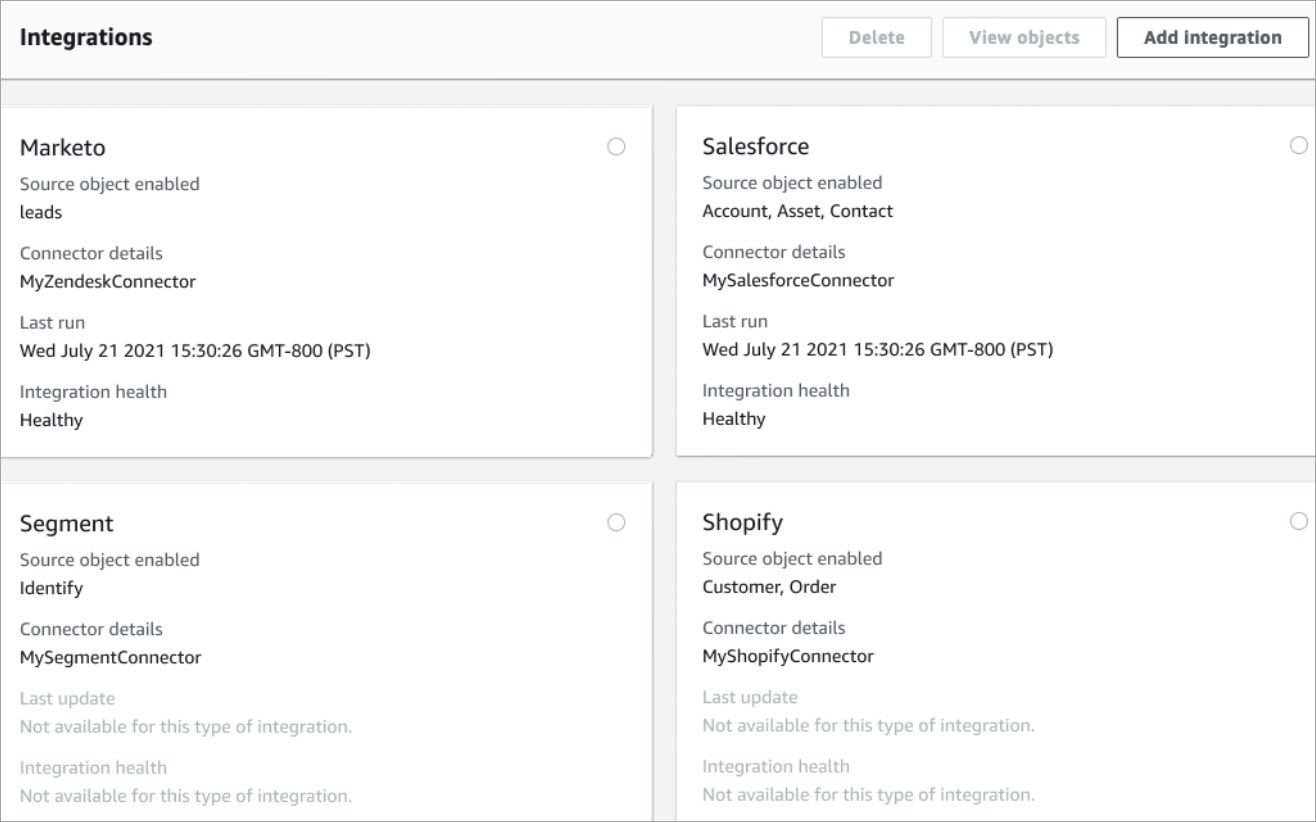
Para ver quais dados estão sendo enviados, escolha a integração e, em seguida, escolha Visualizar objetos.
Verifique a integração do Segment
Para executar esta etapa, você precisa dos seguintes pré-requisitos:
-
Acesso ao seu espaço de trabalho do Segment.
Para verificar a integração do Segment
-
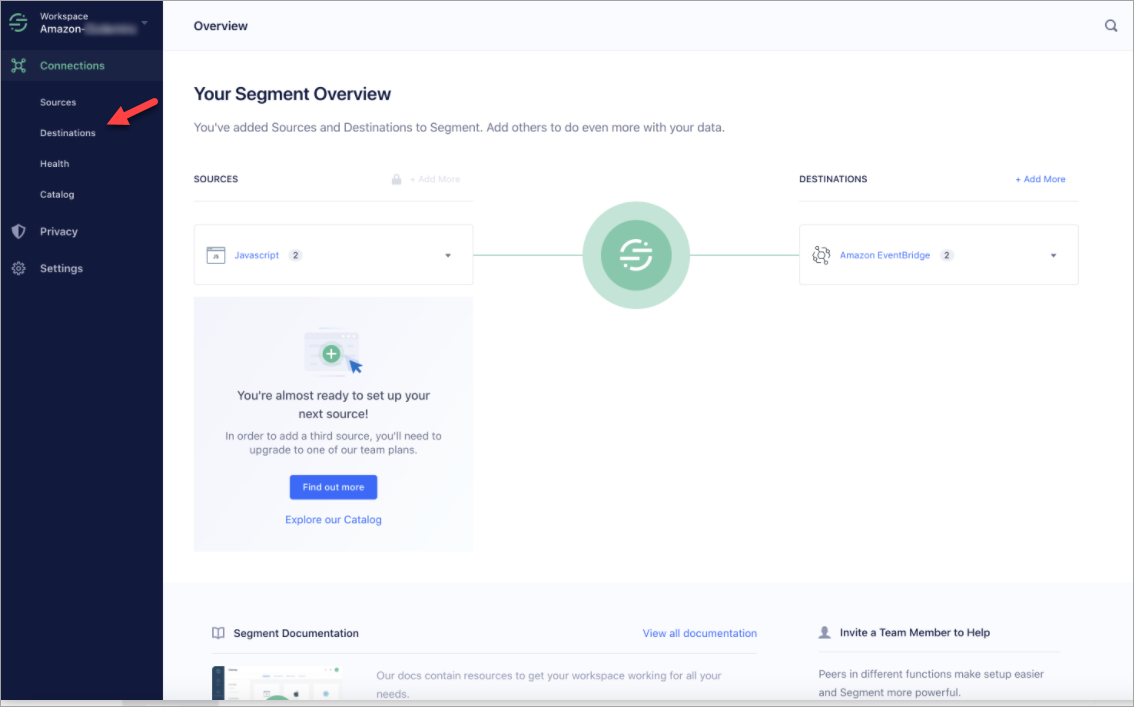
Acesse o painel do seu espaço de trabalho do Segment e escolha Destinos.
-
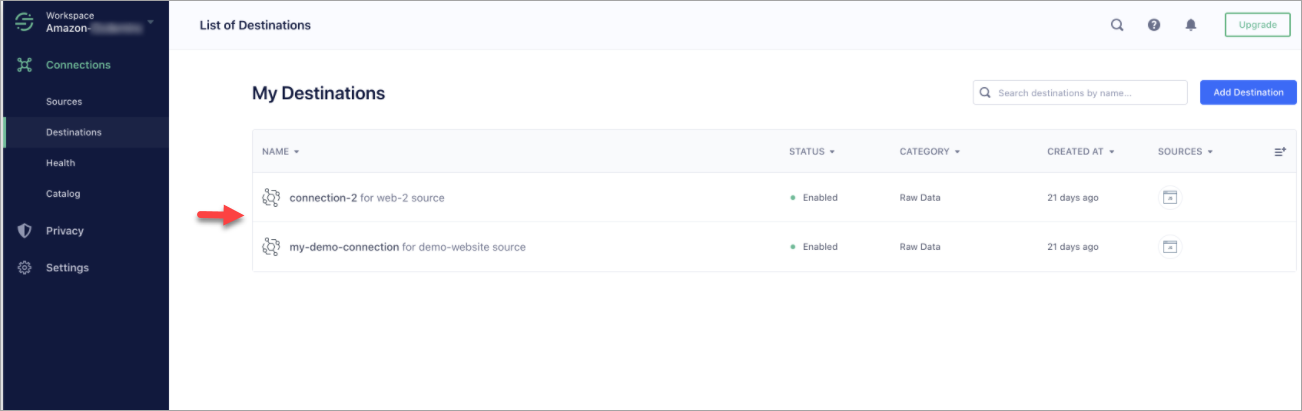
Você verá uma lista de destinos para os quais o Segment envia dados. Escolha o EventBridge destino para os perfis de clientes.
-
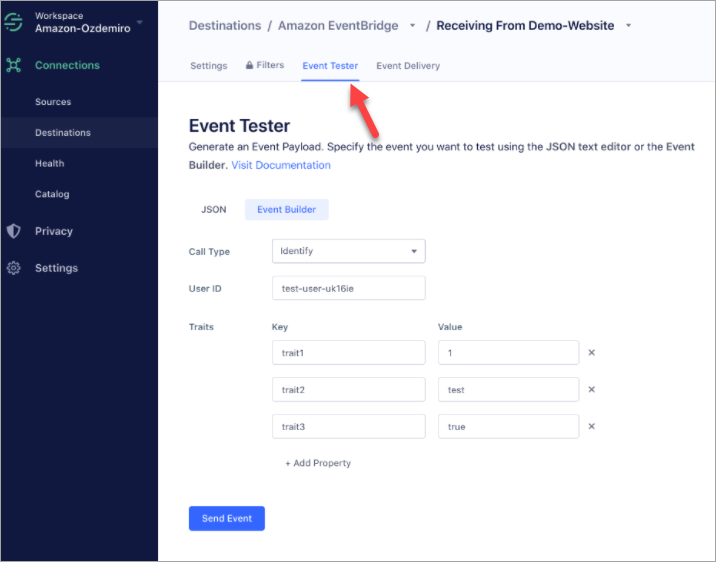
Escolha a guia Testador de eventos. Nessa página, você enviará um evento de teste para Customer Profiles. O evento é ingerido e transformado em um perfil de cliente que você pode visualizar no aplicativo de agente Connect Customer.
-
Selecione Identificar como o tipo de evento e selecione Criador de eventos como seu método de entrada.
-
Você pode especificar um ID de usuário e algumas características. Os atendentes podem pesquisar essas características na aplicação.
-
Escolha Enviar evento.
-
A entrega do evento deve ser quase instantânea, mas aguarde um minuto para que seja entregue e crie um perfil de cliente.
-
Abra o aplicativo de agente Connect Customer. Pesquise o ID de usuário que você inseriu no Criador de eventos. Você deve ser capaz de ver o perfil do cliente com o ID do usuário e as características que inseriu.
-
Se você não consegue ver o perfil do cliente, há um problema com sua integração. Para solucionar problemas:
-
Acesse o EventBridge console da Amazon.
-
Verifique se EventSource está ativo e se a correspondência EventBus existe e está em execução.
Se estiverem funcionando, entre em contato Suporte para obter ajuda na investigação do problema.
-
Monitorar suas integrações do Customer Profiles
Depois que sua conexão for estabelecida, se ela parar de funcionar, exclua a integração e a restabeleça.
O que fazer se os objetos não estiverem sendo enviados
Se um objeto não for enviado, escolha Detalhes do fluxo para saber mais sobre o que deu errado.
Talvez seja necessário excluir a configuração e se reconectar à aplicação externa.
