As traduções são geradas por tradução automática. Em caso de conflito entre o conteúdo da tradução e da versão original em inglês, a versão em inglês prevalecerá.
Controle de versão de fluxo: reverter um fluxo
Exibir uma versão anterior de um destino
Esse procedimento é especialmente útil se você quiser pesquisar como um fluxo foi alterado ao longo do tempo.
-
No designer de fluxo, abra o fluxo que você deseja visualizar.
-
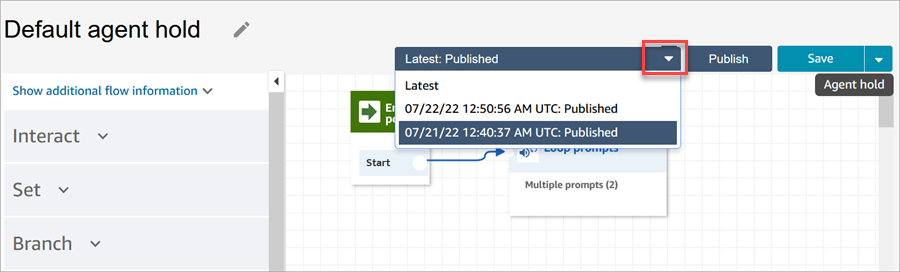
Escolha o menu suspenso Mais recente: publicado para ver uma lista das versões do fluxo publicadas anteriormente.
Para fluxos padrão fornecidos com sua instância Connect Customer, o fluxo mais antigo da lista é a versão original. A data coincide com a criação da sua instância Connect Customer. Por exemplo, na imagem a seguir, o fluxo padrão original é datado de 07/21 /22.
nota
Para usuários com controles de acesso baseados em tags configurados em seus perfis de segurança, a lista suspensa ficará restrita às versões Mais recente: publicado e Mais recente: salvo. Para saber mais sobre controles de acesso baseados em tags no Connect Customer, consulteAplique o controle de acesso baseado em tags no Connect Customer.
-
Escolha a versão do fluxo para abri-lo e visualizá-lo. Você pode visualizar todos os blocos e como eles estão configurados.
-
Depois, você pode executar uma das seguintes ações:
-
Para retornar à versão publicada mais recentemente, escolha-a na lista suspensa Mais recente: publicado.
-
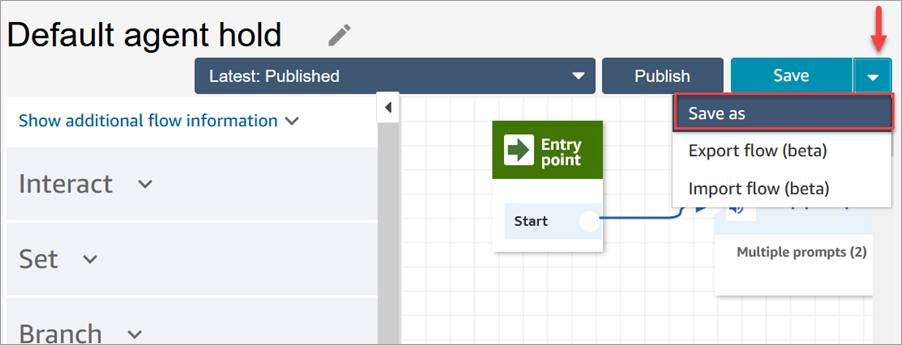
Faça alterações na versão anterior e escolha Salvar como no menu suspenso para salvá-la com um novo nome. Ou escolha Salvar no menu suspenso para atribuir o mesmo nome.
-
Ou escolha Publicar para retornar a versão anterior à produção.
-
Reverter um fluxo
-
No designer do fluxo, abra o fluxo que deseja reverter.
-
Use a lista suspensa para escolher a versão do fluxo para a qual deseja reverter. Se você selecionar Latest (Mais recente), será feita a reversão do fluxo para a versão publicada mais recente. Se não houver uma versão publicada, será feita a reversão para a versão salva mais recente.
nota
Para ter uma visão consolidada de todas as alterações em todos os fluxos, escolha o link Exibir alterações históricas na parte inferior da página Fluxos. É possível aplicar um filtro para um fluxo específico por data ou nome de usuário.
-
Selecione Publish (Publicar) para enviar essa versão para produção.
