As traduções são geradas por tradução automática. Em caso de conflito entre o conteúdo da tradução e da versão original em inglês, a versão em inglês prevalecerá.
Personalize o tema de um espaço de trabalho
Você pode usar temas para personalizar a aparência visual de um espaço de trabalho, para que ele se alinhe à identidade de marca da sua organização. Os temas personalizados podem servir a vários propósitos:
Support várias identidades de marca: se sua organização gerencia vários produtos ou serviços com marcas exclusivas, você pode criar um espaço de trabalho exclusivo para cada um, para que os usuários atribuídos a mais de um vejam o logotipo, a fonte e o esquema de cores alinhados com a marca que estão gerenciando atualmente.
Diferencie entre departamentos ou unidades de negócios: crie temas diferentes para diferentes departamentos ou unidades de negócios, para ajudar os usuários a identificar rapidamente seu contexto atual.
Crie interfaces de usuário específicas para cada cliente: para empresas que atendem a vários clientes, crie espaços de trabalho de marca que correspondam à identidade da marca de cada cliente.
Os temas consistem em um logotipo, um favicon, uma família de fontes e um conjunto de cores. Por padrão, seu espaço de trabalho usará o tema Connect Customer. Neste exemplo, as configurações padrão foram substituídas por “Qualquer empresa”, incluindo o logotipo e o esquema de cores.
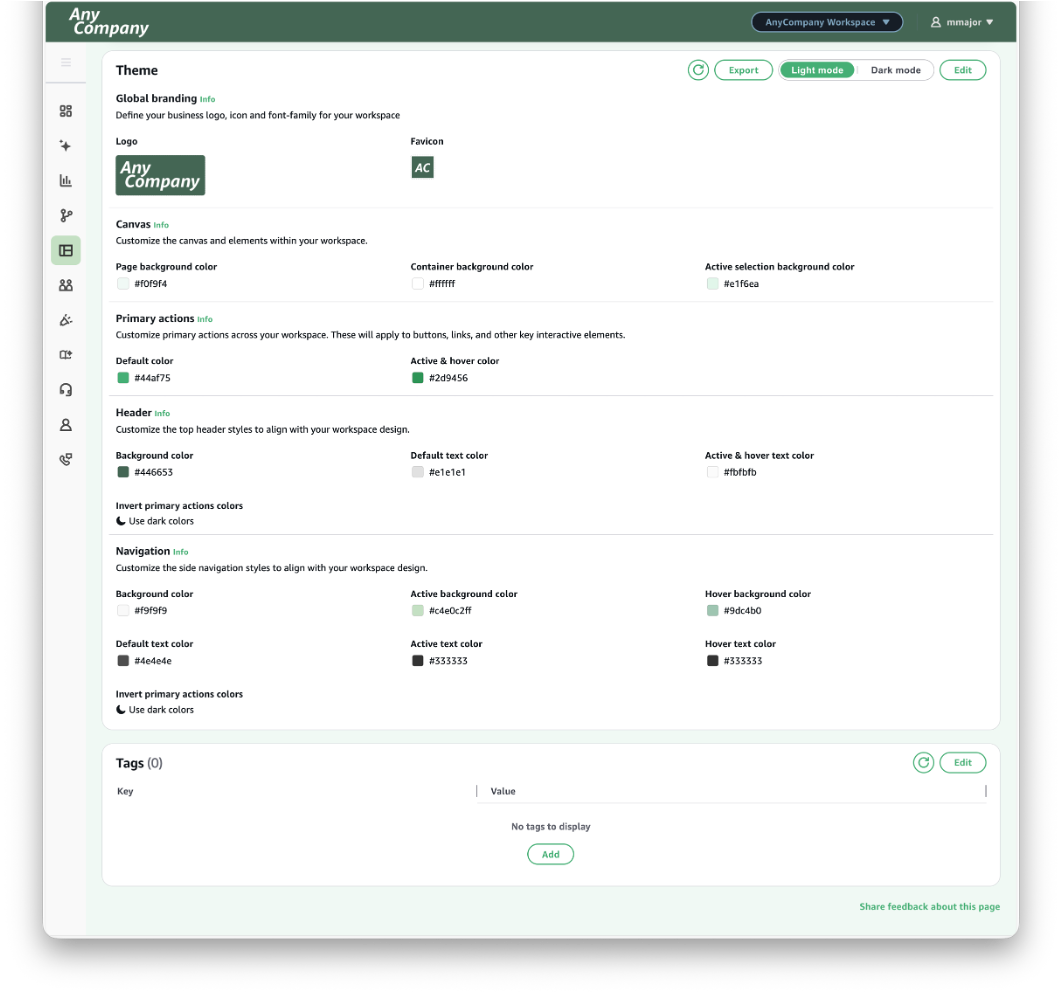
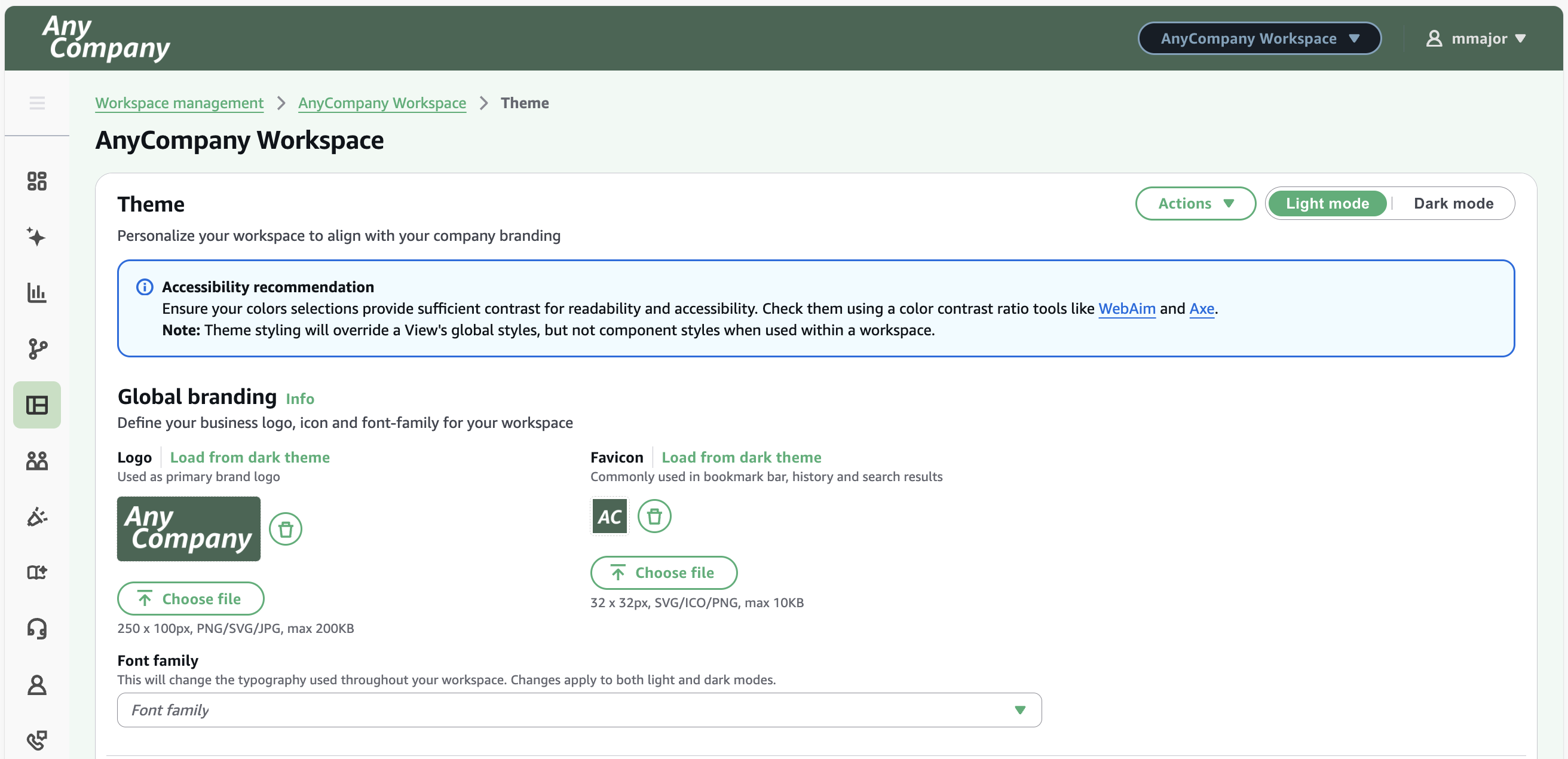
Logotipo — Você pode substituir o logotipo padrão do Connect Customer que aparece no canto superior esquerdo de um espaço de trabalho. Para definir um novo logotipo, prepare e carregue um arquivo de imagem nas dimensões e no formato especificados.
Favicon — Você também pode substituir o favicon padrão do Connect Customer, que geralmente aparece na guia e nas barras de favoritos, no histórico e nos resultados da pesquisa do seu navegador. Para definir um novo favicon, prepare e carregue um arquivo de imagem nas dimensões e no formato especificados.
Família de fontes — altere a tipografia usada em todo o seu espaço de trabalho. Para usar uma família de fontes diferente, selecione uma das opções no menu suspenso.
Ações
O menu suspenso de ações fornece as seguintes opções:
Exportar — Exporta as configurações do tema em um arquivo JSON (no mesmo formato necessário para importação) para que ele possa ser facilmente carregado em outro espaço de trabalho.
Importar — Importe configurações de temas diretamente de outros espaços de trabalho ou carregue um arquivo JSON com essas configurações. O formato do arquivo JSON segue a mesma estrutura do arquivo de exportação e do objeto do tema no recurso do espaço de trabalho.
Redefinir — Semelhante a Cancelar, isso reverte as alterações para o que foi salvo pela última vez.
Redefinir para o padrão — altera o tema de volta para o tema padrão oferecido pelo Connect Customer.
Personalize as cores
Você pode personalizar a paleta de cores que são aplicadas em toda a área de trabalho. Você pode definir uma cor com seu código hexadecimal; valores de vermelho, verde e azul (RGB); valores de matiz, saturação e luminosidade (HSL); ou nome.
nota
As cores padrão fornecem contraste suficiente para garantir que o conteúdo seja legível e utilizável por todas as pessoas, incluindo pessoas com deficiências visuais. Se as cores forem alteradas, elas devem ser testadas quanto à acessibilidade.
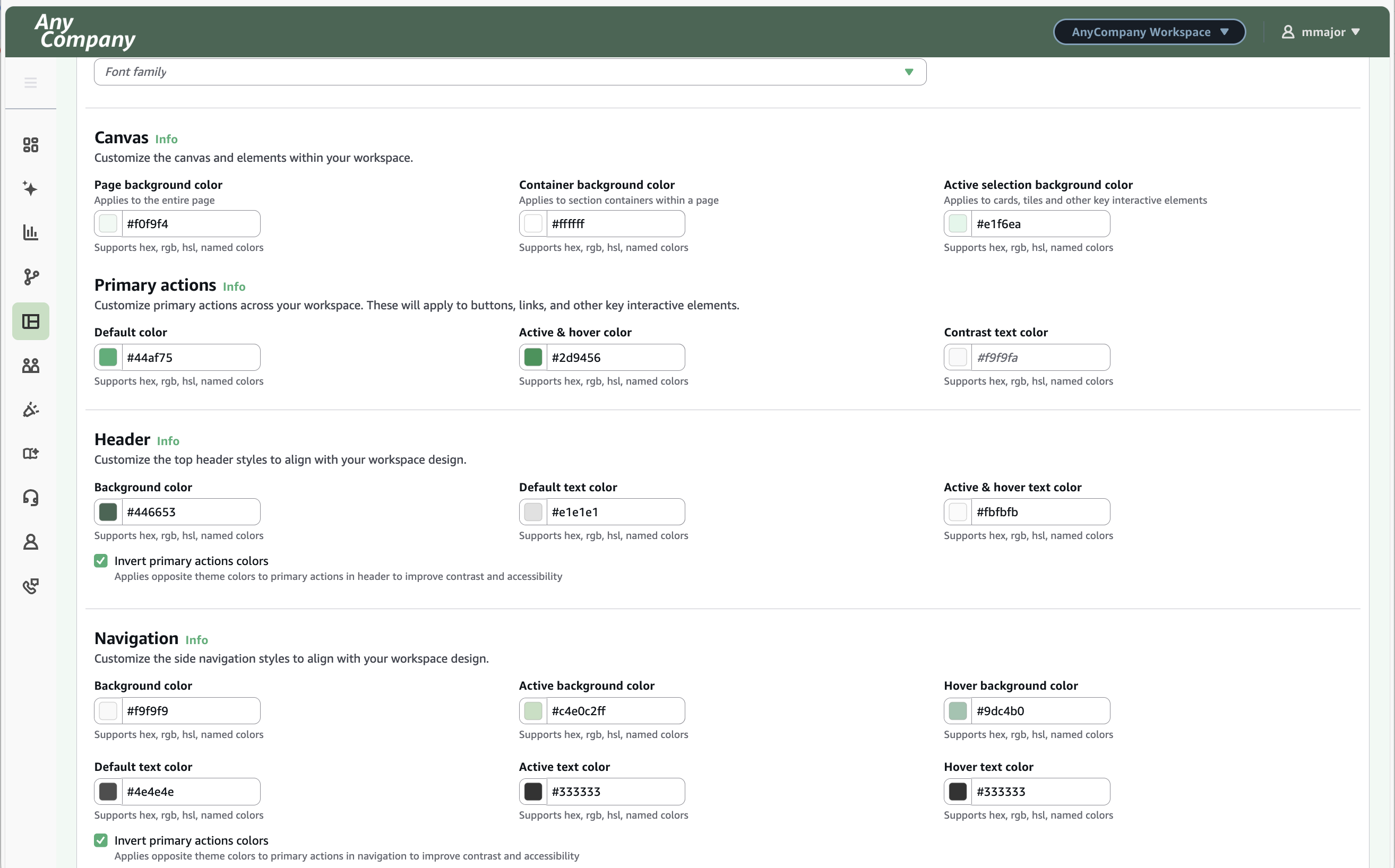
As cores da tela serão aplicadas aos elementos de fundo do seu espaço de trabalho.
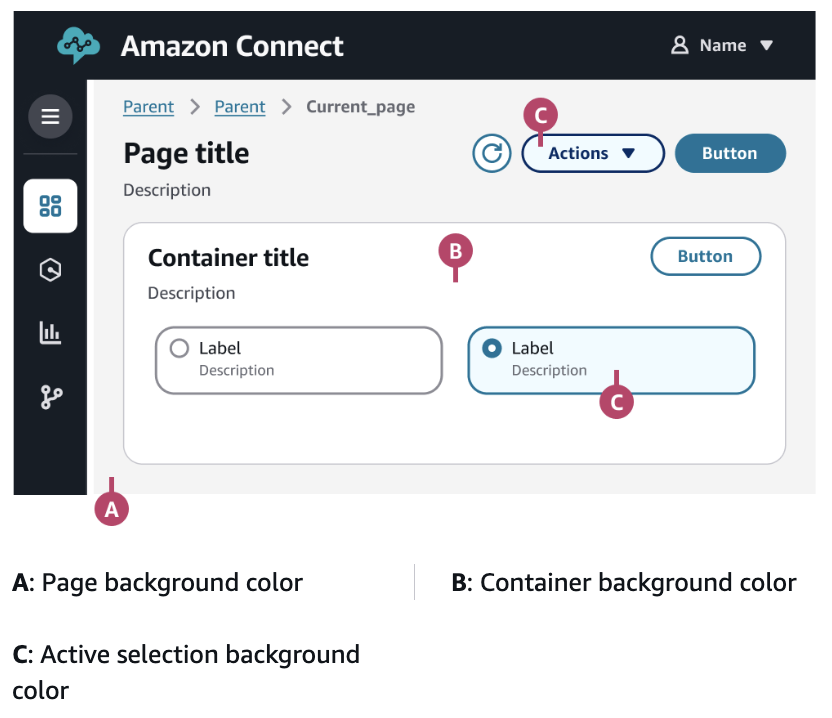
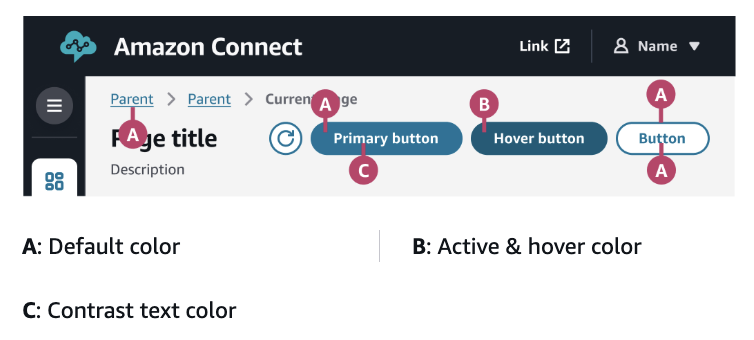
As cores das ações primárias serão aplicadas aos botões, links e outros elementos interativos importantes.
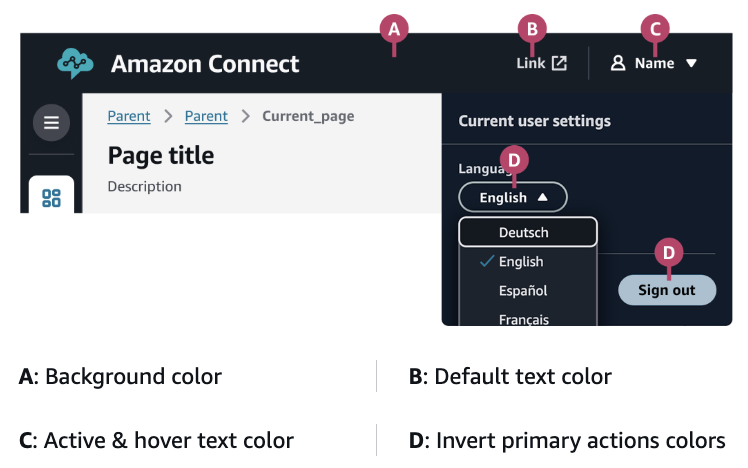
As cores do cabeçalho serão aplicadas aos elementos da barra de cabeçalho e do menu de configurações na parte superior de uma área de trabalho.
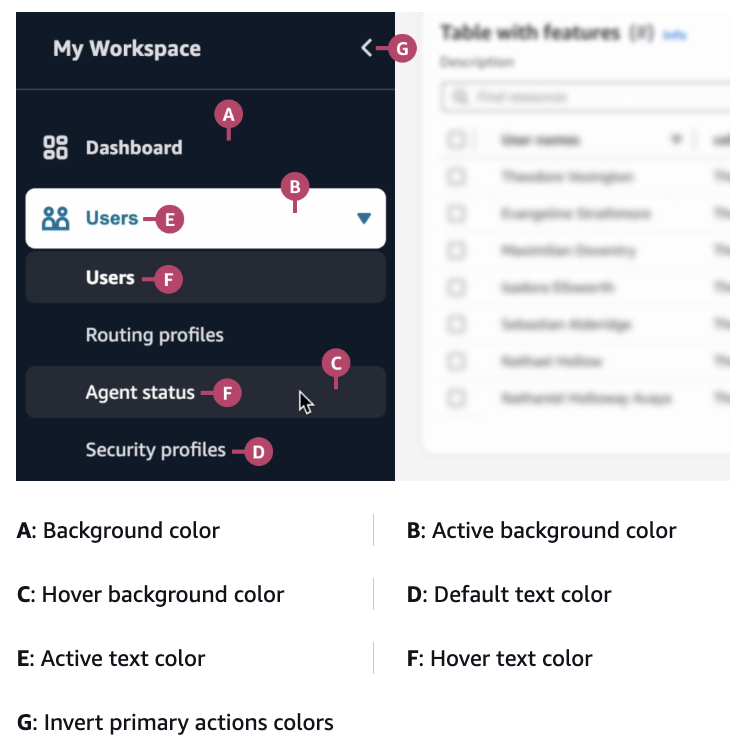
As cores da navegação serão aplicadas à barra de navegação no lado esquerdo de uma área de trabalho.
Considerações importantes
Teste minuciosamente para garantir a aparência desejada, bem como a acessibilidade (por exemplo, contraste suficiente).
Se um elemento de estilo for inconsistente com a configuração do seu espaço de trabalho, verifique as configurações em nível de componente em sua visualização. O estilo do componente tem precedência sobre o estilo do espaço de trabalho. (O estilo de exibição só é considerado na ausência do estilo do and/or componente do espaço de trabalho).
Os usuários podem especificar o modo claro e escuro, então teste as mudanças de tema nos dois modos. Se certos elementos não estiverem claros, especifique um logotipo, um favicon e um conjunto de cores diferentes para os modos claro e escuro.
