As traduções são geradas por tradução automática. Em caso de conflito entre o conteúdo da tradução e da versão original em inglês, a versão em inglês prevalecerá.
Configurar provedores de voz para texto (STT) de terceiros
Use as instruções a seguir para configurar um provedor de voz para texto (STT) de terceiros.
Pré-requisitos
-
Um bot com uma localidade existente.
-
Uma chave de API de provedor de STT de terceiros armazenada em AWS Secrets Manager. Para obter mais informações sobre como armazenar chaves de API como segredos no Secrets Manager, consulte Criar um AWS Secrets Manager segredo.
-
Uma política de recursos do Secrets Manager que permite ao Connect Customer recuperar o segredo. Para obter mais informações, consulte Gerenciando segredos e políticas de recursos.
-
AWS KMS key permissões que permitem a decodificação. Para obter mais informações, consulte Gerenciando segredos e políticas de recursos.
-
Um ID de modelo de provedor e um ARN do Secrets Manager.
Etapa 1: Abra o painel de configuração do modelo de fala
-
Faça login no site de administração do Connect Customer.
-
Escolha Bots e, em seguida, escolha o bot.
-
Escolha o local.
-
Na seção Modelo de fala, escolha Editar para abrir o modal de configuração.
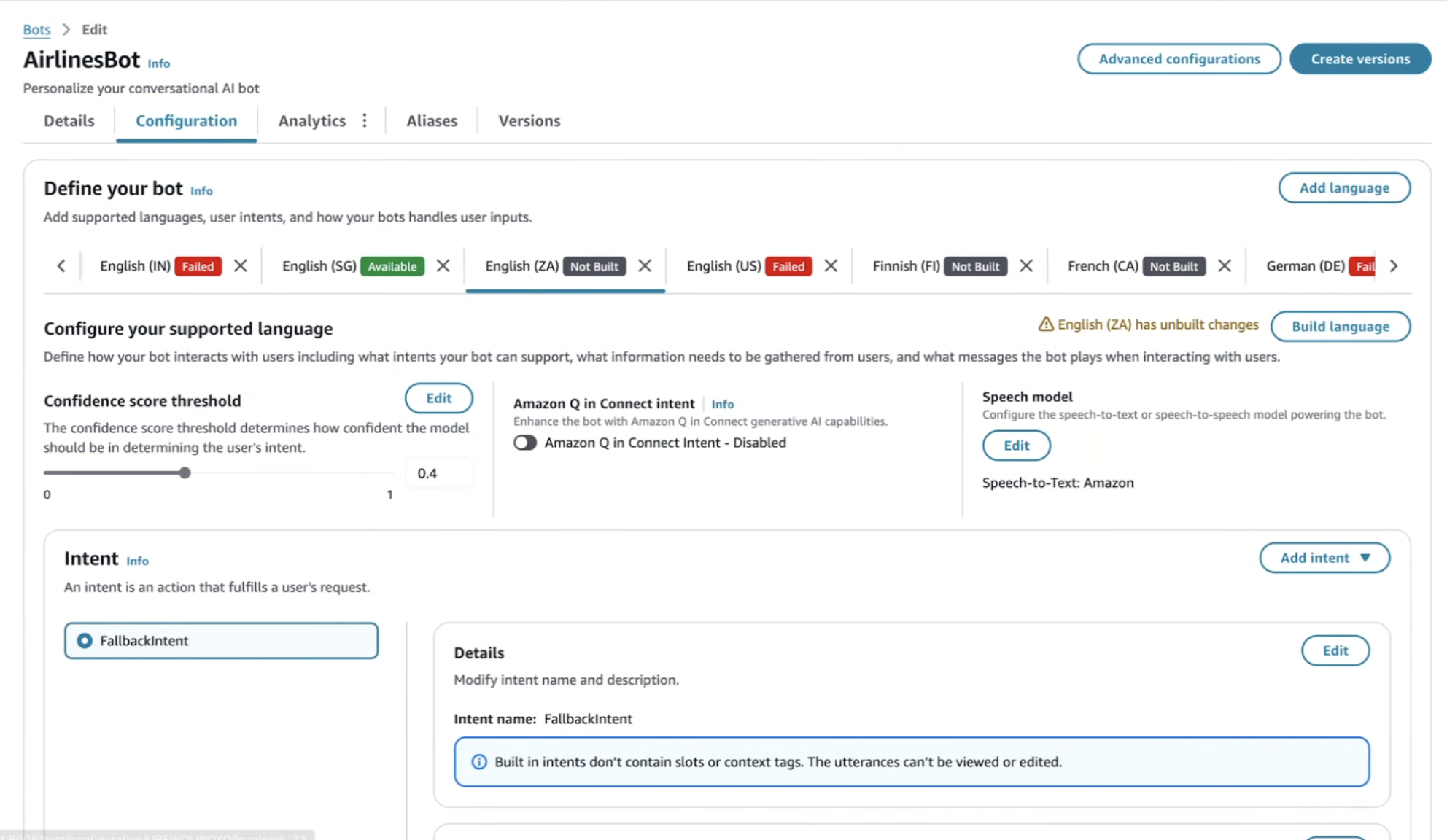
Etapa 2: escolha o tipo de modelo
No menu suspenso Tipo de modelo, escolha Speech-to-Text (STT). Isso garante que o local seja configurado para transcrição em vez de conversão de fala em fala.
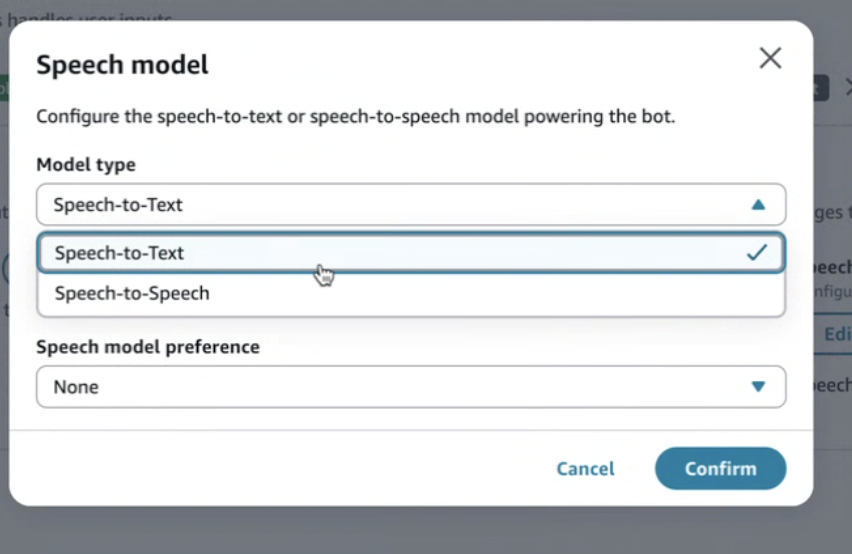
Etapa 3: Revise as configurações padrão do modelo de fala
Por padrão, a Amazon é selecionada como o provedor de conversão de voz para texto. Revise as configurações atuais antes de mudar para um provedor terceirizado.
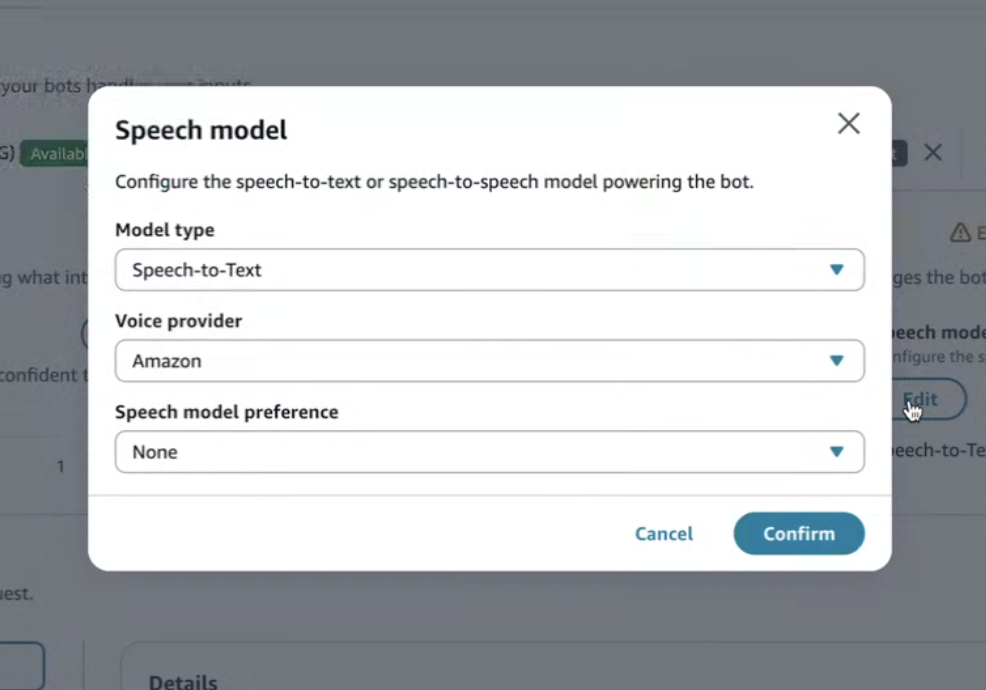
Etapa 4: escolha um provedor de STT terceirizado
Abra o menu suspenso Provedor de voz e escolha um provedor de voz para texto terceirizado compatível.
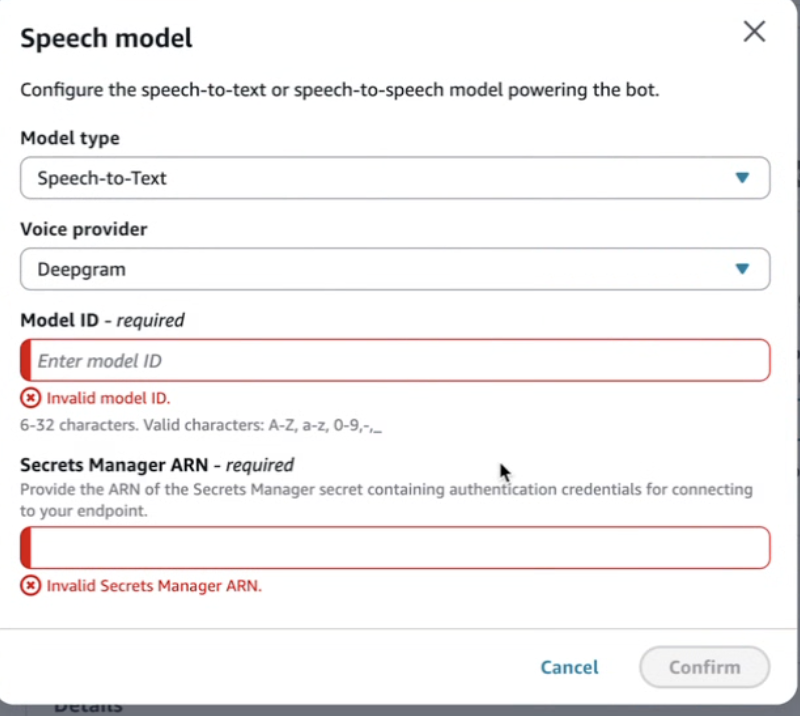
Etapa 5: insira o ID do modelo e o ARN do Secrets Manager
-
Em ID do modelo, insira o nome do modelo do provedor.
-
Alguns provedores exigem um comprimento mínimo ou máximo.
-
Os IDs de modelo diferenciam maiúsculas de minúsculas e devem corresponder à documentação do fornecedor.
-
-
No Secrets Manager ARN, insira o ARN do segredo que contém a chave da API do provedor.
-
O segredo deve estar na mesma região da sua instância do Connect Customer.
-
As políticas de chaves do Secrets Manager e do KMS devem permitir que o Connect Customer acesse e descriptografe a chave. Para obter mais informações, consulte Gerenciando segredos e políticas de recursos.
-
-
Escolha Continuar para salvar suas alterações.
Crie e ative a localidade
Se a localidade mostrar alterações não construídas, escolha Idioma de construção. As novas configurações de STT se tornam ativas após uma compilação bem-sucedida.
Comportamento de tempo de execução (STT)
-
O Connect Customer encaminha o áudio para o provedor terceirizado de fala para texto escolhido.
-
Nenhuma alteração nos fluxos ou nas funções do Lambda é necessária.
-
Erros como credenciais inválidas ou IDs de modelo inválidos aparecem nos registros.
-
As métricas e análises continuam funcionando normalmente.
Solução de problemas (STT)
-
ID de modelo inválida: confirme o valor com a documentação do fornecedor.
-
Acesso negado: verifique as permissões do Secrets Manager e do KMS.
-
Falha na construção do local: verifique se os campos obrigatórios são válidos.
-
Alta latência: valide a configuração da região do provedor.
