As traduções são geradas por tradução automática. Em caso de conflito entre o conteúdo da tradução e da versão original em inglês, a versão em inglês prevalecerá.
Notificações no cabeçalho do espaço de trabalho
Entendendo as notificações no aplicativo
In-app as notificações são alertas na tela que aparecem no cabeçalho do espaço de trabalho Connect Customer. Eles fornecem uma forma central de comunicar informações importantes aos usuários que estão logados no Connect Customer. As notificações podem ser enviadas aos administradores e agentes. Independentemente da página em que o usuário esteja, o ícone do cabeçalho indicará se ele tem mensagens não lidas.

Casos de uso compatíveis
As notificações oferecem suporte aos seguintes casos de uso:
Notificações do sistema, como impactos na disponibilidade, eventos de failover, mudanças de políticas e atualizações críticas de recursos.
Mensagens organizacionais personalizadas especificadas nas solicitações de API de sua equipe para os casos de uso desejados, por exemplo, lembretes de treinamento, agendamento de alertas de adesão e notificações de emergência para suas equipes.
Como as notificações aparecem
As notificações são exibidas no cabeçalho do espaço de trabalho Connect Customer com um ícone que indica mensagens não lidas. Escolha o ícone para ver as mensagens.
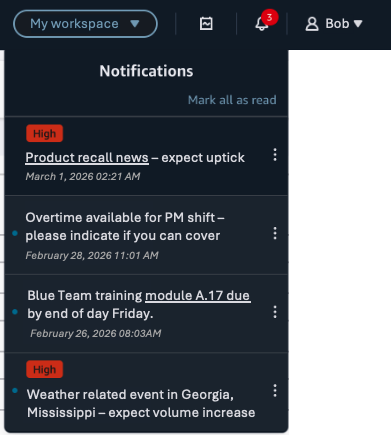
O painel de notificação mostra:
Indicador de prioridade — Mensagens urgentes são enfatizadas
Conteúdo da mensagem — até 500 caracteres para cada string localizada, com suporte para links incorporados
Marcar como lido — Os usuários podem marcar como lidos ou não lidos escolhendo no menu de ações à direita de cada mensagem
As notificações não lidas aparecem em negrito com um indicador de pontos, sequenciado da mais recente para a mais antiga. As notificações de leitura reduziram a ênfase visual. Os usuários que não têm tempo para reagir a uma mensagem que abriram podem marcá-la como não lida como um lembrete visual.
As notificações têm um período de visibilidade padrão de uma semana. As mensagens expiradas são removidas automaticamente.
Crie e gerencie notificações (somente API)
Qualquer usuário pode receber notificações sem permissões adicionais, mas é necessária uma permissão especial para criar, editar, excluir e visualizar as notificações enviadas.
Importante
Para compor e enviar uma notificação, são necessárias permissões de API. Para obter mais informações sobre APIs de notificação, consulte Ações por recurso na Referência da API Connect Customer.
Os controles de acesso granulares são aplicados aos usuários com permissão para gerenciar notificações:
Tag-Based Controle de acesso (TBAC) — Administradores com restrições de TBAC só podem criar, editar ou excluir notificações que correspondam às tags atribuídas. Eles também só podem enviar notificações para usuários que tenham tags correspondentes.
Hierarchy-Based Controle de acesso (HBAC) — Os administradores só podem criar ou gerenciar notificações enviadas aos usuários abaixo do nível hierárquico.
Sua equipe pode realizar as seguintes ações de notificação:
Envie mensagens de texto enriquecidas com links incorporados
Traduza a mensagem em diferentes idiomas para se alinhar às preferências do usuário (até 500 caracteres para cada string localizada)
Especifique a duração de cada mensagem, seu “tempo de vida”, ou seja, TTL (o padrão é 1 semana)
Atualizar ou excluir mensagens existentes
Envie para até 200 usuários ao mesmo tempo ou, se necessário, para todos na instância
Importante
Somente administradores sem restrições de controle de acesso baseado em tags (TBAC) ou restrições de controle de acesso baseado em hierarquia (HBAC) podem criar notificações para todos os usuários em uma instância
Sinalize mensagens urgentes como de alta prioridade para que fiquem mais visíveis
Práticas recomendadas
Importante
Não inclua informações de identificação pessoal (PII)
Minimize a sobrecarga de notificações
Há suporte para até 500 notificações ativas para cada instância. Evite a probabilidade de cansaço nas notificações ao:
Segmentar públicos específicos — Crie a rede mais estreita possível.
Consolidar atualizações relacionadas — Agrupe as informações em uma única notificação em vez de enviar várias mensagens.
Evitar mensagens redundantes — Antes de criar uma nova notificação, considere se atualizar uma existente seria mais apropriado.
Usando a prioridade apropriada — Reserve alta prioridade para mensagens realmente importantes para manter sua eficácia.
Fornecimento de mensagens sucintas — Inclua links para a documentação completa em vez de conteúdo extenso nas notificações.
Gerencie situações em andamento
Para eventos que geram várias atualizações (como interrupções climáticas ou problemas no sistema), considere:
Enviar somente as alterações de status mais pertinentes (por exemplo, “incidente iniciado” e “incidente resolvido”)
Atualizações de ritmo em intervalos razoáveis — evite sobrecarregar os usuários com mensagens rápidas
Definir expectativas sobre a frequência de atualização (por exemplo, “As atualizações serão enviadas a cada 10 minutos até que as condições melhorem”)
Usar a API de atualização para modificar as notificações existentes em vez de criar novas para cada alteração de status
Exemplo: Se o clima severo afetar 320 agentes em sua fila de suporte de TI, envie um alerta inicial com o impacto. Cinco minutos depois, atualize com o status atual: “170 agentes permanecem sem acesso”. Continue com atualizações significativas em intervalos definidos.
Quando usar alternativas
Considere alternativas às notificações nesses cenários:
Para itens de ação rastreados — as notificações fornecem CloudTrail auditoria, mas não são tão robustas quanto o recurso Tarefas, que fornece recursos de atribuição, rastreamento e geração de relatórios. O sistema de notificação não fornece confirmação de entrega nem recibos de leitura.
Para cenários que exigem retenção de dados — as notificações só são armazenadas até que o TTL expire ou sejam excluídas manualmente. O TTL padrão é de uma semana.
Para usuários do console AWS — As notificações só aparecem no espaço de trabalho Connect Customer. Eles não podem alcançar usuários que trabalham exclusivamente no console da AWS.
Testando e verificando o recebimento
Siga estas diretrizes ao testar as notificações:
Teste antes da ampla implantação — envie primeiro para um pequeno grupo para validar o conteúdo e a formatação.
Esteja ciente de que as notificações são enviadas imediatamente após a criação; a entrega programada não é suportada.
Verifique a entrega — Inclua-se na lista de destinatários para confirmar se a notificação aparece conforme o esperado.
