As traduções são geradas por tradução automática. Em caso de conflito entre o conteúdo da tradução e da versão original em inglês, a versão em inglês prevalecerá.
Aceite contatos recebidos com os perfis de clientes do Connect Customer
Quando uma chamada ou bate-papo é conectada ao seu Painel de Controle de Contatos (CCP), os Perfis de Clientes do Connect Customer, na mesma janela do navegador, preenchem automaticamente o perfil do cliente que pode corresponder ao número de telefone recebido para uma interação de voz e Nome para uma interação de bate-papo.
dica
Você pode alterar o comportamento do preenchimento automático, se desejar. Para obter mais informações, consulte Use contact attributes to autopopulate customer profiles.
Antes que os agentes possam acessar os perfis dos clientes, o administrador do Connect Customer deve ativar o recurso Perfis do Cliente, conceder aos agentes as permissões apropriadas e integrar os Perfis do Cliente ao espaço de trabalho do agente. Para obter mais informações, consulte Habilite perfis de clientes para sua instância Connect Customer.
Conteúdo
Exemplo 1: Auto-populate o perfil do cliente
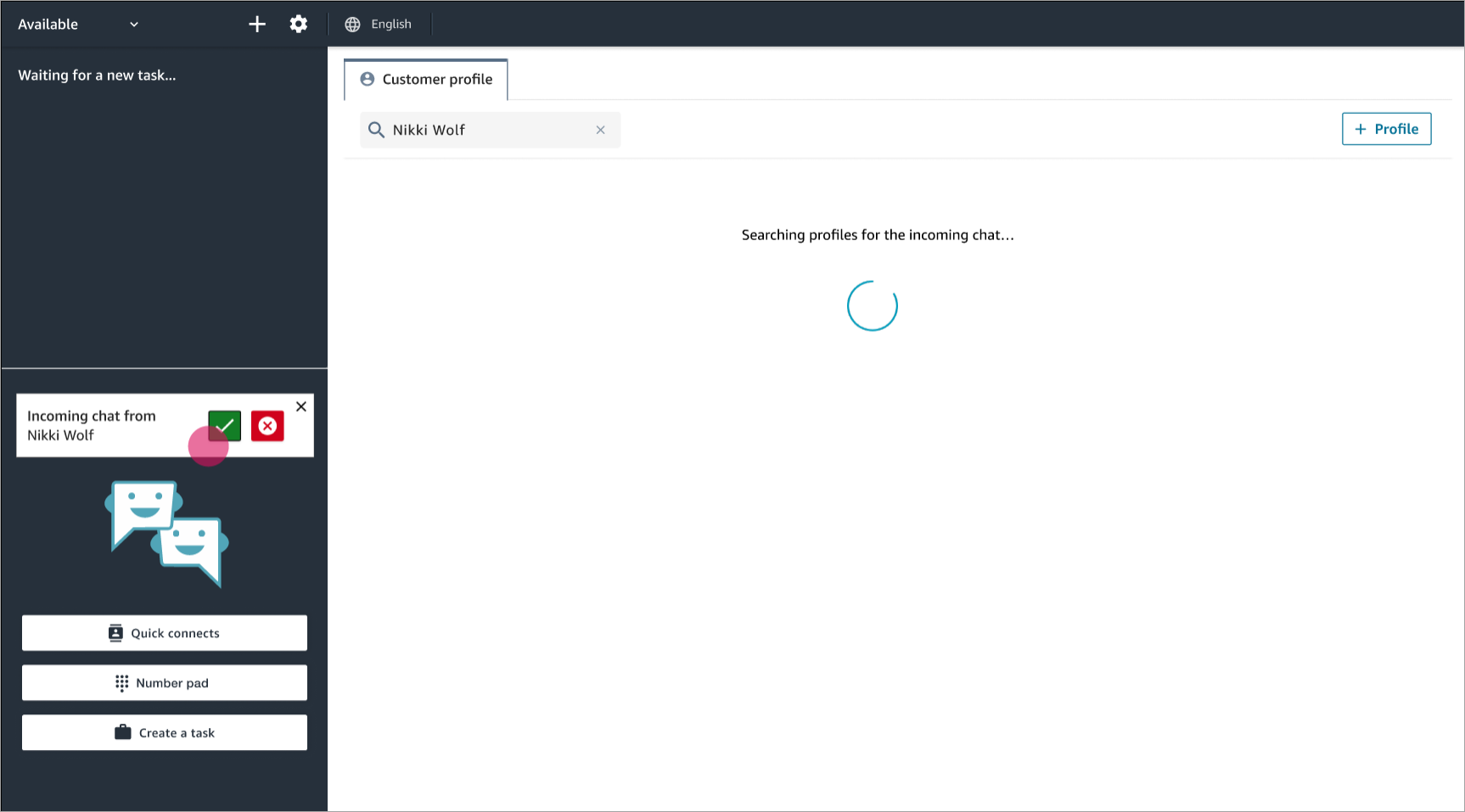
Assim que os Perfis do Connect Customer Cliente combinarem o número de telefone (voz) ou o nome do cliente (chat) com um perfil de cliente existente, ele exibirá automaticamente o perfil, mesmo que você ainda não tenha aceitado o contato.
A imagem a seguir mostra a aparência do Painel de Controle de Contatos (CCP) quando há um bate-papo recebido. Foi encontrado um perfil de cliente que corresponde ao cliente, e o Connect Customer está carregando os dados.
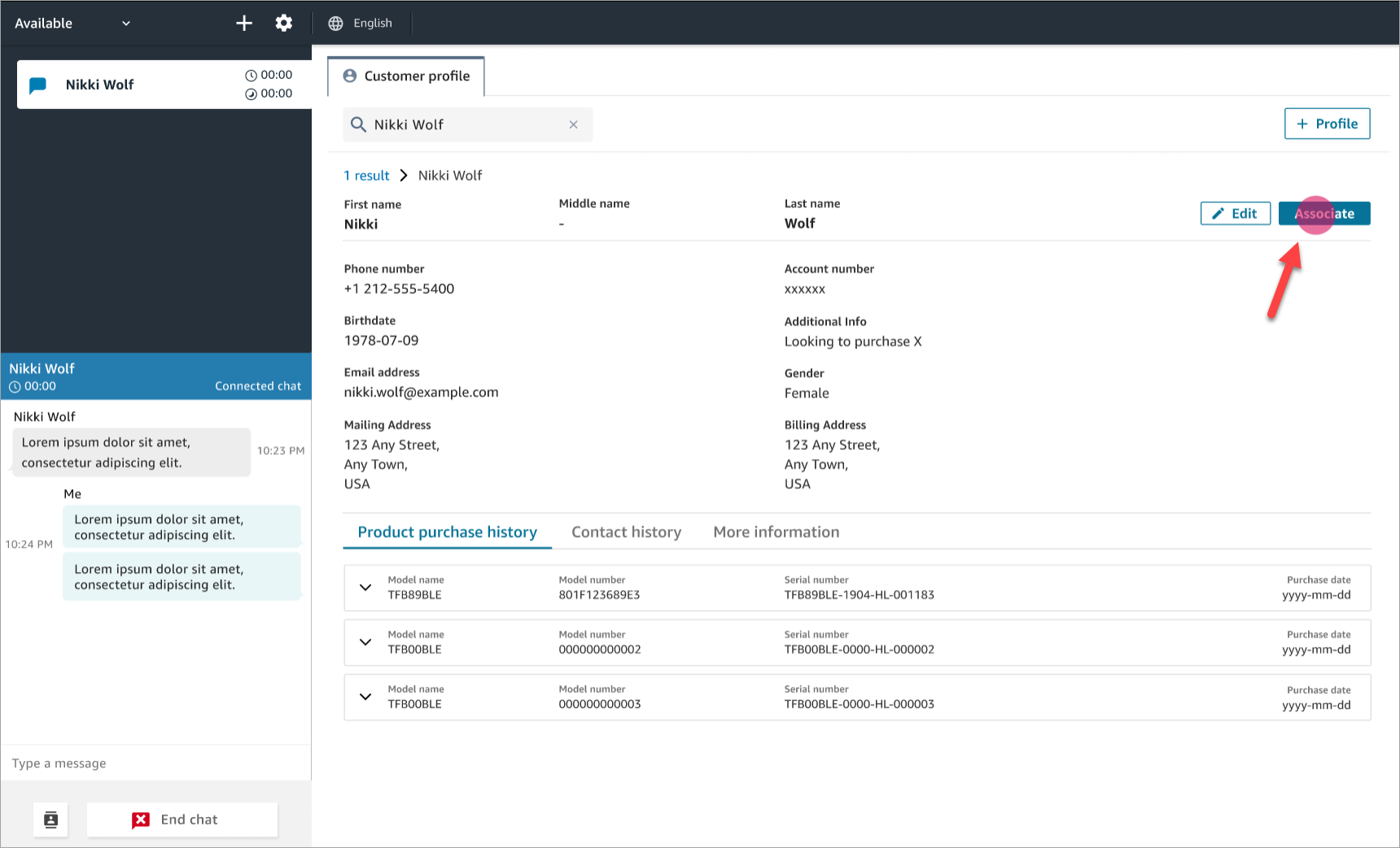
O próximo exemplo mostra como ficará depois de você aceitar e entrar no chat, e o Connect Customer exibe o perfil do cliente. Nesse caso, o Connect Customer encontrou o perfil do cliente com base em seu endereço de e-mail. Se fosse uma chamada de voz, por padrão, o Connect Customer corresponderia ao perfil do cliente com base em seu número de telefone. Seu departamento de TI pode personalizar esse comportamento para pesquisar o perfil com base em outras informações sobre o contato.
-
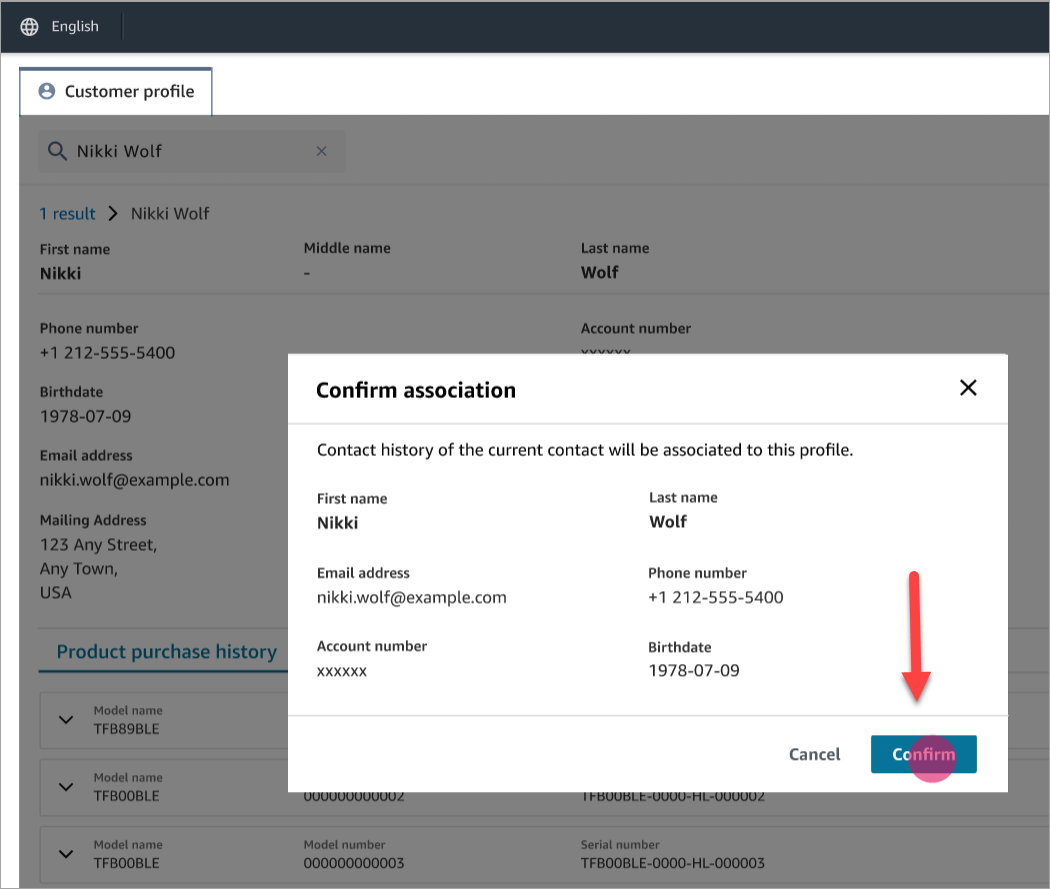
Escolha Associar para associar o registro do contato atual ao perfil do cliente e, em seguida, selecione Confirmar.
-
Se você escolher Associar por engano, poderá continuar a pesquisar outros perfis de clientes e associar o contato a um perfil de cliente diferente. Ou, se você tiver recebido a permissão Criar, poderá criar um perfil.
Você pode associar um contato ao perfil do cliente várias vezes durante uma interação, inclusive durante o período de trabalho pós-atendimento (ACW). Antes de você limpar o contato, somente a associação mais recente permanece.
Exemplo 2: Aceitar o contato recebido sem nenhum perfil de cliente encontrado
Se nenhum resultado for retornado ao receber uma chamada ou chat, faça o seguinte:
-
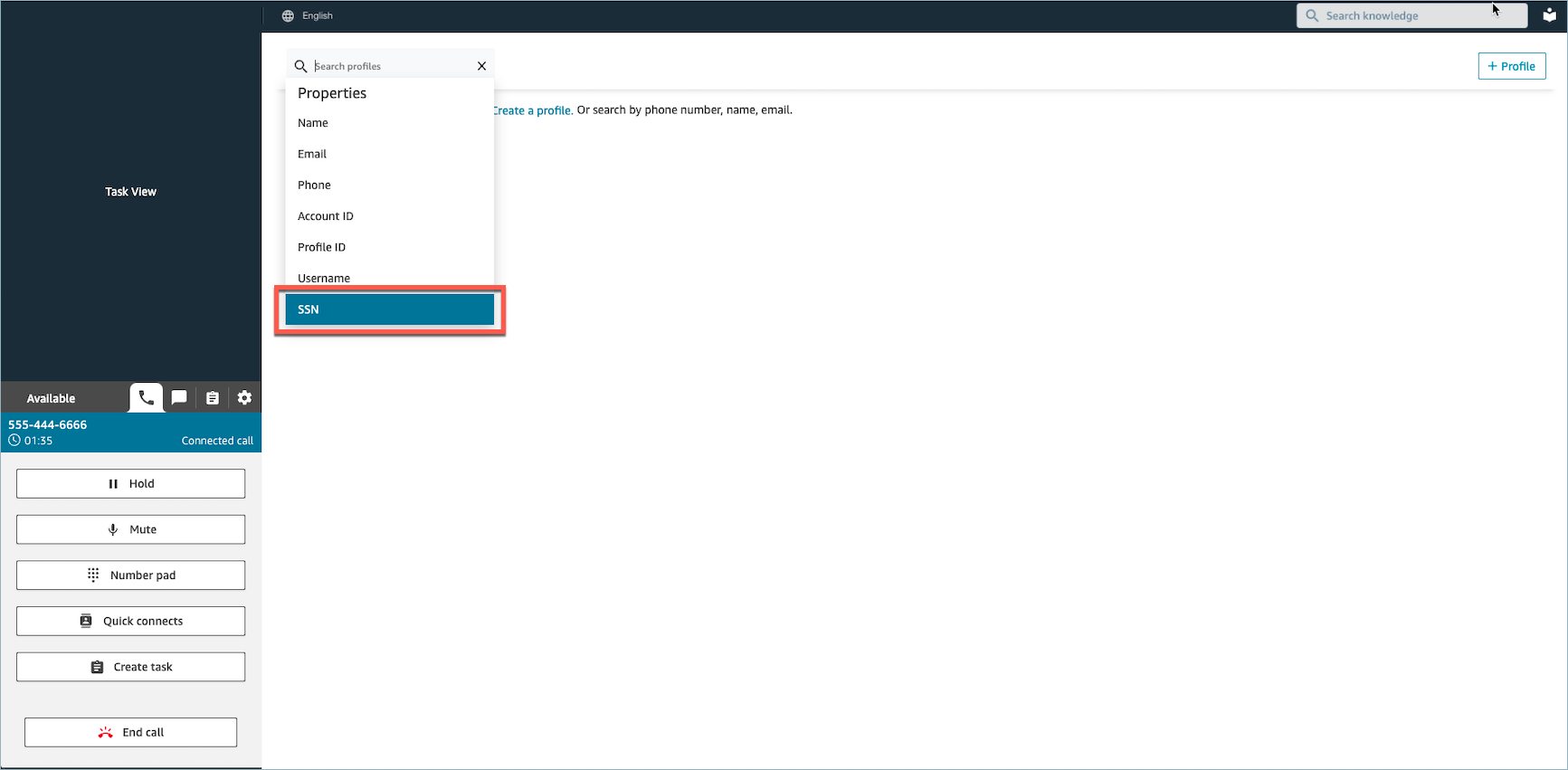
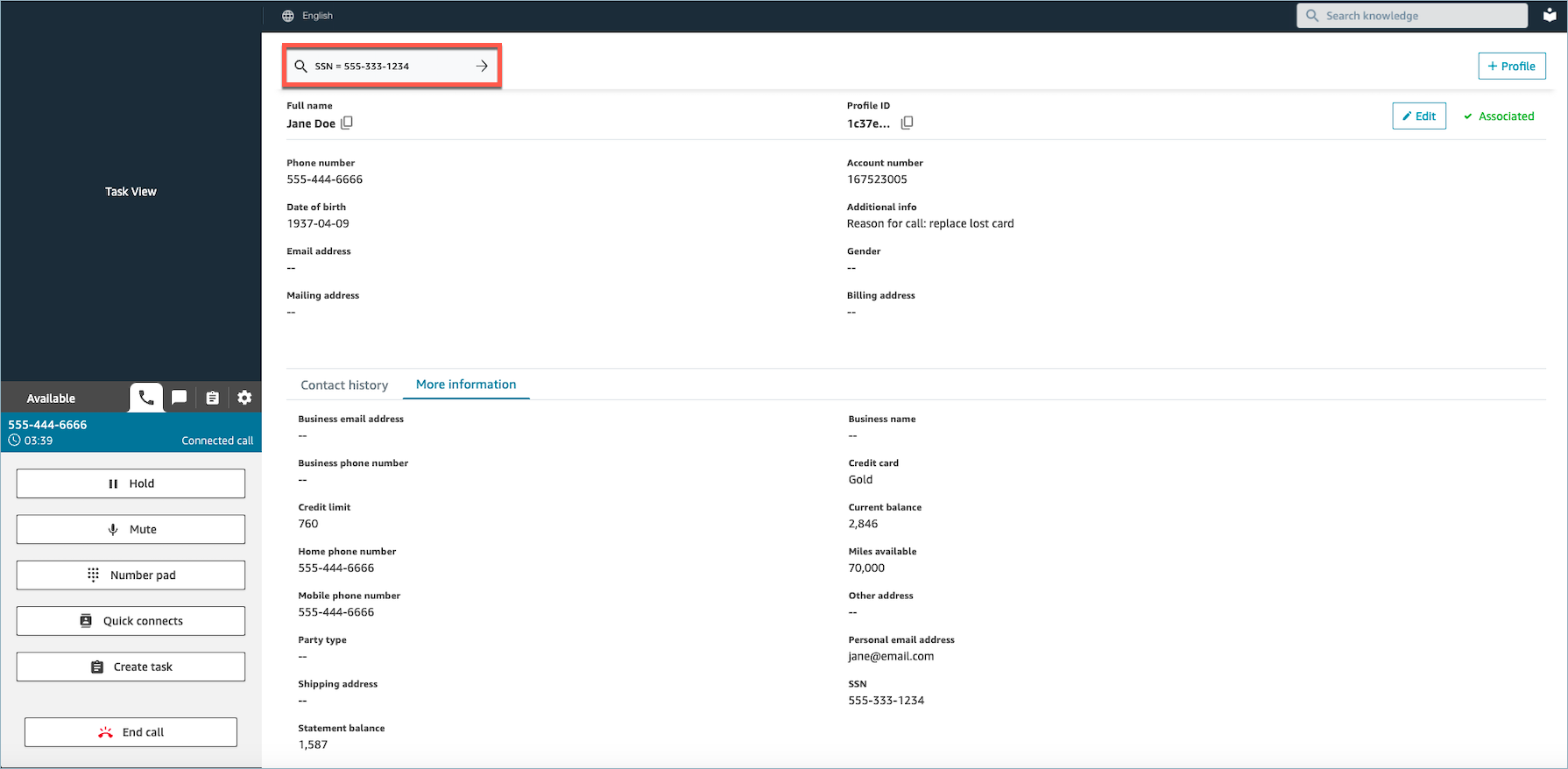
Pesquise o perfil do cliente usando qualquer chave de pesquisa disponível no menu suspenso de pesquisa. Por exemplo: telefone, nome, e-mail, ID da conta ou qualquer termo de pesquisa personalizado que você especificar. Por exemplo, se você tiver um número de seguro social (SSN) definido como um de seus identificadores, esse número estará automaticamente disponível como um termo de pesquisa para os atendentes usarem no espaço de trabalho do atendente.
-
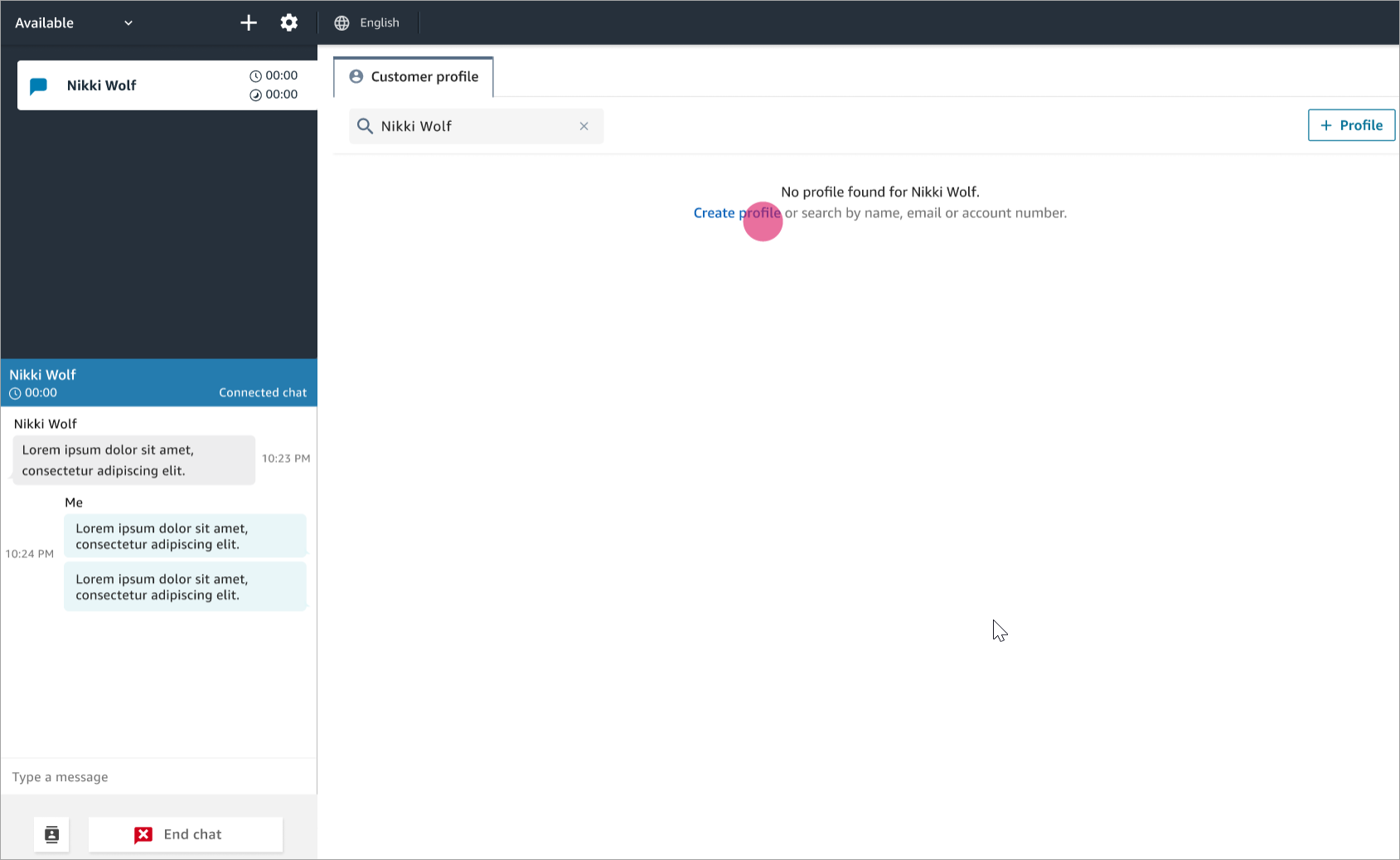
Se nenhum perfil de cliente for encontrado, crie um perfil para o contato. A única informação necessária é o nome.
Na imagem a seguir, o atendente procurou por John Doe. Nenhuma correspondência foi encontrada, então ele escolheu Criar perfil.
Exemplo 3: Pesquisar quando não houver um contato recebido
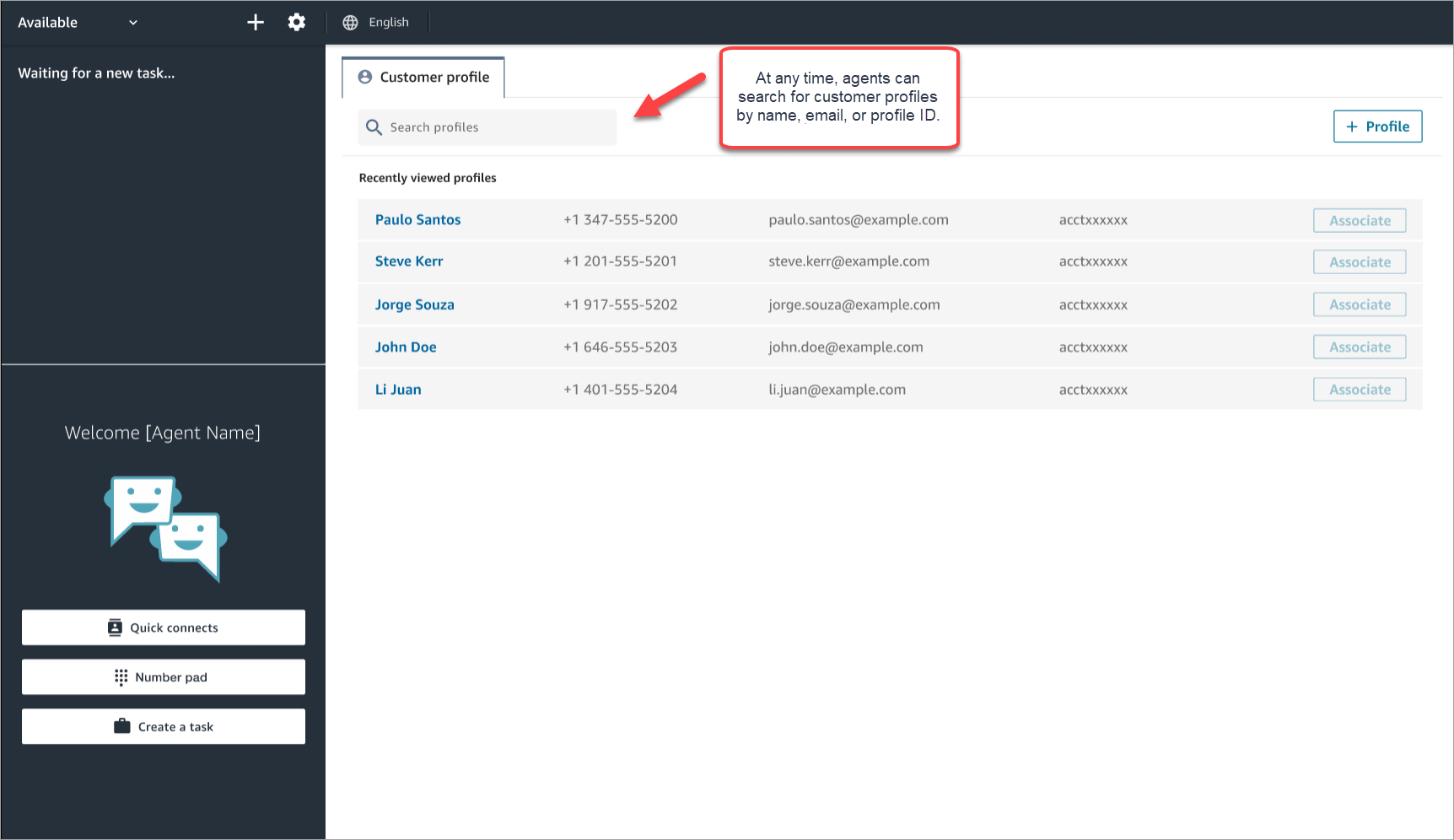
Quando não há contatos recebidos, você pode pesquisar perfis de clientes usando qualquer chave de pesquisa disponível no menu suspenso de pesquisa. Por exemplo, telefone, nome, e-mail ou ID da conta. Por exemplo, é recomendável usar esse tempo para pesquisar contatos anteriores ou preencher um perfil.
Exemplo 4: Preencher automaticamente os resultados em vários perfis encontrados
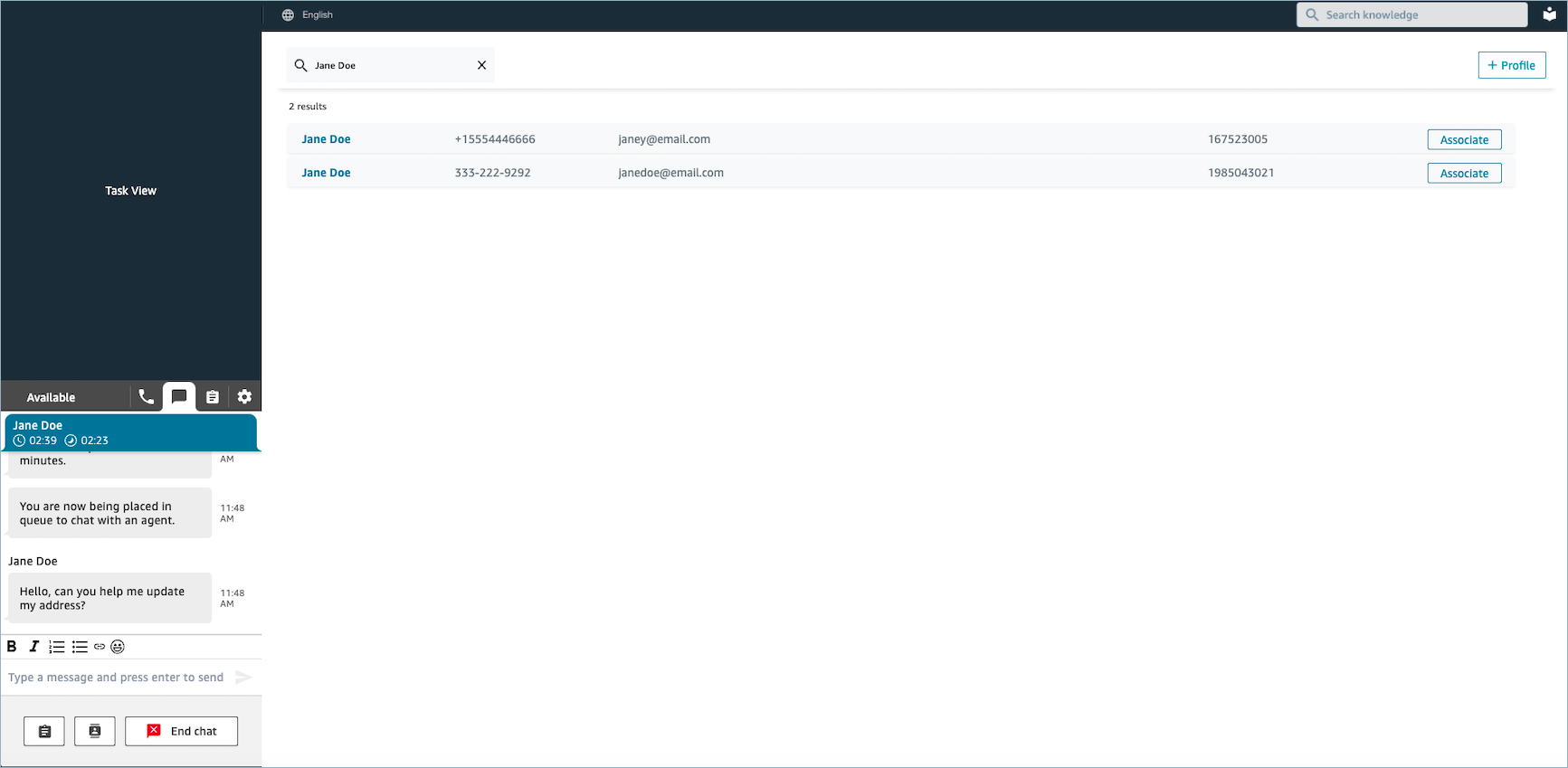
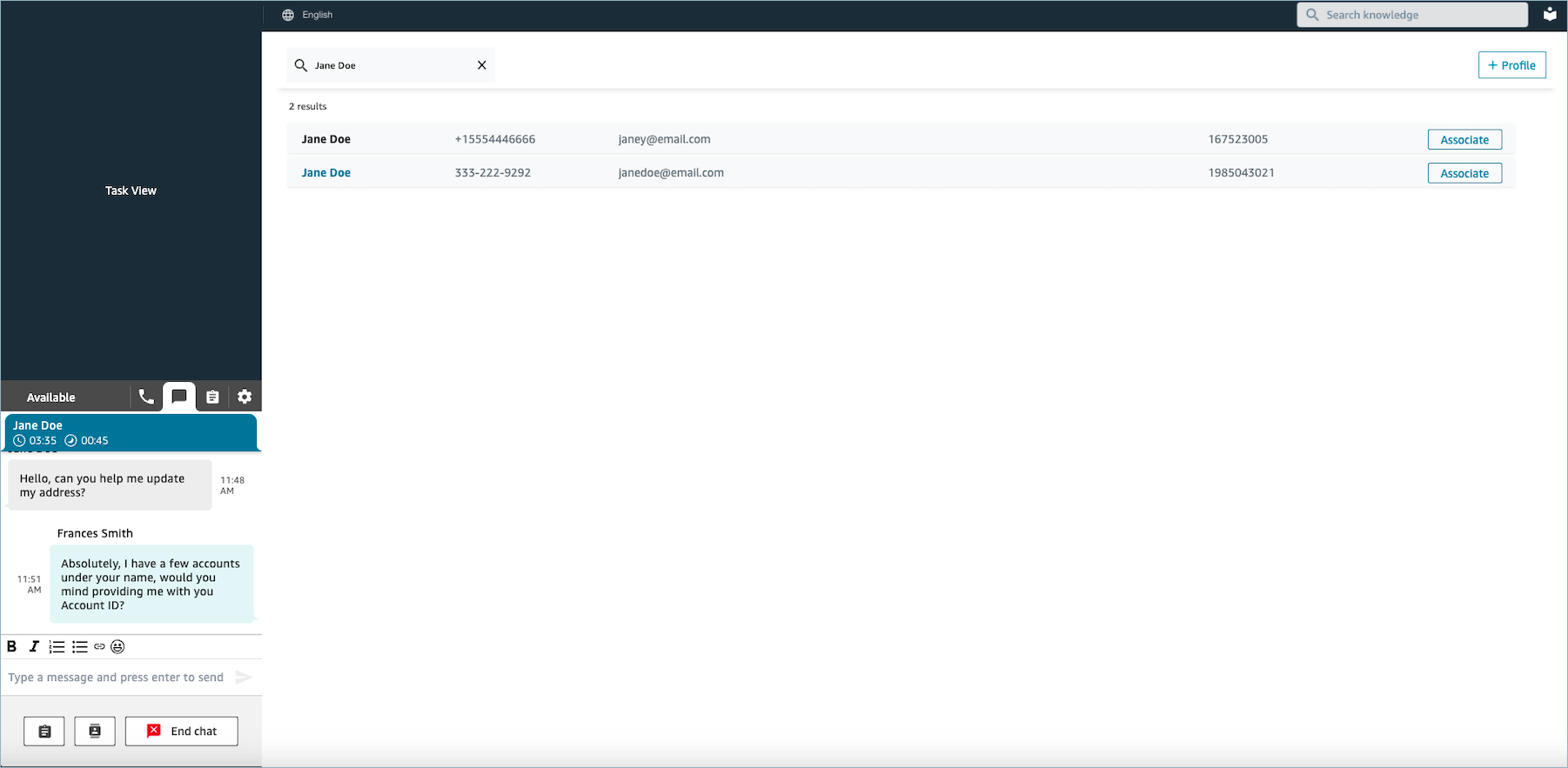
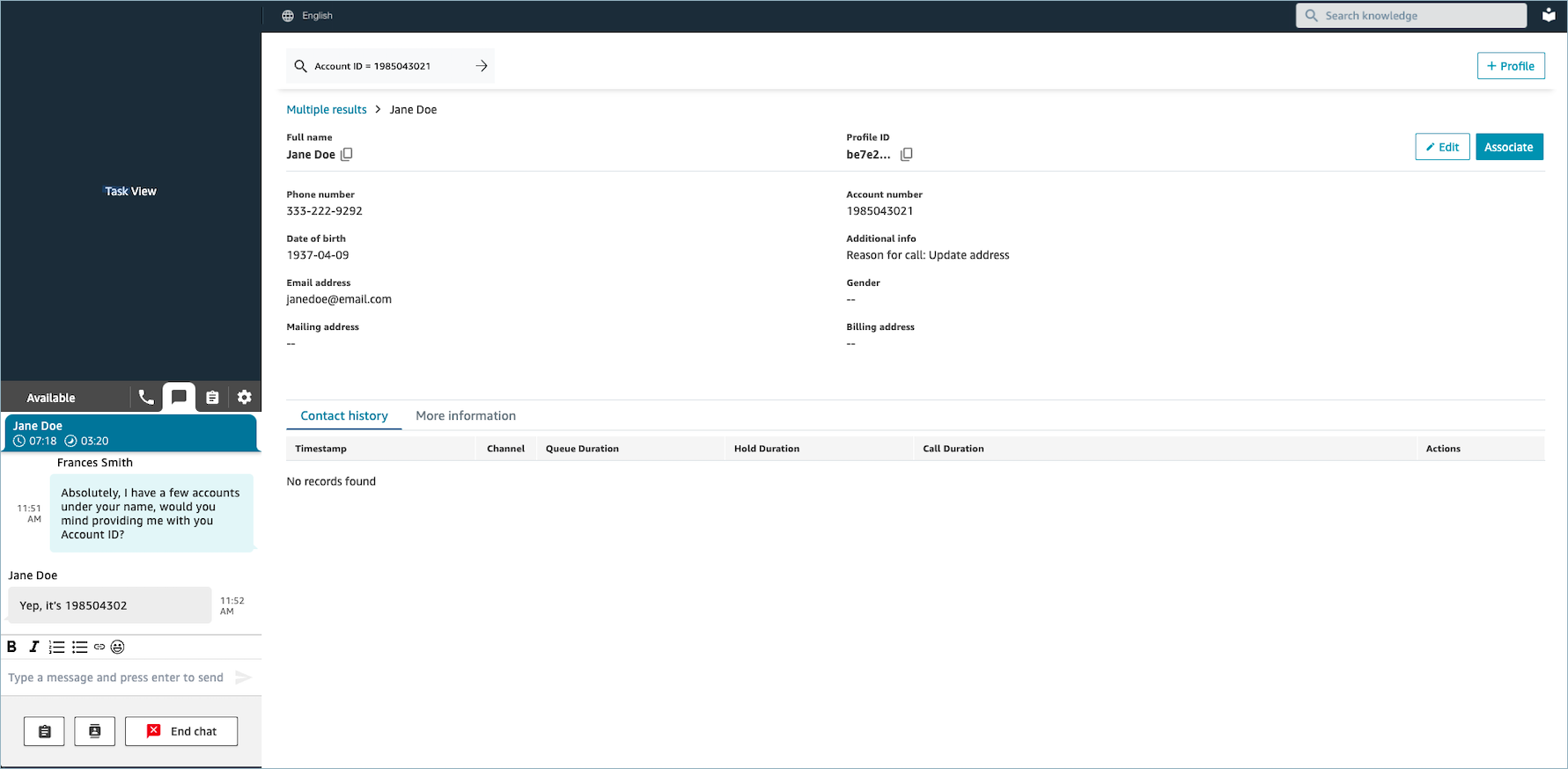
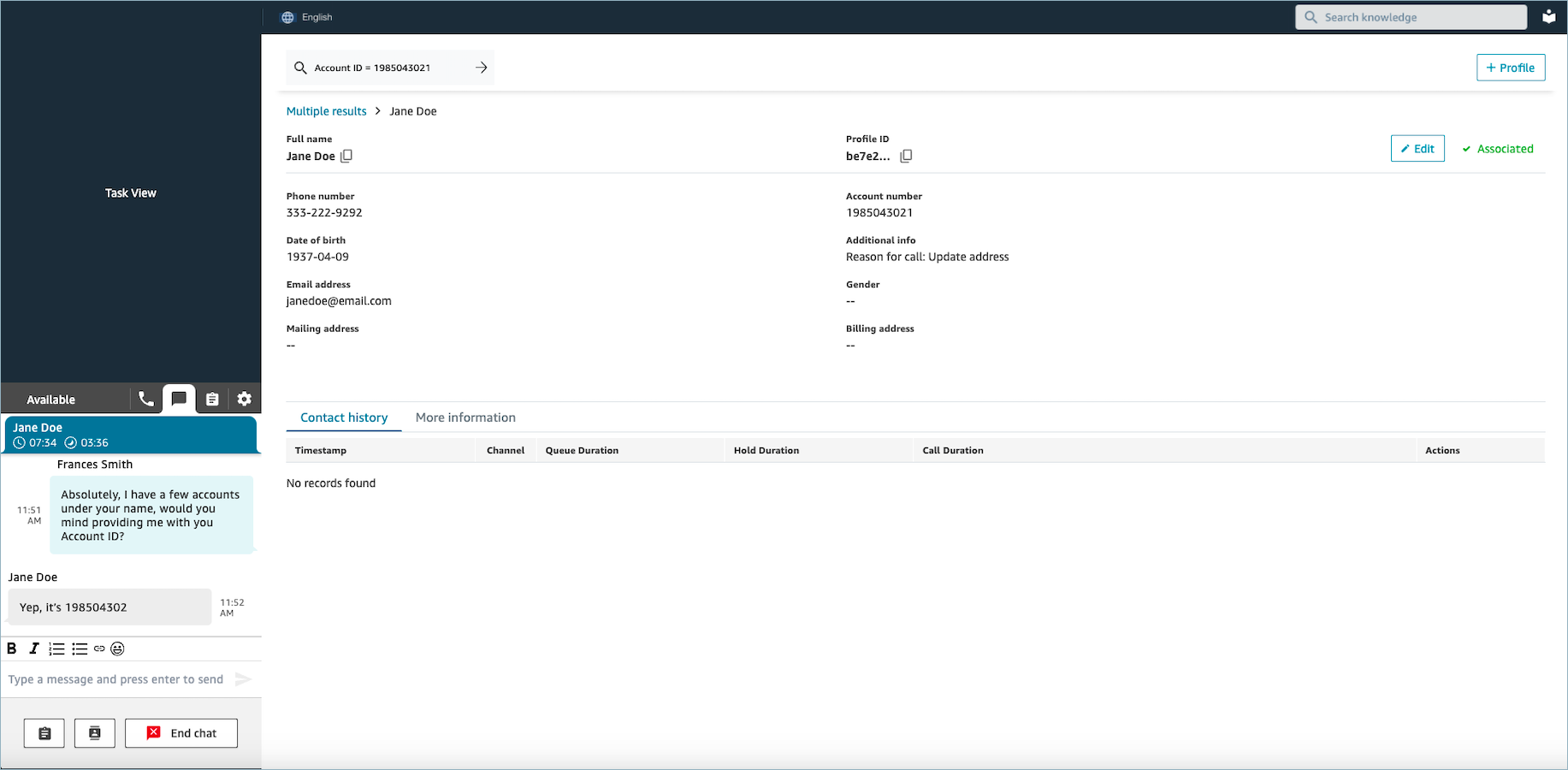
Em alguns casos, vários perfis podem ser retornados para a mesma chamada ou bate-papo. Use as informações do perfil para verificar a identidade do cliente. Por exemplo, peça ao cliente que verifique o endereço de e-mail ou o número da conta e associe o contato ao perfil de cliente correto. Os atendentes também podem solicitar aos clientes outras informações que eles possam usar na pesquisa e identificar o perfil certo para associá-lo à interação.