As traduções são geradas por tradução automática. Em caso de conflito entre o conteúdo da tradução e da versão original em inglês, a versão em inglês prevalecerá.
Integre um servidor MCP com o Connect Customer
Para integrar um servidor MCP com o Connect Customer, você deve configurar um gateway Bedrock AgentCore . O gateway transforma suas APIs, funções e serviços do Lambda em MCP-compatible ferramentas para agentes de IA.
nota
Somente uma instância pode ser associada a um gateway, e essa instância deve ser configurada com o URL de descoberta do gateway no Bedrock AgentCore. Cada gateway só pode ser usado com um servidor MCP.
Como integrar um servidor MCP
-
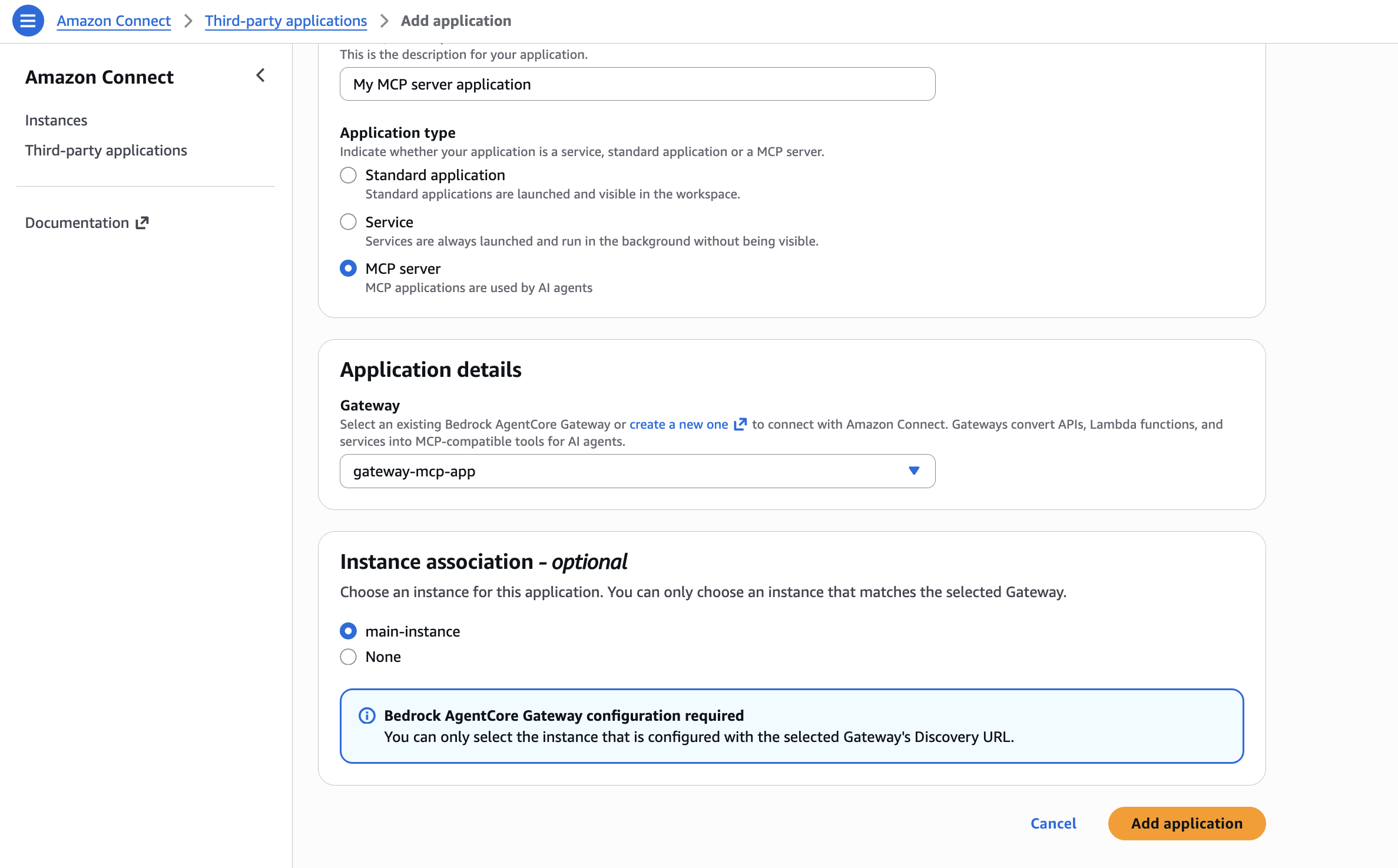
Na página Adicionar integração, insira as seguintes informações:
-
Informações de integração
-
Nome de exibição — Um nome amigável para o aplicativo. Esse nome é exibido nos perfis de segurança e para os atendentes na guia do espaço de trabalho de atendente. Você pode alterar esse nome depois.
-
Descrição (opcional) — Opcionalmente, você pode fornecer uma descrição para esse aplicativo.
-
Tipo de integração — Selecione o servidor MCP.

-
-
Detalhes da integração
Selecione um AgentCore gateway Bedrock para se conectar com o Connect Customer. Os gateways convertem APIs, funções e serviços do Lambda em MCP-compatible ferramentas para agentes de IA. Se nenhum gateway existir atualmente, crie um novo usando o Bedrock AgentCore.

Um novo gateway pode ser criado no Bedrock AgentCore.
nota
O URL do Discovery deve seguir este formato:
[connect instance URL]/.well-known/openid-configuration. Por exemplo:https://my-instance.my.connect.aws/.well-known/openid-configuration.Configurar o campo Públicos permitidos do gateway
Na configuração de identidade de entrada do gateway, adicione o ID do gateway ao campo Públicos permitidos. O JSON Web Token (JWT) que o Connect Customer envia ao gateway carrega o ID do gateway em sua declaração
aud(público). Quando o ID do gateway está ausente nos Públicos permitidos, o gateway rejeita o token e as invocações da ferramenta falham.Públicos permitidos são o único campo que você deve definir para o Connect Customer. Você pode deixar os campos Clientes permitidos, Escopos permitidos e Declarações personalizadas vazios.
Adicionar uma versão de protocolo compatível ao gateway
As versões suportadas do gateway devem incluir a versão Model Context Protocol (MCP) suportada pelo Connect Customer, ou seja
2025-03-26. Os gateways que você cria ou edita no console devem incluir a versão do2025-03-26protocolo.Para adicionar a versão compatível, edite o gateway no Amazon Bedrock AgentCore. Em Configurações adicionais, adicione
2025-03-26ao campo Versões suportadas.
-
Associação de instâncias (opcional)
Selecione a instância que está configurada com o URL de descoberta do gateway selecionado. O padrão é Nenhum. Se você não estiver pronto para selecionar uma instância ou se nenhuma instância tiver sido associada à URL de descoberta do gateway selecionado, você ainda poderá criar a integração do servidor MCP agora e associar uma instância posteriormente.
-
-
Escolha Adicionar integração.
-
Se a integração tiver sido criada com sucesso, você será direcionado para a página Exibir integração, onde verá um banner de sucesso e o resumo da integração.

