As traduções são geradas por tradução automática. Em caso de conflito entre o conteúdo da tradução e da versão original em inglês, a versão em inglês prevalecerá.
Conectando seus dados
Pré-requisitos
Antes de iniciar a integração de dados, verifique se você tem:
-
Instância de decisões do Amazon Connect
-
Sua instância já deve ter sido criada com um bucket S3 associado
-
-
Dados preparados
-
Trabalhe com sua contraparte do Amazon Customer Success para determinar quais dados você precisa com base em como você planeja usar o Amazon Connect Decisions. Os requisitos de dados básicos incluem:
-
Sales/Order Histórico: mais de 12 meses de registros de transações
-
Detalhes do produto: Catálogo completo de produtos com especificações
-
Site/Location Informações: armazéns, centros de distribuição, lojas de varejo
-
Estoque atual: On-hand inventário em cada local
-
-
Todos os dados de origem em formato CSV com codificação UTF-8
-
Login pela primeira vez: questionário de integração
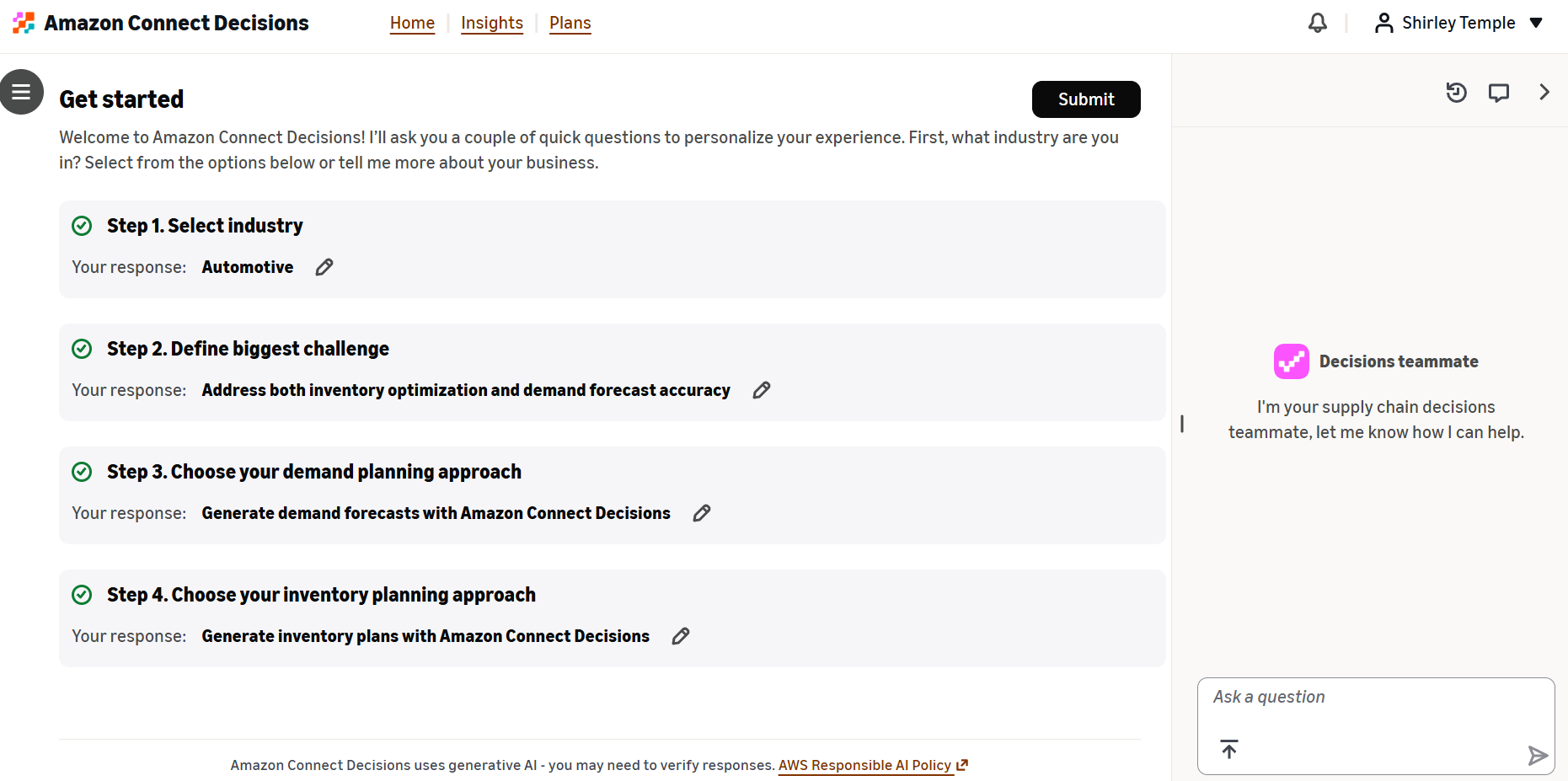
Quando você faz login no Amazon Connect Decisions pela primeira vez, o sistema apresenta um questionário de integração guiado. Esse assistente de personalização ajuda os colegas de equipe do Decisions a contextualizar os recursos mais relevantes para sua empresa. O questionário coleta informações sobre seu setor, os principais desafios comerciais e a abordagem preferida para o planejamento. Suas respostas ajudarão a otimizar as etapas de integração com base em sua seleção, permitindo que o sistema simplifique os fluxos de trabalho de configuração subsequentes e revele os caminhos de configuração mais relevantes para sua empresa. Você deve concluir todas as etapas antes de acessar o aplicativo completo. O Decisions Teammate está disponível durante todo o processo de integração por meio da barra lateral direita para responder perguntas em tempo real.
nota
Essa é uma seleção única somente no primeiro login. Suas respostas fornecem contexto adicional para otimizar as etapas subsequentes de integração e ajudar os agentes a entender seu ambiente de negócios. Todos os recursos permanecem totalmente acessíveis, independentemente de suas seleções.
Etapa 1: Selecione o setor
O que você vê: uma mensagem de boas-vindas e um conjunto de botões de rádio solicitando que você selecione o setor que melhor descreve sua empresa.
-
Selecione o botão de rádio que melhor representa sua empresa.
-
Se nenhuma das opções predefinidas se aplicar, selecione Outro.

Etapa 2: defina seu maior desafio
O que você vê: Sua resposta da Etapa 1 é exibida com uma opção de edição. Abaixo, você deve identificar seu principal desafio comercial a partir de três opções. Uma tabela de comparação de recursos é exibida para ajudá-lo a entender quais recursos estão associados a cada seleção.
-
Analise as opções. Consulte a tabela a seguir para ver as opções disponíveis e o que elas significam.
-
Selecione o botão de rádio que representa seu desafio mais urgente.
-
Opcionalmente, revise a tabela de comparação de recursos abaixo das opções para entender o que está incluído em cada seleção.
Opção |
Description |
Principais recursos ativados |
|---|---|---|
Mantenha os níveis ideais de estoque |
Escolha essa opção se seu principal desafio for evitar a falta de estoque e, ao mesmo tempo, minimizar o excesso de estoque. |
Otimização de estoque; prevenção de falta de estoque; redução do excesso de estoque; planejamento de suprimentos; rastreamento do lead time do fornecedor |
Melhore a precisão da previsão de demanda |
Escolha essa opção se seu principal desafio for criar previsões mais precisas para melhores decisões de planejamento. |
Previsão de linha de base; planejamento de consenso; rastreamento da precisão da previsão |
Ambos |
Escolha essa opção se precisar abordar simultaneamente a otimização de estoque e a precisão da previsão de demanda. |
Todos os recursos específicos da oferta e da demanda estão habilitados |

Etapa 3: Escolha sua abordagem de planejamento de estoque
O que você vê: as etapas 1 e 2 são exibidas como concluídas (indicadas por marcas de seleção verdes) com suas respostas mostradas e editáveis. A etapa 3 pergunta como você gostaria de abordar o planejamento de estoque, com duas opções destacadas.
-
Analise as duas opções de planejamento de inventário. Consulte a tabela a seguir para ver as opções disponíveis e o que elas significam.
-
Selecione o botão de rádio para a abordagem que corresponda ao seu estado atual.
Opção |
Description |
Melhor Para |
|---|---|---|
Gere planos de inventário com o Amazon Connect Decisions |
O sistema usa seus dados históricos de vendas e estoque para criar planos personalizados para sua empresa. |
Organizações que não têm uma solução de planejamento existente ou desejam aproveitar os planos gerados pela IA a partir de seus dados históricos. |
Inclua projeções ou planos de inventário existentes |
Faça o upload de seus planos ou projeções de inventário existentes para que você possa usar os recursos de tomada de decisão imediatamente. O sistema ajudará você a carregar e mapear seus dados. |
Organizações que já estabeleceram processos de planejamento e desejam aproveitar os recursos de monitoramento, geração de insights e recomendação sem alterar a fonte do plano. |

Etapa 4: Escolha sua abordagem de planejamento de demanda
O que você vê: As etapas de 1 a 3 são exibidas como concluídas. A etapa 4 pergunta como você gostaria de abordar o planejamento da demanda.
-
Analise as duas opções de planejamento de demanda. Consulte a tabela a seguir para ver as opções disponíveis e o que elas significam.
-
Selecione o botão de rádio para a abordagem que corresponda ao seu estado atual.
-
Clique em Enviar para finalizar o questionário de integração.
Lembre-se: esse questionário de integração é uma entrada contextual única que ajuda a otimizar as etapas de integração com base em suas seleções. Ele não altera o comportamento do agente nem restringe o acesso a nenhum recurso. Todos os recursos do Amazon Connect Decisions permanecem totalmente disponíveis para você.
Opção |
Description |
Melhor Para |
|---|---|---|
Gere previsões de demanda com o Amazon Connect Decisions |
O sistema usa seus dados históricos de vendas e pedidos para criar previsões de demanda personalizadas para sua empresa. O Amazon Connect Decisions organiza mais de 18 ferramentas de previsão para produzir previsões básicas precisas. |
Organizações que não têm uma solução de previsão existente ou desejam substituir sua abordagem atual por previsões geradas por IA. |
Inclua as previsões existentes |
Faça o upload de suas previsões de demanda existentes para que você possa usar os recursos de tomada de decisão imediatamente. O sistema ajudará você a mapear e importar seus dados de previsão. |
Organizações que já estabeleceram processos de previsão e desejam aproveitar os recursos de monitoramento, geração de insights e recomendação sem alterar sua fonte de previsão. |

Depois de preencher o questionário
Clique em Enviar depois de concluir todas as quatro etapas:
-
Você será redirecionado para a página inicial com painéis e cartões de tópicos projetados para guiá-lo pelas etapas restantes de integração.
-
O sistema criará automaticamente métricas e regras dentro do aplicativo com base em suas seleções. Eles são criados no status Rascunho e não são imediatamente ativos.
-
Você pode revisar as métricas e regras criadas automaticamente e ativá-las se elas atenderem às suas necessidades, ou criar suas próprias métricas e regras adaptadas às suas necessidades comerciais específicas.

Criando seu primeiro fluxo de origem
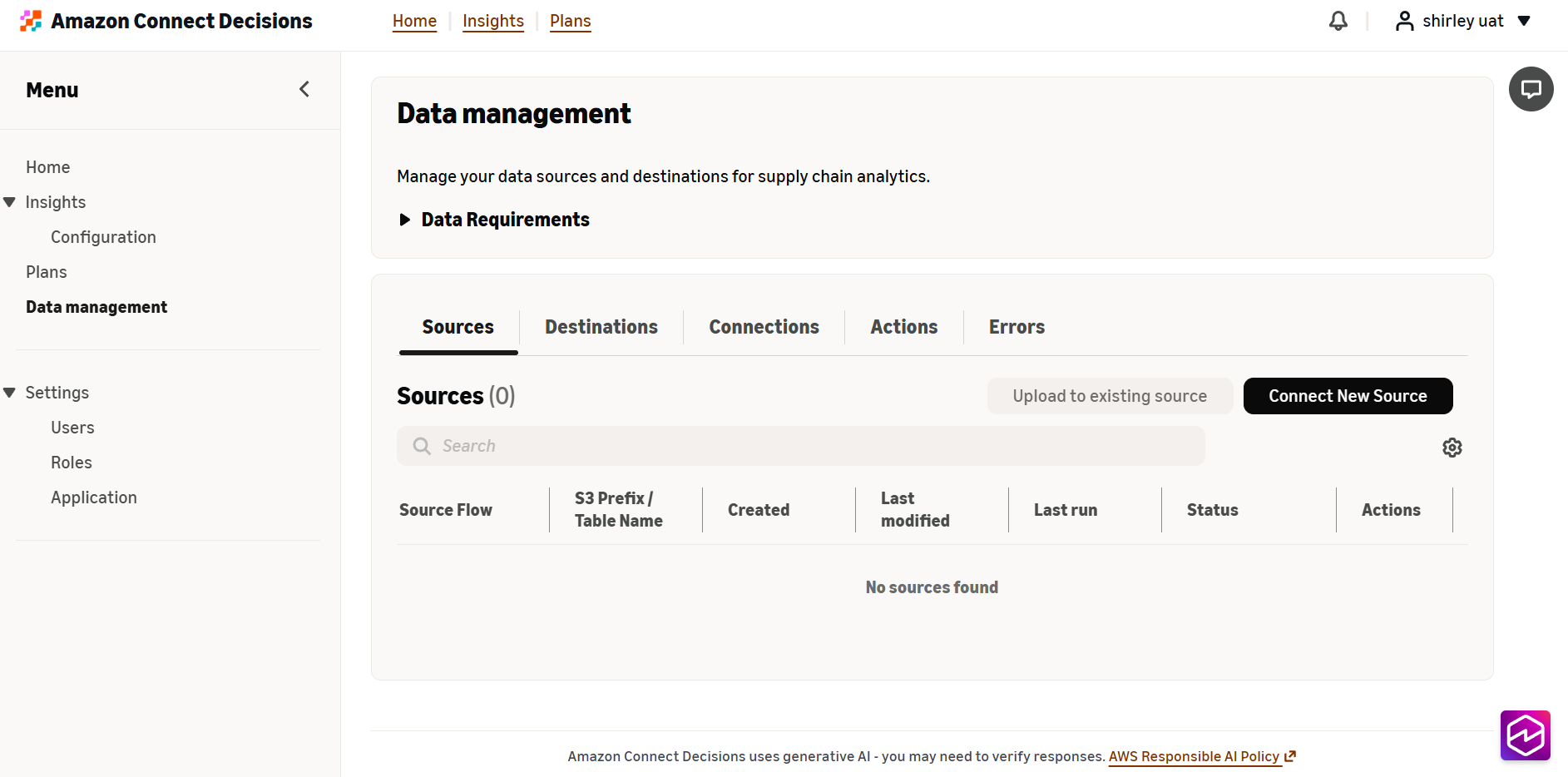
Para começar a integrar seus dados, clique em Revisar no cartão de tópico Connect your data ou navegue até a guia Gerenciamento de dados no “Menu Hamburger” nas Decisões do Amazon Connect. Aqui você pode ver todos os seus fluxos de origem existentes. Se você ainda não configurou uma, clique em “Connect New Source” para começar.
Carregue seus dados de origem
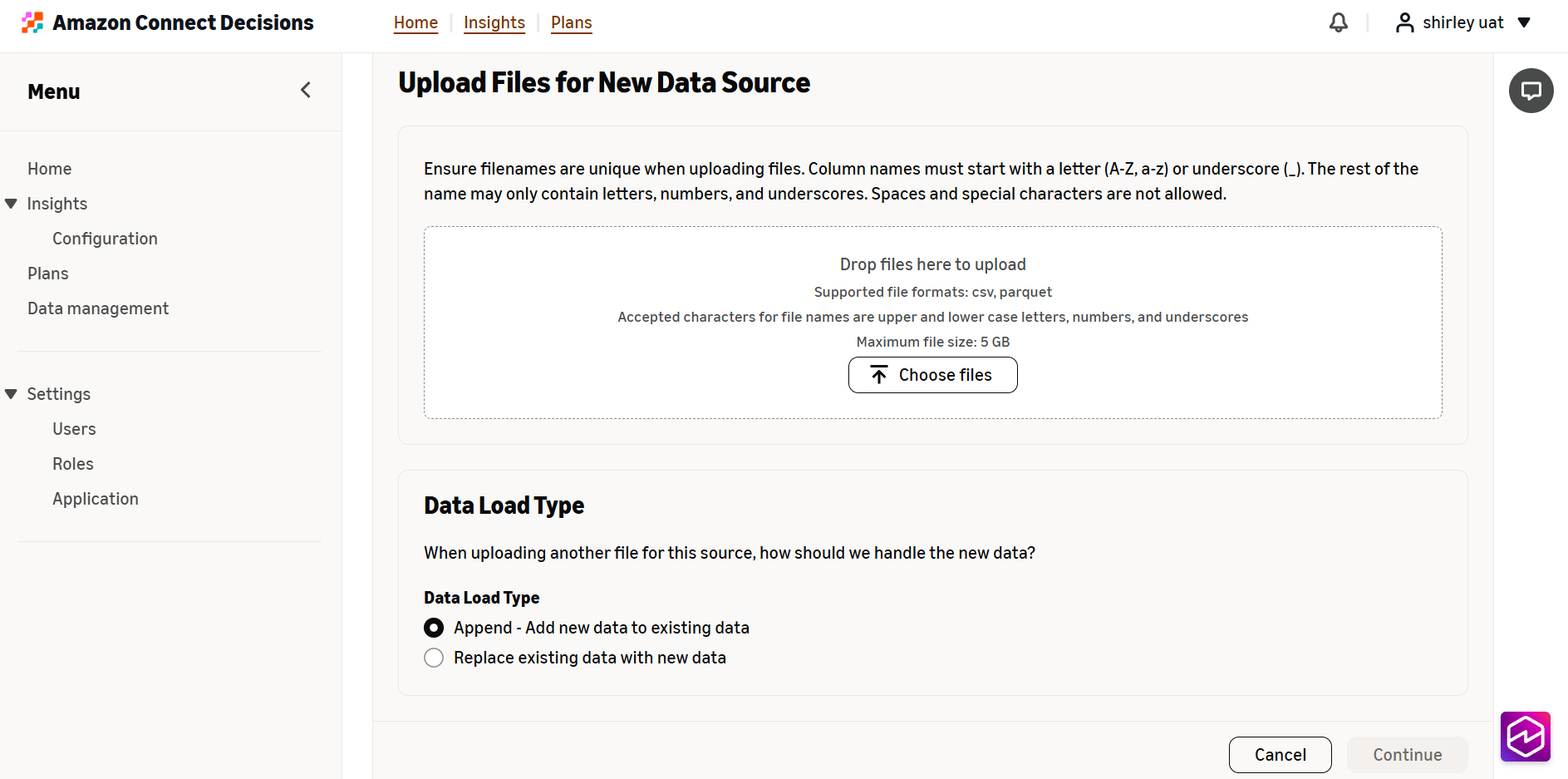
Faça upload de seus arquivos CSV contendo dados de origem com base nas tabelas CDM necessárias para seu caso de uso. Você pode escolher como deseja lidar com as atualizações de dados:
-
Anexar: Adicionar novos dados aos dados existentes
-
Substituir: substituir dados existentes por novos dados
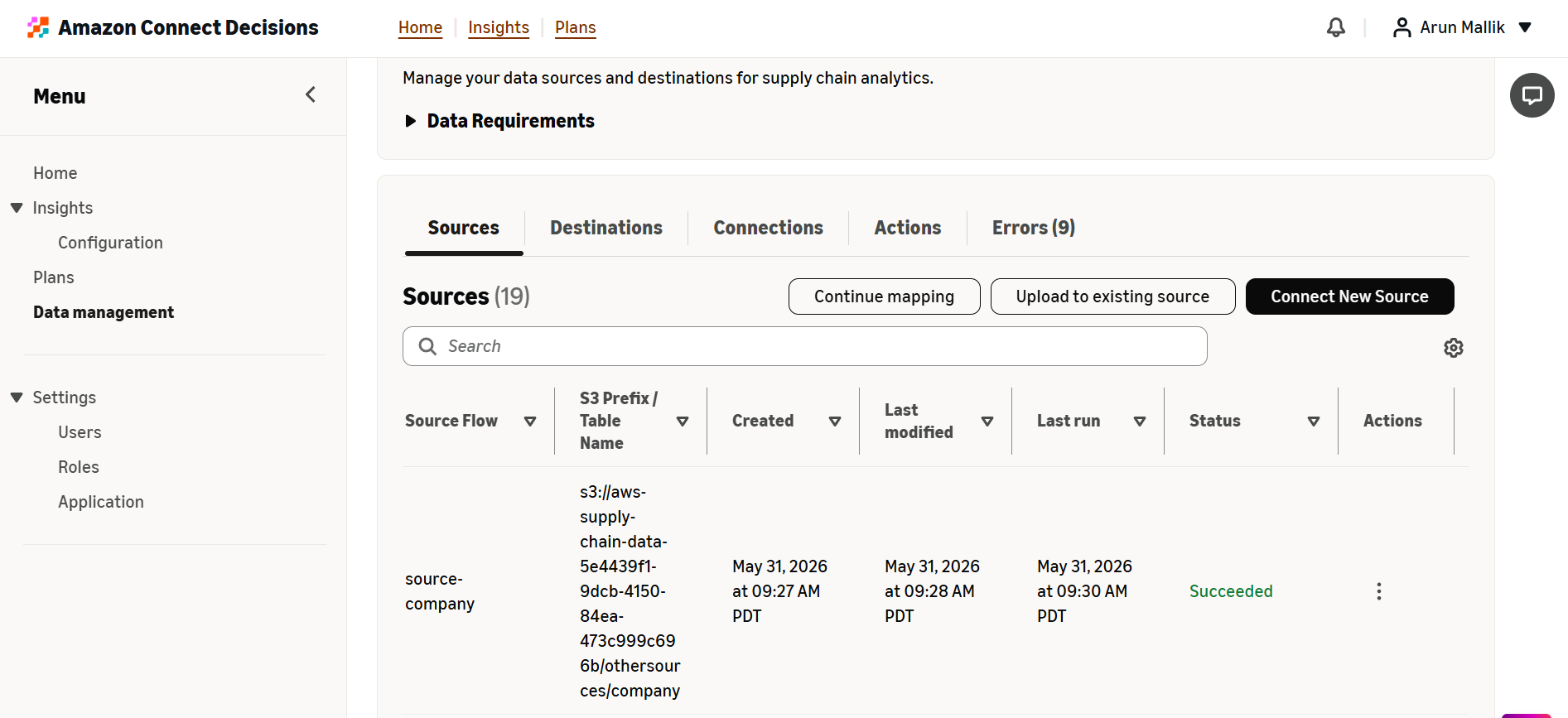
Quando você carrega arquivos, o Amazon Connect Decisions cria automaticamente uma estrutura de pastas no S3 para esses dados, incluindo:
-
Uma pasta principal com o nome do sistema de origem selecionado
-
Uma subpasta com o nome da tabela de origem selecionada
-
Todos os arquivos em uma subpasta são salvos na mesma tabela de origem
-
Essa estrutura de arquivo também é usada para criar o caminho da pasta Amazon S3.
Source-to-CDM Mapeamento de destinos
Depois que seus arquivos são carregados, o Amazon Connect Decisions começa a analisar seus dados e mapeá-los automaticamente para uma ou várias tabelas de destino CDM do Amazon Connect Decisions.
O que esperar
-
Essa etapa pode levar de 10 a 15 minutos, dependendo da quantidade de dados carregados
-
O Agente de Dados trabalha em segundo plano para identificar os melhores conjuntos de dados de destino do CDM para seus dados de origem.
-
Sair dessa página fará com que os mapeamentos automatizados falhem. Enquanto espera, mantenha aberta a guia Decisões e Gerenciamento de dados do Amazon Connect para garantir que o mapeamento automatizado seja concluído.

Depois de concluído, o Agente de Dados fornece uma justificativa sobre os mapeamentos da origem ao destino com base na sobreposição de dados, que você pode revisar e fazer perguntas ao agente sobre qualquer resultado do mapeamento.

Para revisar e editar mapeamentos de origem, você pode:
-
Interaja diretamente com o Agente de Dados usando linguagem natural para atualizar os mapeamentos de origem e destino.
-
Clique nas Ações e selecione “Editar fontes”.

Editando mapeamentos
A partir daqui, você pode:
-
Atualize o mapeamento de origem e destino manualmente, se necessário
-
Faça perguntas usando o Agente de Dados no lado direito da tela para confirmar os mapeamentos
-
Consulte os guias do usuário para saber mais sobre conjuntos de dados específicos
Column/Data Mapeamento
Depois que o mapeamento da origem para o destino for concluído, o Amazon Connect Decisions criará automaticamente consultas de transformação SQL do seu conjunto de dados de origem para o destino do CDM. Depois que qualquer mapeamento for concluído, você receberá uma notificação do Agente de Dados detalhando o resultado do mapeamento.
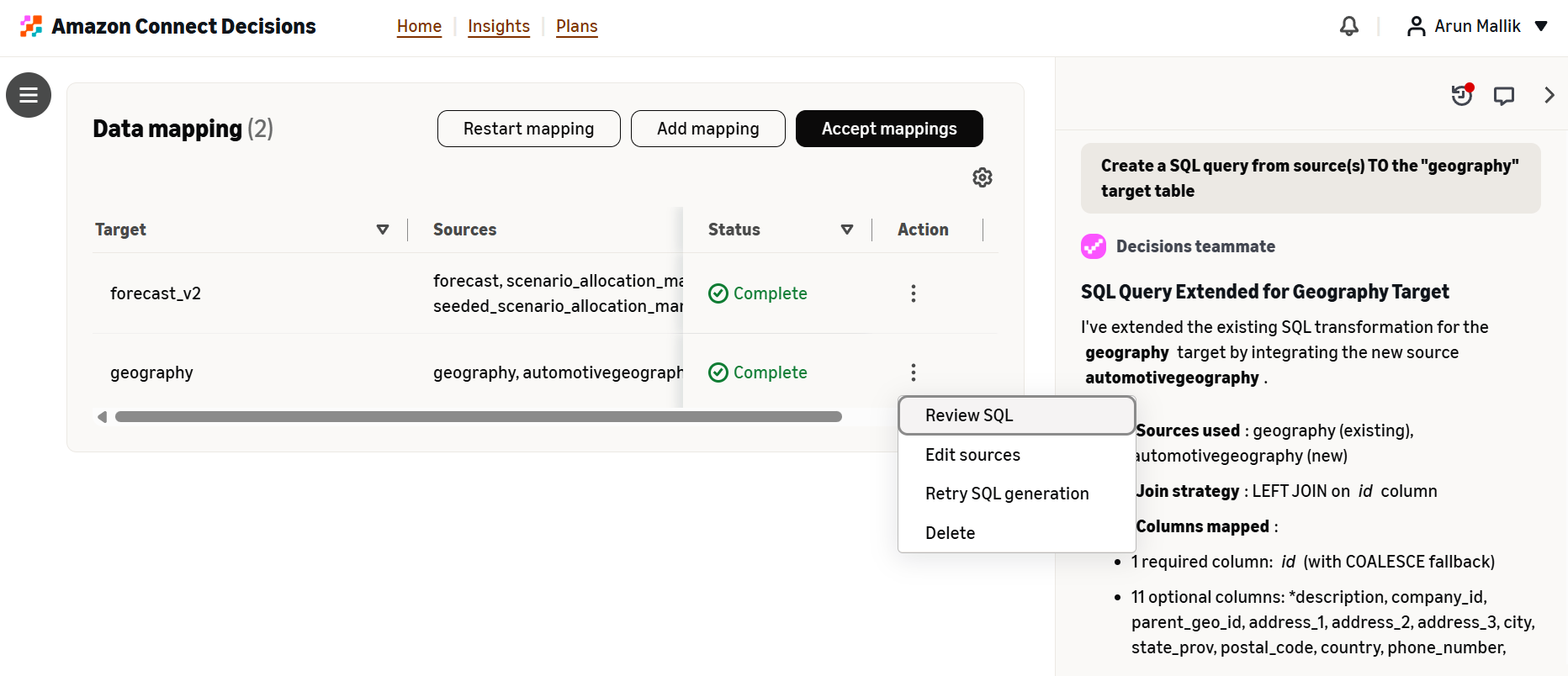
A partir daqui, você deve revisar o SQL gerado para mapeamentos selecionando “Revisar SQL” no menu Ação.
Analisando o mapeamento (SQL), você verá:
-
Colunas do conjunto de dados de origem que você adicionou
-
Colunas da tabela CDM de destino para referência
-
A transformação SQL conectando-os
-
Fundamentação do mapeamento fornecida pelo Agente de Dados
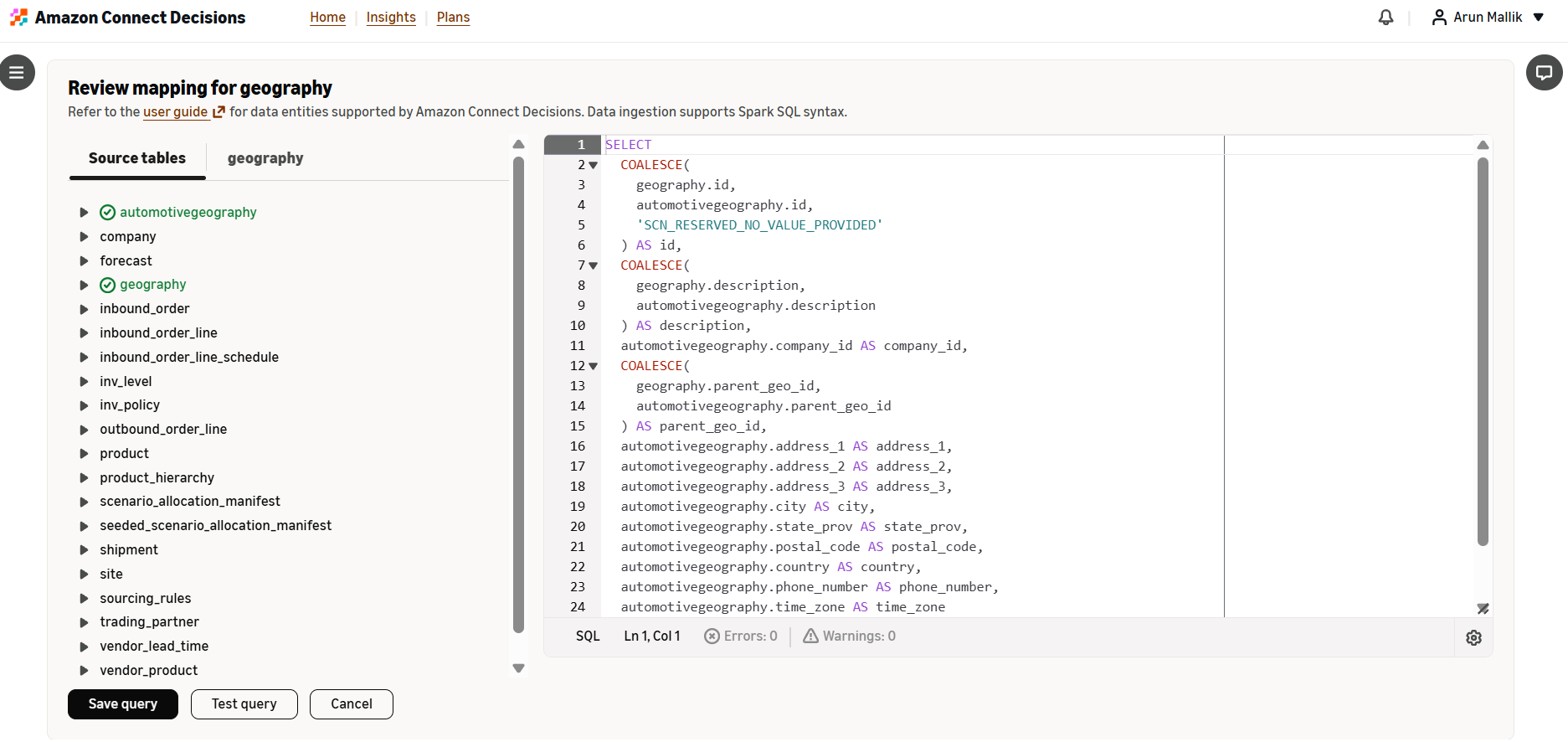
Editando mapeamentos
Você tem duas opções para editar qualquer mapeamento:
-
Trabalhe com o Data Agent: use linguagem natural para fazer perguntas, gerenciar e atualizar os mapeamentos
-
Edite o SQL diretamente: se você estiver familiarizado com o SQL, poderá modificar a consulta diretamente
Testando suas alterações
Ao editar a consulta de mapeamento, continue a testá-la usando a funcionalidade “Consulta de teste”, que fornecerá uma visualização rolável de como uma amostra de como seus dados estão sendo transformados no CDM de destino. Use isso para garantir que sua transformação seja executada adequadamente e para validar todas as atualizações apropriadas do CDM da origem ao destino.
Quando estiver satisfeito com a saída do mapeamento, selecione "Salvar consulta" para salvar a consulta de transformação desse par de origem e destino.

Revise e aceite mapeamentos
Analise os mapeamentos restantes para cada um dos seus conjuntos de dados de origem. O Agente de Dados permanece persistente no lado direito da tela para perguntas ou ajuda na solução de problemas.
Quando estiver satisfeito com todos os mapeamentos, aceite-os para concluir a integração dos dados clicando em Aceitar mapeamentos.

Lidar com mapeamentos com falha
Se algum mapeamento falhar, você pode selecionar “Reiniciar mapeamento” para reiniciar todos os mapeamentos ou repetir manualmente um único mapeamento no menu Ações por meio de “Repetir geração de SQL”. O Agente de Dados também pode repetir os mapeamentos usando linguagem natural e continuará ajudando você a identificar e resolver problemas se os erros persistirem.

Monitore seus fluxos
Aba Destinos
Ao aceitar mapeamentos, você será direcionado até a guia Destinos no Gerenciamento de dados, onde poderá:
-
Revise os fluxos de destino
-
Gerenciar e editar mapeamentos (“Gerenciar fluxo”)
-
Excluir fluxos obsoletos
-
Revise o status de execução desses fluxos

Selecionar “Gerenciar fluxo” o levará de volta à experiência de mapeamento de dados, onde você poderá continuar trabalhando com o agente de dados para refinar os mapeamentos ao longo do tempo.

Aba Fontes
Navegando de volta para a guia Fontes, você pode encontrar:
-
O conjunto de dados de origem que foi criado
-
Seu bucket S3 associado
-
Opções para:
-
Anexar mais dados de origem por meio de outro upload de arquivo
-
Gerencie o fluxo
-
Excluir o fluxo
-
Revise as execuções
-
Selecionar “Gerenciar fluxo” o levará de volta à experiência de mapeamento de dados, onde você poderá continuar trabalhando com o agente de dados para refinar os mapeamentos ao longo do tempo.
Você também tem acesso à opção Criar uma nova fonte, conforme necessário, para reiniciar o processo de integração de dados para qualquer nova fonte de dados.

Práticas recomendadas
Preparação de dados
-
Siga as etapas na seção Pré-requisitos
-
Use a UTF-8 codificação para todos os arquivos CSV
-
Certifique-se de que os nomes dos arquivos sejam exclusivos
-
Valide a qualidade dos dados antes de fazer o upload
Trabalhando com o Data Agent
-
Seja específico em suas solicitações
-
Peça explicações quando você não entender nenhuma de suas decisões
-
Teste todas as alterações de SQL antes de aceitar
-
Use o recurso de visualização para verificar as transformações
Manutenção contínua
-
Mantenha seus dados de origem atualizados
-
Monitore a execução do fluxo regularmente
-
Solucione erros de dados imediatamente quando notificados
-
Documente transformações personalizadas para sua equipe
