As traduções são geradas por tradução automática. Em caso de conflito entre o conteúdo da tradução e da versão original em inglês, a versão em inglês prevalecerá.
Fluxos de autenticação
O processo de autenticação com grupos de usuários do Amazon Cognito pode ser melhor descrito como um fluxo no qual que os usuários fazem uma escolha inicial, enviam credenciais e respondem a desafios adicionais. Quando você implementa a autenticação de login gerenciado na sua aplicação, o Amazon Cognito gerencia o fluxo dessas solicitações e desafios. Ao implementar fluxos com um AWS SDK no back-end do seu aplicativo, você deve criar a lógica das solicitações, solicitar a entrada dos usuários e responder aos desafios.
Como administrador da aplicação, as características do usuário, os requisitos de segurança e o modelo de autorização ajudam a determinar como você deseja permitir que os usuários façam login. Pergunte-se as questões a seguir.
-
Quero permitir que os usuários façam login com credenciais de outros provedores de identidade (IdPs)?
-
Um nome de usuário e senha são provas suficientes de identidade?
-
Minhas solicitações de autenticação por nome de usuário e senha poderiam ser interceptadas? Quero que minha aplicação transmita senhas ou negocie a autenticação usando hashes e salts?
-
Quero permitir que os usuários ignorem a inserção de senha e recebam uma senha de uso único para fazer login?
-
Quero permitir que os usuários façam login com impressão digital, detecção facial ou chave de segurança de hardware?
-
Quando devo exigir a autenticação multifator (MFA), se é que devo?
-
Quero manter as sessões dos usuários sem solicitar novamente as credenciais?
-
Quero estender meu modelo de autorização além dos recursos integrados do Amazon Cognito?
Quando tiver as respostas para essas perguntas, poderá aprender como ativar os recursos relevantes e implementá-los nas solicitações de autenticação que sua aplicação realiza.
Depois de configurar fluxos de login para um usuário, você pode verificar seu status atual para MFA e fatores de autenticação baseados em escolhas com solicitações para a operação da API. GetUserAuthFactors Essa operação requer autorização com o token de acesso de um usuário conectado. Ela retorna os fatores de autenticação do usuário e as configurações de MFA.
Tópicos
Sign-in com terceiros IdPs
Os grupos de usuários do Amazon Cognito servem como intermediários de sessões de autenticação entre IdPs serviços como Sign in with Apple, Login with Amazon e OpenID Connect (OIDC). Esse processo também é chamado de login federado ou autenticação federada. A autenticação federada não usa nenhum dos fluxos de autenticação que você pode implementar no cliente da aplicação. Em vez disso, você atribui um grupo de usuários configurado IdPs ao seu cliente de aplicativo. O login federado ocorre quando os usuários selecionam seu IdP no login gerenciado ou sua aplicação invoca uma sessão com um redirecionamento para a página de login do IdP.
Com o login federado, você delega fatores de autenticação principal e de MFA ao IdP do usuário. O Amazon Cognito não adiciona os outros fluxos avançados desta seção a um usuário federado, a menos que você os vincule a um usuário local. Usuários federados não vinculados possuem nomes de usuário, mas eles são um repositório de dados de atributos mapeados que normalmente não são usados para login, independentemente do fluxo baseado em navegador.
Recursos de implementação
Sign-in com senhas persistentes
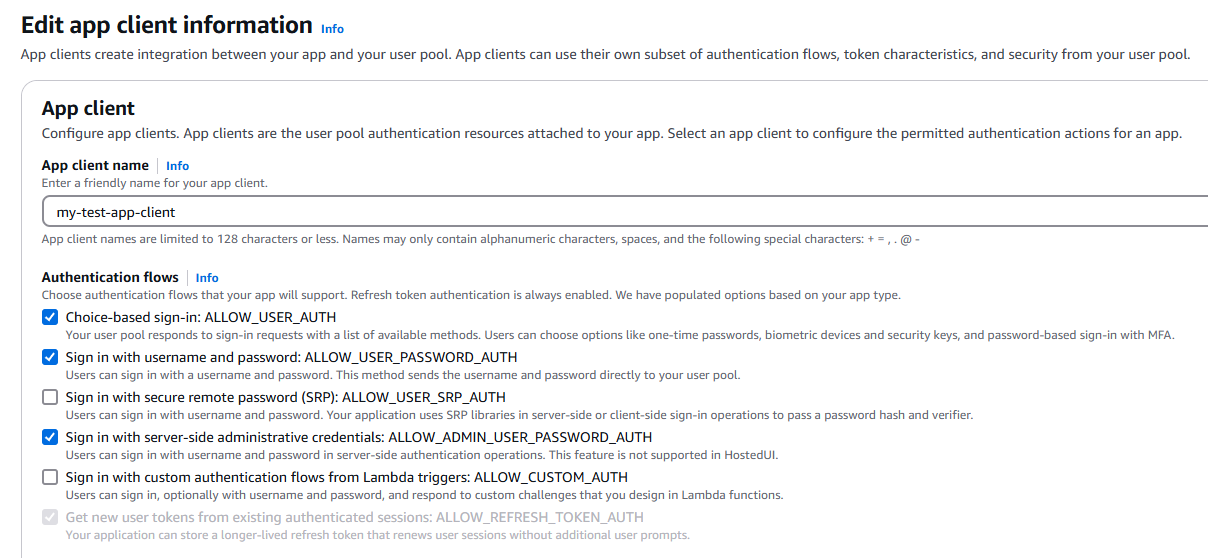
Nos grupos de usuários do Amazon Cognito, cada usuário tem um nome de usuário. Pode ser um número de telefone, endereço de e-mail ou um identificador escolhido ou fornecido pelo administrador. Usuários desse tipo podem fazer login com seu nome de usuário e senha e, opcionalmente, fornecer MFA. Os grupos de usuários podem realizar login com nome de usuário e senha com operações públicas ou de IAM-authorized API e métodos de SDK. A aplicação pode enviar diretamente a senha ao grupo de usuários para autenticação. O grupo de usuários responde com desafios adicionais ou com os tokens web JSON (JWTs) resultantes de uma autenticação bem-sucedida.

Sign-in com senhas persistentes e carga segura
Outra forma dos métodos de login com nome de usuário e senha em grupos de usuários é com o protocolo de senha remota segura (SRP). Essa opção envia uma prova de conhecimento de uma senha (um hash de senha e um salt) que o grupo de usuários pode verificar. Sem nenhuma informação secreta legível na solicitação ao Amazon Cognito, a aplicação é a única entidade que processa as senhas inseridas pelos usuários. A autenticação SRP envolve cálculos matemáticos melhor executados por um componente existente que você pode importar no SDK. A SRP é geralmente implementada em aplicações do lado do cliente, como aplicativos móveis. Para obter mais informações sobre o protocolo, consulte The Stanford SRP Homepage
A sequência de iniciação-desafio-resposta da autenticação do Amazon Cognito valida os usuários e suas senhas com a SRP. É necessário configurar o grupo de usuários e o cliente da aplicação para oferecer suporte à autenticação SRP e, em seguida, implementar a lógica das solicitações de login e das respostas do desafio na aplicação. Suas bibliotecas de SRP podem gerar números aleatórios e valores calculados que demonstram ao grupo de usuários que você possui a senha de um usuário. Seu aplicativo preenche esses valores calculados nos ChallengeParameters campos JSON-formatted AuthParameters e nos grupos de usuários do Amazon Cognito, operações de API e métodos de SDK para autenticação.

Fazer login sem senha com senhas de uso único
As senhas podem ser perdidas ou roubadas. Talvez você queira verificar somente se seus usuários têm acesso a um endereço de e-mail, número de telefone ou aplicação autenticadora verificado. A solução para isso é o login sem senha. A aplicação pode solicitar que os usuários insiram o nome de usuário, o endereço de e-mail ou o número de telefone. O Amazon Cognito então gera uma senha de uso único (OTP), um código que eles devem confirmar. Um código bem-sucedido conclui a autenticação.
One-time os fluxos de autenticação por senha (OTP) não são compatíveis com a autenticação multifator (MFA) necessária em seu grupo de usuários. A autenticação por chave de acesso com verificação de usuário pode atender aos requisitos de MFA quando você configura a. FactorConfiguration MULTI_FACTOR_WITH_USER_VERIFICATION Se a MFA for opcional em seu grupo de usuários, os usuários que ativaram a MFA não poderão fazer login com um primeiro fator OTP. Os usuários que não têm uma preferência de MFA em um grupo de MFA-optional usuários podem fazer login com fatores sem senha. Para obter mais informações, consulte Informações importantes sobre a MFA de grupo de usuários.
Quando um usuário insere corretamente um código recebido por SMS ou e-mail como parte da autenticação sem senha, além de autenticar o usuário, o grupo de usuários marca o atributo de endereço de e-mail ou número de telefone não verificado do usuário como verificado. O status do usuário também muda de UNCONFIRMED para CONFIRMED, independentemente de você ter configurado o grupo de usuários para verificar automaticamente endereços de e-mail ou números de telefone.
Novas opções com login sem senha
Quando você ativa a autenticação sem senha no grupo de usuários, o funcionamento de alguns fluxos de usuários é alterado.
-
Os usuários podem se cadastrar sem uma senha e escolher um fator sem senha ao fazer login. Também é possível criar usuários sem senhas como administrador.
-
Os usuários que você importa por meio de um arquivo CSV podem fazer login imediatamente com um fator sem senha. Eles não precisam definir uma senha antes de fazer login.
-
Os usuários que não têm uma senha podem enviar solicitações de ChangePassword API sem o
PreviousPasswordparâmetro.
Login automático com OTPs
Os usuários que se cadastram e confirmam suas contas com OTPs enviadas por e-mail ou SMS podem fazer login automaticamente com o fator sem senha que corresponde à mensagem de confirmação. Na IU do login gerenciado, os usuários que confirmam suas contas e estão elegíveis para o login por OTP com o método de entrega do código de confirmação passam automaticamente para o primeiro login após fornecerem o código. Em seu aplicativo personalizado com um AWS SDK, transmita os seguintes parâmetros para uma InitiateAuth operação or. AdminInitiateAuth
-
O
Sessionparâmetro da resposta da ConfirmSignUp API como parâmetro deSessionsolicitação. -
Um AuthFlow dos
USER_AUTH.
Você pode transmitir um PREFERRED_CHALLENGE de EMAIL_OTP ou SMS_OTP, mas não é obrigatório. O parâmetro Session fornece prova de autenticação e o Amazon Cognito o ignora AuthParameters quando você transmite um código de sessão válido.
A operação de login retorna a resposta que indica uma autenticação bem-sucedida AuthenticationResult, sem desafios adicionais se as seguintes condições forem verdadeiras.
-
O código
Sessioné válido e não expirou. -
O usuário é elegível para o método de autenticação por OTP.
Login sem senha com chaves de acesso WebAuthn
As chaves de acesso são seguras e impõem um nível de esforço relativamente baixo aos usuários. O login com chave de acesso usa autenticadores, dispositivos externos que permitem a autenticação dos usuários. Senhas comuns expõem os usuários a vulnerabilidades como phishing, adivinhação de senhas e roubo de credenciais. Com as chaves de acesso, a aplicação pode se beneficiar de medidas de segurança avançadas em telefones celulares e outros dispositivos conectados ou integrados a sistemas de informação. Um fluxo de trabalho comum de login com chave de acesso começa com uma chamada para o dispositivo que invoca o gerenciador de senhas ou credenciais, por exemplo, o Keychain do iOS ou o gerenciador de senhas do Google Chrome. O gerenciador de credenciais do dispositivo solicita que o usuário selecione uma chave de acesso e a autorize com uma credencial existente ou um mecanismo de desbloqueio do dispositivo. Os telefones modernos têm leitores faciais, leitores de impressão digital, padrões de desbloqueio e outros mecanismos, alguns dos quais satisfazem simultaneamente os princípios de algo que você sabe e algo que você tem da autenticação forte. No caso da autenticação por chave de acesso com biometria, as chaves de acesso representam algo que você é.
Você pode querer substituir as senhas pela autenticação por impressão digital, reconhecimento facial ou chave de segurança. Isso é chave de acesso ou WebAuthn autenticação. É comum que os desenvolvedores de aplicações permitam que os usuários cadastrem um dispositivo biométrico após o primeiro login com senha. Com os grupos de usuários do Amazon Cognito, sua aplicação pode configurar essa opção de login para os usuários. A autenticação por chave de acesso pode atender aos requisitos de autenticação multifator (MFA) quando seu grupo de usuários estiver configurado FactorConfiguration como. MULTI_FACTOR_WITH_USER_VERIFICATION Nessa configuração, a autenticação por chave de acesso com verificação de usuário conta como autenticação multifator.
One-time os fluxos de autenticação por senha (OTP) não são compatíveis com a autenticação multifator (MFA) necessária em seu grupo de usuários. A autenticação por chave de acesso com verificação de usuário pode atender aos requisitos de MFA quando você configura a. FactorConfiguration MULTI_FACTOR_WITH_USER_VERIFICATION Se a MFA for opcional em seu grupo de usuários, os usuários que ativaram a MFA não poderão fazer login com um primeiro fator OTP. Os usuários que não têm uma preferência de MFA em um grupo de MFA-optional usuários podem fazer login com fatores sem senha. Para obter mais informações, consulte Informações importantes sobre a MFA de grupo de usuários.
O que são chaves de acesso?
As chaves de acesso simplificam a experiência do usuário, eliminando a necessidade de lembrar senhas complexas ou inserir OTPs. As chaves de acesso são baseadas nos padrões CTAP2 elaborados pelo World Wide Web Consortium
Quando um usuário registra um autenticador em um site ou aplicativo, o autenticador cria um par de chaves públicas-privadas. WebAuthn navegadores e plataformas enviam a chave pública para o back-end do aplicativo ou site. O autenticador mantém a chave privada, os IDs da chave e os metadados sobre o usuário e a aplicação. Quando o usuário deseja se autenticar na aplicação registrada com seu autenticador registrado, a aplicação gera um desafio aleatório. A resposta a esse desafio é a assinatura digital do desafio gerada com a chave privada do autenticador dessa aplicação e usuário, além de metadados relevantes. O navegador ou a plataforma da aplicação recebe a assinatura digital e a envia para o backend da aplicação. A aplicação então valida a assinatura com a chave pública armazenada.
nota
Sua aplicação não recebe nenhum segredo de autenticação que os usuários forneçam ao autenticador, nem recebe informações sobre a chave privada.
Veja a seguir alguns dos exemplos e recursos dos autenticadores atualmente disponíveis no mercado. Um autenticador pode atender a uma ou a todas estas categorias.
-
Alguns autenticadores realizam a verificação de usuário com fatores como um PIN, entrada biométrica com reconhecimento facial/impressão digital ou uma senha antes de conceder acesso, garantindo que somente o usuário legítimo possa autorizar ações. Outros autenticadores não têm nenhum recurso de verificação de usuário, e alguns podem ignorar a verificação quando uma aplicação não a exige.
-
Alguns autenticadores, por exemplo, tokens YubiKey de hardware, são portáteis. Eles se comunicam com dispositivos por meio de conexões USB, Bluetooth ou NFC. Alguns autenticadores são locais e vinculados a uma plataforma, como o Windows Hello em um PC ou o Face ID em um iPhone. Um autenticador vinculado ao dispositivo pode ser transportado pelo usuário se for pequeno o suficiente, como um dispositivo móvel. Às vezes, os usuários podem conectar o autenticador de hardware a várias plataformas diferentes com comunicação sem fio. Por exemplo, usuários em navegadores de desktop podem usar seu smartphone como autenticador de chave de acesso ao escanear um código QR.
-
Algumas chaves de acesso vinculadas à plataforma são sincronizadas com a nuvem, permitindo seu uso em vários locais. Por exemplo, as chaves de acesso do Face ID nos iPhones sincronizam os metadados da chave de acesso com as contas da Apple dos usuários no iCloud Keychain. Essas chaves de acesso garantem autenticação perfeita em todos os dispositivos Apple, em vez de exigir que os usuários registrem cada dispositivo de forma independente. Software-based aplicativos autenticadores como 1Password, Dashlane e Bitwarden sincronizam chaves de acesso em todas as plataformas em que o usuário instalou o aplicativo.
Na WebAuthn terminologia, sites e aplicativos são partes confiáveis. Cada chave de acesso está associada a um ID de parte confiável específico, um identificador unificado que representa os sites ou aplicações que aceitam a autenticação por chave de acesso. Os desenvolvedores devem selecionar cuidadosamente o ID de parte confiável para garantir o escopo correto de autenticação. Um ID de parte confiável típico é o nome de domínio raiz de um servidor web. Uma chave de acesso com essa especificação de ID de parte confiável pode autenticar nesse domínio e em seus subdomínios. Navegadores e plataformas negam a autenticação por chave de acesso quando o URL do site que o usuário deseja acessar não corresponde ao ID de parte confiável. Da mesma forma, para aplicativos móveis, uma chave de acesso só pode ser usada se o caminho da aplicação estiver presente nos arquivos de associação .well-known que a aplicação disponibiliza no caminho indicado pelo ID de parte confiável.
As chaves de acesso são detectáveis. Elas podem ser reconhecidas e usadas automaticamente por um navegador ou plataforma sem exigir que o usuário insira um nome de usuário. Quando um usuário visita um site ou aplicação compatível com a autenticação por chave de acesso, ele pode selecionar uma chave de acesso em uma lista que o navegador ou a plataforma já conhece, ou pode escanear um código QR.
Como o Amazon Cognito implementa a autenticação por chave de acesso?
As chaves de acesso são um recurso opcional disponível em todos os planos de recursos, exceto no Lite. Elas estão disponíveis somente no fluxo de autenticação baseada em opções. Com o login gerenciado, o Amazon Cognito lida com a lógica da autenticação por chave de acesso. Você também pode usar a API de grupos de usuários do Amazon Cognito nos SDKs da AWS para realizar a autenticação por chave de acesso no backend da aplicação.
O Amazon Cognito reconhece chaves de acesso criadas usando um dos dois algoritmos criptográficos assimétricos, ES256(-7) e RS256(-257). A maioria dos autenticadores é compatível com os dois algoritmos. Por padrão, os usuários podem configurar qualquer tipo de autenticador, por exemplo, tokens de hardware, smartphones móveis e aplicações autenticadoras de software. No momento, o Amazon Cognito não é compatível com a aplicação de atestados
No grupo de usuários, é possível configurar a verificação de usuário como preferencial ou obrigatória. Essa configuração é definida como preferencial por padrão em solicitações de API que não fornecem um valor, e é selecionada por padrão no console do Amazon Cognito. Quando você define a verificação de usuário como preferencial, os usuários podem configurar autenticadores que não têm o recurso de verificação de usuário, e as operações de registro e autenticação podem ser bem-sucedidas sem a verificação de usuário. Para exigir a verificação de usuário no registro e na autenticação por chave de acesso, altere essa configuração para obrigatória.
A definição do ID de parte confiável (RP) na configuração da chave de acesso é uma decisão importante. Quando você não especifica o contrário e a versão de marca do domínio é login gerenciado, o grupo de usuários considera, por padrão, o nome do domínio personalizado como o ID de RP. Se você não tiver um domínio personalizado e não especificar o contrário, o grupo de usuários utilizará como padrão o ID de RP do domínio de prefixo. Você também pode configurar o ID de RP para ser qualquer nome de domínio que não esteja na lista de sufixos públicos (PSL). A entrada do ID de RP se aplica ao registro e à autenticação por chave de acesso no login gerenciado e na autenticação do SDK. A chave de acesso só funciona em aplicativos móveis se o Amazon Cognito conseguir localizar um arquivo de associação .well-known com o ID de RP como domínio. Como prática recomendada, determine e defina o valor do ID de parte confiável antes que o site ou a aplicação esteja disponível publicamente. Se você alterar o ID de RP, os usuários deverão se registrar novamente com o novo ID de RP.
Cada usuário pode registrar até vinte chaves de acesso. O registro de uma chave de acesso só é possível após o usuário ter feito login no grupo de usuários pelo menos uma vez. O login gerenciado elimina grande parte do esforço necessário para o registro de chaves de acesso. Quando você habilita a autenticação por chave de acesso para um grupo de usuários e um cliente da aplicação, o grupo de usuários com um domínio de login gerenciado lembra os usuários finais de registrarem uma chave de acesso após se cadastrarem em uma nova conta. Você também pode invocar os navegadores dos usuários a qualquer momento para direcioná-los a uma página de login gerenciado para registro da chave de acesso. Os usuários devem fornecer um nome de usuário antes que o Amazon Cognito possa iniciar a autenticação por chave de acesso. O login gerenciado lida com isso automaticamente. A página de login solicita um nome de usuário, valida se o usuário tem pelo menos uma chave de acesso registrada e, em seguida, solicita o login por chave de acesso. Da mesma forma, os SDK-based aplicativos devem solicitar um nome de usuário e fornecê-lo na solicitação de autenticação.
Quando você configura a autenticação do grupo de usuários com chaves de acesso e tem um domínio personalizado e um domínio de prefixo, o ID de RP usa como padrão o nome de domínio totalmente qualificado (FQDN) do domínio personalizado. Para definir um domínio de prefixo como ID de RP no console do Amazon Cognito, exclua seu domínio personalizado ou insira o FQDN do domínio de prefixo como um domínio. Third-party
MFA após o login
Você pode configurar usuários que concluem o login com um fluxo de nome de usuário e senha para serem solicitados a fazer uma verificação adicional com uma senha de uso único enviada por e-mail, SMS ou uma aplicação geradora de código. A MFA é diferente do login sem senha com senhas de uso único. No entanto, as chaves de acesso com verificação de usuário podem atender aos requisitos de MFA como primeiro fator quando você configura FactorConfiguration como MULTI_FACTOR_WITH_USER_VERIFICATION em seu grupo de usuários. WebAuthnConfiguration As chaves de acesso não podem ser usadas como um segundo fator para o login com senha. Para fluxos baseados em senha, a MFA em grupos de usuários é um modelo de desafio-resposta em que um usuário primeiro demonstra que sabe a senha e, em seguida, demonstra que tem acesso ao dispositivo registrado de segundo fator.
Recursos de implementação
Tokens de atualização
Sua aplicação utiliza tokens de atualização para manter os usuários conectados sem a necessidade de inserir suas credenciais novamente. As aplicações podem apresentar tokens de atualização ao grupo de usuários e trocá-los por novos tokens de ID e acesso. Com o token de atualização, você pode garantir que um usuário conectado ainda esteja ativo, obter informações de atributos atualizadas e atualizar os direitos de controle de acesso sem a intervenção do usuário.
Recursos de implementação
Autenticação personalizada
Você pode querer configurar um método de autenticação para seus usuários que não esteja listado aqui. Você pode fazer isso com a autenticação personalizada usando acionadores do Lambda. Em uma sequência de funções do Lambda, o Amazon Cognito emite um desafio, faz uma pergunta que os usuários devem responder, verifica a precisão da resposta e determina se outro desafio deve ser emitido. As perguntas e respostas podem incluir perguntas de segurança, solicitações a um serviço CAPTCHA, solicitações a uma API de serviço de MFA externa ou tudo isso em sequência.
Recursos de implementação
Fluxo de autenticação personalizado
Os grupos de usuários do Amazon Cognito também possibilitam o uso de fluxos de autenticação personalizados, que podem ajudar você a criar um modelo de autenticação challenge/response baseado em AWS Lambda gatilhos.
O fluxo de autenticação personalizado possibilita ciclos personalizados de desafio e resposta para atender a diferentes requisitos. O fluxo começa com uma chamada para a operação de API InitiateAuth que indica o tipo de autenticação que será usado e fornece todos os parâmetros de autenticação inicial. O Amazon Cognito responde à chamada do InitiateAuth com um dos seguintes tipos de informação:
-
Um desafio para o usuário com uma sessão e parâmetros
-
Um erro se houver falha na autenticação do usuário.
-
ID, acesso e tokens de atualização, se os parâmetros fornecidos na chamada de
InitiateAuthforem suficientes para que o usuário faça login. (Normalmente, o usuário ou a aplicação deve primeiro responder a um desafio, mas seu código personalizado deve determinar isso.)
Se o Amazon Cognito responder à chamada InitiateAuth com um desafio, a aplicação reunirá mais entradas e chamará a operação RespondToAuthChallenge. Essa chamada fornece as respostas do desafio e repassa a sessão. O Amazon Cognito responde à chamada RespondToAuthChallenge de forma semelhante à chamada InitiateAuth. Se o usuário tiver feito login, o Amazon Cognito fornecerá tokens ou, se o usuário não estiver conectado, o Amazon Cognito apresentará outro desafio ou um erro. Se o Amazon Cognito retornar outro desafio, a sequência se repetirá e a aplicação chamará RespondToAuthChallenge até que o usuário faça login com êxito ou um erro seja retornado. Mais detalhes sobre as operações de API InitiateAuth e RespondToAuthChallenge são fornecidos na documentação da API.
Fluxo de autenticação personalizado e desafios
Um aplicativo pode iniciar um fluxo de autenticação personalizado chamando InitiateAuth com CUSTOM_AUTH como o Authflow. Com um fluxo de autenticação personalizado, três acionadores do Lambda controlam os desafios e a verificação das respostas.
-
O acionador
DefineAuthChallengedo Lambda usa como entrada uma matriz de sessão de desafios e respostas anteriores. Depois, ele gera o nome do próximo desafio e os boolianos que indicam se o usuário está autenticado e pode receber tokens. Esse acionador do Lambda é uma máquina de estado que controla o caminho do usuário por meio dos desafios. -
O acionador
CreateAuthChallengedo Lambda usa um nome de desafio como entrada e gera o desafio e os parâmetros para avaliar a resposta. QuandoDefineAuthChallengeretornaCUSTOM_CHALLENGEcomo o próximo desafio, o fluxo de autenticação chamaCreateAuthChallenge. O acionadorCreateAuthChallengedo Lambda passa o próximo tipo de desafio no parâmetro de metadados de desafio. -
A função do
VerifyAuthChallengeResponseLambda avalia a resposta e retorna um booleano para indicar se a resposta foi válida.
Um fluxo de autenticação personalizado também pode usar uma combinação de desafios integrados, como verificação de senha SRP e MFA por SMS. Ele pode usar desafios personalizados, como CAPTCHA ou perguntas secretas.
Usar verificação de senha SRP no fluxo de autenticação personalizado
Para incluir a SRP em um fluxo de autenticação personalizado, você deve começar com ele.
-
Para iniciar a verificação de senha SRP em um fluxo personalizado, o aplicativo chama
InitiateAuthcomCUSTOM_AUTHcomo oAuthflow. No mapa deAuthParameters, a solicitação de sua aplicação incluiSRP_A:(o valor de SRP A) eCHALLENGE_NAME: SRP_A. -
O fluxo de
CUSTOM_AUTHinvoca o acionador do LambdaDefineAuthChallengecom uma sessão inicial dechallengeName: SRP_AechallengeResult: true. Sua função do Lambda responde comchallengeName: PASSWORD_VERIFIER,issueTokens: falseefailAuthentication: false. -
Depois, a aplicação deve chamar
RespondToAuthChallengecomchallengeName: PASSWORD_VERIFIERe os outros parâmetros necessários para a SRP no mapachallengeResponses. -
Se o Amazon Cognito verificar a senha,
RespondToAuthChallengeinvocará o acionadorDefineAuthChallengedo Lambda com uma segunda sessão dechallengeName: PASSWORD_VERIFIERechallengeResult: true. Nesse ponto, o acionador do LambdaDefineAuthChallengepode responder comchallengeName: CUSTOM_CHALLENGEpara iniciar o desafio personalizado. -
Se a MFA estiver habilitada para um usuário, depois que o Amazon Cognito verificar a senha, o usuário será desafiado a configurar ou fazer login com a MFA.
nota
A página da Web de login hospedada do Amazon Cognito não pode ativar Acionadores do Lambda de desafio personalizado de autenticação.
Para obter mais informações sobre os acionadores do Lambda, incluindo o código de exemplo, consulte Como personalizar fluxos de trabalho do grupo de usuários com acionadores do Lambda.
Fluxo de autenticação de migração de usuários
Um acionador de migração de usuários do Lambda ajuda a migrar usuários de um sistema de gerenciamento de usuários herdado para seu grupo de usuários. Se você escolher o fluxo de autenticação USER_PASSWORD_AUTH, os usuários não terão que redefinir suas senhas durante a migração de usuários. Esse fluxo envia as senhas dos usuários para o serviço por uma conexão SSL criptografada durante a autenticação.
Quando você concluir a migração de todos os usuários, alterne os fluxos para o fluxo de SRP mais seguro. O fluxo de SRP não envia senhas pela rede.
Para saber mais sobre acionadores do Lambda, consulte Como personalizar fluxos de trabalho do grupo de usuários com acionadores do Lambda.
Para obter mais informações sobre como migrar usuários com um acionador do Lambda, consulte Como importar usuários com um acionador do Lambda de migração de usuários.
