As traduções são geradas por tradução automática. Em caso de conflito entre o conteúdo da tradução e da versão original em inglês, a versão em inglês prevalecerá.
Inicialize o cluster em AWS CloudHSM
Depois de criar seu cluster e adicionar seu módulo de segurança de hardware (HSM) AWS CloudHSM, você pode inicializar o cluster. Conclua as etapas dos tópicos a seguir para inicializar o cluster do .
nota
Antes de inicializar o cluster, reveja o processo pelo qual você pode verificar a identidade e a autenticidade dos HSMs. Esse processo é opcional e funciona apenas até que um cluster seja inicializado. Depois que o cluster for inicializado, você não poderá usar esse processo para obter seus certificados ou verificar os HSMs.
Tópicos
Visão geral do
O processo de inicialização do cluster estabelece sua propriedade e controle sobre o cluster e seus HSMs por meio de um sistema de autenticação baseado em certificados. Esse processo prova criptograficamente que você é o único proprietário dos HSMs em seu cluster e cria a base de confiança que será necessária para todas as conexões futuras com seus HSMs.
Esta página mostrará como fazer o seguinte:
-
Recupere a solicitação de assinatura de certificado (CSR) do seu cluster.
-
Gere e use a (s) chave (s) privada (s) para criar um certificado raiz autoassinado ou uma cadeia de certificados.
-
Assine a CSR do seu cluster para produzir um certificado HSM assinado.
-
Inicialize seu cluster usando o certificado HSM assinado e o certificado autoassinado ou a cadeia de certificados.
Quando estiver pronto para começar, vá para Etapa 1. Obter a Solicitação de assinatura de certificado (CSR) do cluster.
Etapa 1. Obter a Solicitação de assinatura de certificado (CSR) do cluster
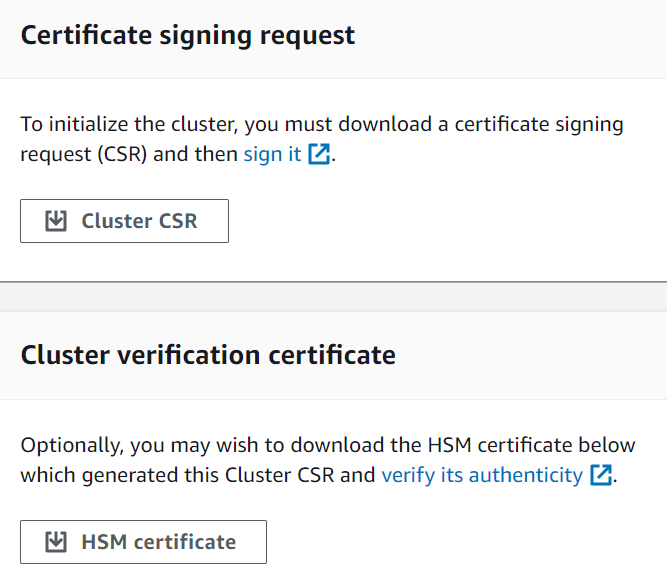
Antes de inicializar o cluster, é necessário baixar e assinar uma solicitação de assinatura de certificado (CSR) gerada pelo primeiro HSM do cluster. Se tiver seguido as etapas para verificar a identidade do HSM do cluster, você já deverá ter a CSR e poderá assiná-la. Caso contrário, obtenha a CSR agora usando o AWS CloudHSM console
Etapa 2. Crie uma chave privada para sua CA raiz
nota
Para um cluster de produção, a chave deve ser criada com segurança usando uma fonte confiável de aleatoriedade. Recomendamos que você use um HSM fora do local e off-line ou o equivalente. Armazene a chave com segurança. A chave estabelece a identidade do cluster e seu controle exclusivo sobre os HSMs que ele contém.
Durante a fase de desenvolvimento e teste, você pode usar qualquer ferramenta conveniente (como o OpenSSL) para criar e assinar o certificado do cluster. O exemplo a seguir mostra como criar uma chave. Após usar a chave para criar um certificado autoassinado (veja abaixo), você deve armazená-la com segurança. Para entrar na sua AWS CloudHSM instância, o certificado precisa estar presente, mas a chave privada não.
A tabela abaixo descreve os algoritmos, os tamanhos de chave e as curvas compatíveis para a geração de certificados.
| Algoritmos | Size/Curves |
|---|---|
RSA PKCSv1.5 |
2048, 3072, 4096 |
RSA-PSS |
2048, 3072, 4096 |
ECDSA |
prime256v1, secp384r1, secp521r1 |
Resumo |
SHA-224, SHA-256, SHA-384, e SHA-512 |
Use o comando de exemplo a seguir para criar uma chave privada para sua CA raiz autoassinada.
$openssl genrsa -aes256 -out customerRootCA.key 2048Generating RSA private key, 2048 bit long modulus ........+++ ............+++ e is 65537 (0x10001) Enter pass phrase for customerRootCA.key: Verifying - Enter pass phrase for customerRootCA.key:
Etapa 3. Assinar a CSR
Nas etapas anteriores, você recuperou a CSR do seu cluster e criou uma chave privada para sua CA raiz. Nesta etapa, você usará sua chave privada para gerar um certificado de assinatura para assinar a CSR do seu cluster. Os tópicos abaixo guiarão você pelo processo de criação de um único certificado autoassinado, ou uma cadeia de certificados, usando o OpenSSL. Você não precisa do AWS CLI para esta etapa e o shell não precisa estar associado à sua AWS conta.
Importante
Para inicializar seu cluster, sua âncora de confiança deve estar em conformidade com a RFC 5280
Se estiver usando extensões X509v3, a extensão X509v3 Basic Constraints deve estar presente.
A âncora de confiança deve ser um certificado autoassinado.
Os valores de extensão não devem entrar em conflito uns com os outros.
Escolha uma das seguintes abordagens para assinar a CSR do seu cluster:
Escolha sua abordagem de certificação
Você deve escolher uma das duas abordagens a seguir. Não conclua as duas abordagens.
- Opção A: Certificado único autoassinado
-
Crie um único certificado raiz autoassinado para assinar a CSR do seu cluster. Esse é o método mais simples e direto de estabelecer confiança.
Recomendado para:
Ambientes em que uma PKI externa não é necessária
Ambientes de teste e desenvolvimento em que a simplicidade é preferida
- Opção B: cadeia de certificados com CA intermediária
-
Crie uma cadeia de certificados usando uma autoridade de certificação intermediária. Uma cadeia de certificados intermediária fornece segurança, escalabilidade e flexibilidade aprimoradas, permitindo que as Autoridades Certificadoras (CAs) raiz permaneçam off-line enquanto delegam a emissão de certificados às CAs intermediárias, reduzindo assim o risco de comprometer a CA raiz.
Recomendado para:
Ambientes em que uma PKI externa é necessária
Integração com a Autoridade de Certificação Privada (PCA) da AWS
Exemplo de integração com o AWS PCA: você pode usar a Autoridade de Certificação AWS Privada para criar e gerenciar seus certificados CA intermediários. Isso fornece gerenciamento automatizado do ciclo de vida do certificado, incluindo renovação e revogação, enquanto mantém os benefícios de segurança de manter sua CA raiz offline. Para obter mais informações sobre o AWS PCA, consulte o Guia do usuário da Autoridade de Certificação Privada da AWS.
Vá para: Crie uma cadeia de autoridade de certificação intermediária (ICA)
Crie um único certificado autoassinado
O hardware confiável que você usa para criar a chave privada para seu cluster de produção também deve fornecer uma ferramenta de software para gerar um certificado autoassinado usando essa chave. O exemplo a seguir usa o OpenSSL e a chave privada que você criou na etapa anterior para criar um certificado de assinatura de CA raiz autoassinado. O certificado é válido por 10 anos (3652 dias). Leia as instruções na tela e siga os avisos.
$openssl req -new -x509 -days 3652 -key customerRootCA.key -out customerRootCA.crtEnter pass phrase for customerRootCA.key: You are about to be asked to enter information that will be incorporated into your certificate request. What you are about to enter is what is called a Distinguished Name or a DN. There are quite a few fields but you can leave some blank For some fields there will be a default value, If you enter '.', the field will be left blank. ----- Country Name (2 letter code) [AU]: State or Province Name (full name) [Some-State]: Locality Name (eg, city) []: Organization Name (eg, company) [Internet Widgits Pty Ltd]: Organizational Unit Name (eg, section) []: Common Name (e.g. server FQDN or YOUR name) []: Email Address []:
Este comando cria um arquivo de certificado nomeado customerRootCA.crt. Coloque esse certificado em cada host a partir do qual você se conectará ao seu AWS CloudHSM cluster. Se você der um nome diferente ao arquivo ou armazená-lo em um caminho diferente da raiz do host, edite o arquivo de configuração do cliente adequadamente. Use o certificado e a chave privada que você acabou de criar para assinar a solicitação de assinatura de certificado (CSR) do cluster na próxima etapa.
Assine o CSR do cluster com sua CA raiz autoassinada
O hardware confiável que você usa para criar a chave privada do cluster de produção também deve fornecer uma ferramenta para assinar a CSR por meio dessa chave. O exemplo a seguir usa o OpenSSL para assinar a CSR do cluster. O comando de exemplo abaixo assina o CSR com o autoassinado customerRootCA.crt
$openssl x509 -req -days 3652 -in<cluster ID>_ClusterCsr.csr \ -CA<customerRootCA>.crt \ -CAkey<customerRootCA>.key \ -CAcreateserial \ -out<cluster ID>_CustomerHsmCertificate.crtSignature ok subject=/C=US/ST=CA/O=Cavium/OU=N3FIPS/L=SanJose/CN=HSM:<HSM identifier>:PARTN:<partition number>, for FIPS mode Getting CA Private Key Enter pass phrase for<customerRootCA>.key:
Este comando cria um arquivo chamado <cluster ID>_CustomerHsmCertificate.crt
Verifique o certificado assinado em relação à CA raiz (opcional):
$openssl verify -purpose sslserver -CAfile customerRootCA.crt<cluster ID>_CustomerHsmCertificate.crt<cluster ID>_CustomerHsmCertificate.crt: OK
Depois de produzir o certificado HSM assinado com sua CA raiz autoassinada, acesse. Etapa 4: Inicializar o cluster
Crie uma cadeia de autoridade de certificação intermediária (ICA)
Os exemplos a seguir ajudarão você a criar uma cadeia de certificados de comprimento 2, consistindo em uma Autoridade Certificadora (CA) raiz e uma CA intermediária. Primeiro, você criará um certificado de CA raiz autoassinado e, em seguida, gerará uma CA intermediária assinada pela CA raiz. Por fim, você usará a CA intermediária para assinar a CSR do seu cluster, criando uma cadeia de confiança completa do seu certificado HSM até a CA raiz. Essa abordagem fornece segurança aprimorada ao manter a CA raiz off-line enquanto usa a CA intermediária para operações diárias de certificação.
Importante
Para inicializar seu cluster com uma cadeia de certificados, sua cadeia deve atender aos seguintes requisitos:
A cadeia deve ser solicitada, começando com a CA intermediária que assina a CSR do cluster. Nessa ordem, o primeiro ICA deve ter um emissor que corresponda ao assunto do próximo ICA na cadeia, e assim por diante.
Somente a CA raiz deve ser autoassinada, o que significa que o emissor e o assunto devem ser idênticos.
A cadeia deve consistir em no máximo 4 certificados (incluindo a CA raiz no final) e o tamanho total da cadeia não deve exceder 16 kb (kilobytes).
Todas as autoridades de certificação (CAs) devem estar em conformidade com as diretrizes da RFC 5280
.
Esta seção fornece exemplos para criar uma cadeia de autoridade de certificação intermediária usando duas abordagens diferentes: OpenSSL para geração de certificados locais e AWS Private Certificate Authority (PCA) para serviços gerenciados de certificados. Escolha a abordagem que melhor se adequa ao seu ambiente e aos requisitos de segurança.
nota
Os exemplos a seguir são casos de uso gerais e ambos são simplificados, usando a configuração mais básica. Para ambientes de produção, revise as opções adicionais de configuração e os requisitos de segurança específicos para seu caso de uso.
Este comando cria um arquivo chamado <cluster ID>_CustomerHsmCertificate.crt
Verifique o certificado assinado em relação à cadeia de certificados (opcional):
$openssl verify -purpose sslserver -CAfile chainCA.crt<cluster ID>_CustomerHsmCertificate.crt<cluster ID>_CustomerHsmCertificate.crt: OK
Depois de produzir o certificado HSM assinado com sua CA intermediária, acesseEtapa 4: Inicializar o cluster.
Etapa 4: Inicializar o cluster
Use o certificado assinado do HSM e o certificado de assinatura para inicializar o cluster. Você pode usar o AWS CloudHSM console AWS CLI
