O AWS Blockchain Templates foi descontinuado em 30 de abril de 2019. Nenhuma atualização adicional será feita para este serviço ou nesta documentação de suporte. Para obter a melhor experiência com o Managed Blockchain AWS, recomendamos que você use o Amazon Managed Blockchain (AMB)
As traduções são geradas por tradução automática. Em caso de conflito entre o conteúdo da tradução e da versão original em inglês, a versão em inglês prevalecerá.
Criar a rede Ethereum
A rede Ethereum que você especifica usando o modelo neste tópico lança uma CloudFormation pilha que cria um cluster Amazon ECS de instâncias EC2 para a rede Ethereum. O modelo depende dos recursos criados anteriormente em Configurar pré-requisitos.
Quando você inicia a CloudFormation pilha usando o modelo, ela cria pilhas aninhadas para algumas tarefas. Depois que eles forem concluídos, será possível se conectar aos recursos fornecidos pelo Application Load Balancer da rede por meio do bastion host e verificar se sua rede Ethereum está em execução e acessível.
Criar a rede Ethereum usando o modelo AWS Blockchain Template para o Ethereum
-
Consulte Getting Started with AWS Blockchain Templates
e abra o modelo mais recente do AWS Blockchain para Ethereum no CloudFormation console usando os links rápidos para sua região da AWS. -
Insira os valores de acordo com as seguintes diretrizes:
-
Em Stack name (Nome da pilha), insira um nome de fácil identificação. Esse nome é usado dentro dos nomes de recursos que a pilha cria.
-
Em Ethereum Network Parameters (Parâmetros da rede Ethereum) e Private Ethereum Network Parameters (Parâmetros da rede privada Ethereum), mantenha as configurações padrão.
Atenção
Use as contas padrão e a frase mnemônica associada somente para fins de teste. Não envie Ether real usando o conjunto padrão de contas, pois qualquer pessoa com acesso à frase mnemônica pode acessar ou roubar o Ether das contas. Em vez disso, especifique contas personalizadas para fins de produção. A frase mnemônica associada à conta padrão é
outdoor father modify clever trophy abandon vital feel portion grit evolve twist. -
Em Configuração da plataforma, mantenha as configurações padrão, pois isso cria um cluster Amazon ECS de instâncias EC2. A alternativa, docker-local, cria uma rede Ethereum usando uma única instância EC2.
-
Em EC2 configuration (Configuração do EC2), selecione opções de acordo com as seguintes diretrizes:
Em EC2 Key Pair (Par de chaves do EC2), selecione um par de chaves. Para obter mais informações sobre como criar um par de chaves, consulte Criar um par de chaves.
Em EC2 Security Group (Grupo de segurança do EC2), selecione o grupo de segurança criado anteriormente em Criar security groups.
Em EC2 Instance Profile ARN (ARN do perfil de instância do EC2), insira o ARN do perfil de instância criado anteriormente em Crie um perfil do IAM para o Amazon ECS e um perfil de instância do EC2.
-
Em VPC network configuration (Configuração de rede da VPC), selecione opções de acordo com as seguintes diretrizes:
Em VPC ID (ID da VPC), selecione o ID da VPC criado anteriormente em Crie uma VPC e sub-redes.
Para Ethereum Network Subnet IDs, selecione a única sub-rede privada que você criou anteriormente no procedimento. To create the VPC
-
Em ECS cluster configuration (Configuração de cluster do ECS), mantenha os valores padrão. Isso cria um cluster do ECS de três instâncias do EC2.
-
Em Application Load Balancer configuration (ECS only) (Configuração do Application Load Balancer (somente o ECS)), selecione as opções de acordo com as seguintes diretrizes:
Para Application Load Balancer Subnet IDs, selecione duas sub-redes públicas dentre as que você anotou anteriormente. list of subnets
Em Application Load Balancer Security Group (Grupo de segurança do Application Load Balancer), selecione o grupo de segurança para o Application Load Balancer criado anteriormente em Criar security groups.
Para o perfil do IAM, insira o ARN da função do ECS criada anteriormente em Crie um perfil do IAM para o Amazon ECS e um perfil de instância do EC2.
-
Em EthStats, selecione as opções de acordo com as seguintes diretrizes:
Para Implantar EthStats, deixe a configuração padrão, que é verdadeira.
-
Para Segredo de EthStats conexão, digite um valor arbitrário com pelo menos seis caracteres.
-
Em EthExplorer, deixe a configuração padrão para Implantar EthExplorer, que é verdadeira.
Em Other parameters (Outros parâmetros), mantenha o valor padrão para Nested Template S3 URL Prefix (Prefixo de URL do S3 do modelo aninhado) e anote-o. Aqui é onde é possível encontrar modelos aninhados.
-
-
Mantenha todas as demais configurações com seus valores padrão, marque a caixa de seleção de confirmação e escolha Create (Criar).
A página de detalhes da pilha da pilha raiz que é CloudFormation iniciada é exibida.
-
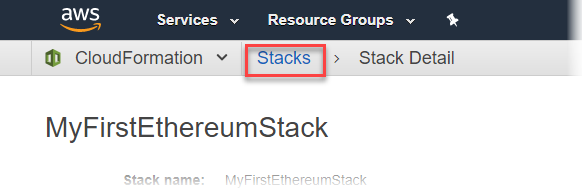
Para monitorar o progresso da pilha raiz e das pilhas aninhadas, escolha Stacks (Pilhas).
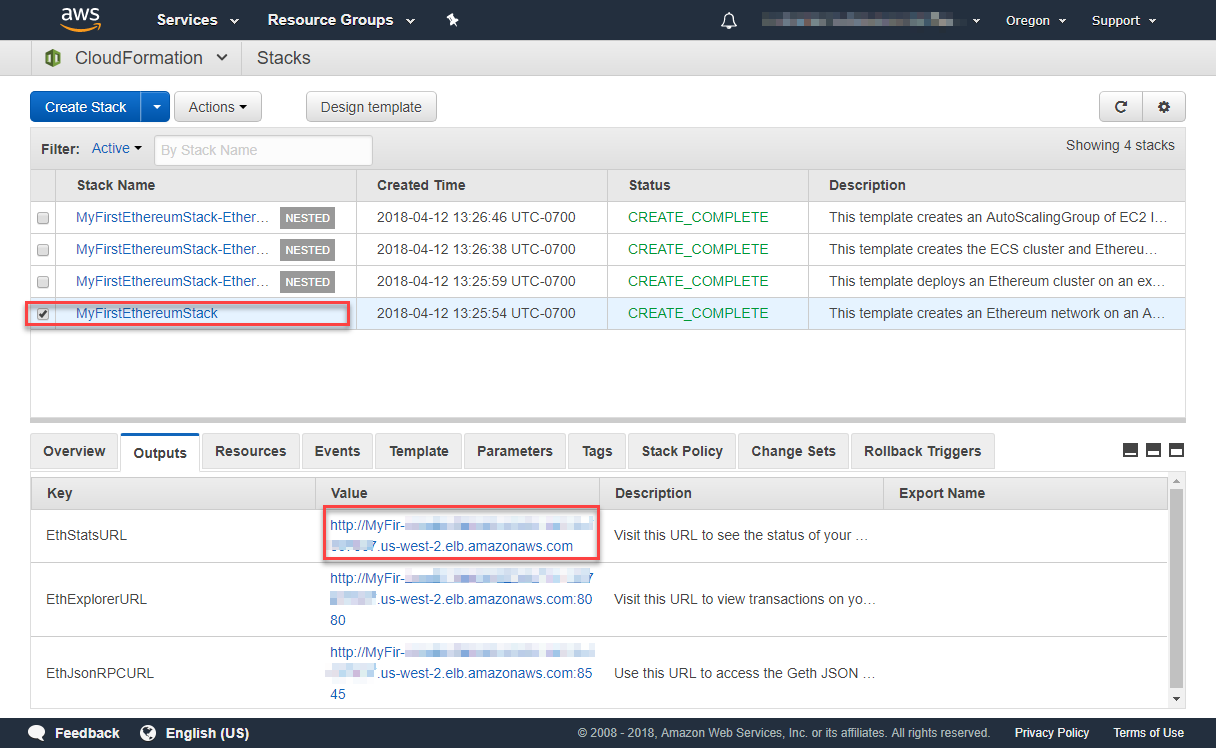
Quando todas as pilhas exibirem CREATE_COMPLETE no Status, você poderá se conectar às interfaces de usuário do Ethereum para verificar se a rede está funcionando e acessível. Quando você usa a plataforma de contêiner ECS, URLs para se conectar a EthStats, EthExplorer, e o EthJson RPC por meio do Application Load Balancer está disponível na guia Saídas da pilha raiz.
Importante
Você não conseguirá se conectar diretamente a eles URLs ou ao SSH diretamente até configurar uma conexão proxy por meio do bastion host em seu computador cliente. Para obter mais informações, consulte Conecte-se EthStats e EthExplorer usando o Bastion Host.