As traduções são geradas por tradução automática. Em caso de conflito entre o conteúdo da tradução e da versão original em inglês, a versão em inglês prevalecerá.
Otimize seus projetos com a verdade fundamental
Você pode melhorar a precisão do blueprint fornecendo exemplos de ativos de conteúdo com os resultados corretos esperados. A otimização de instruções do Blueprint usa seus exemplos para refinar as instruções em linguagem natural nos campos do blueprint, o que melhora a precisão dos resultados da inferência.
A otimização de instruções do Blueprint funciona melhor quando você precisa extrair valores específicos que aparecem diretamente em seus documentos, como números de faturas, valores de contratos ou campos de formulários fiscais. Recomendamos fornecer de 3 a 10 exemplos de ativos que representem os documentos que você processa na produção, especialmente aqueles em que você encontrou desafios de precisão.
Como funciona a otimização de instruções do blueprint
A otimização de instruções do Blueprint analisa as diferenças entre os resultados esperados e os resultados iniciais da inferência. O serviço refina iterativamente as instruções em linguagem natural para cada campo do seu plano até que as instruções produzam resultados mais precisos em seus ativos de exemplo. Esse processo é concluído em minutos, sem exigir nenhum treinamento ou ajuste fino do modelo.
Ao iniciar o processo de otimização, você fornece seus recursos de exemplo e os dados reais fundamentais correspondentes — os valores corretos que você espera extrair para cada campo. A otimização de instruções do Blueprint compara esses valores com os resultados da inferência e ajusta as descrições dos campos para melhorar a precisão. Após a conclusão da otimização, você recebe métricas de precisão que mostram a melhoria da precisão, incluindo taxas de correspondência exatas e pontuações de F1 medidas em relação à sua verdade básica.
O que você precisa antes de começar a otimizar seus projetos
Um plano com campos definidos. Crie um blueprint usando o console ou a API. Seu blueprint deve incluir os nomes dos campos e as descrições iniciais dos dados que você deseja extrair.
Exemplo de ativos de conteúdo. Reúna de 3 a 10 ativos de documentos que representem sua carga de trabalho de produção em documentos. Escolha exemplos que contenham todos os campos em seu blueprint.
Resultados esperados para seus exemplos. Prepare os valores corretos que você deseja extrair de cada ativo de exemplo. Você pode inserir esses valores manualmente durante a otimização ou carregá-los usando um arquivo de manifesto.
Uma localização do bucket S3. Especifique um bucket do S3 onde você deseja armazenar seus ativos de exemplo e dados reais fundamentais. Você pode fornecer seu próprio bucket ou permitir que o serviço crie um para você.
Step-by-step processo para otimizar seu plano
Para otimizar seu blueprint, comece na página de detalhes do blueprint no console Amazon Bedrock Data Automation. Observe que isso só está disponível para sua modalidade de documento.
Etapa 1. Selecione Otimizar blueprint para iniciar o fluxo de trabalho de otimização.

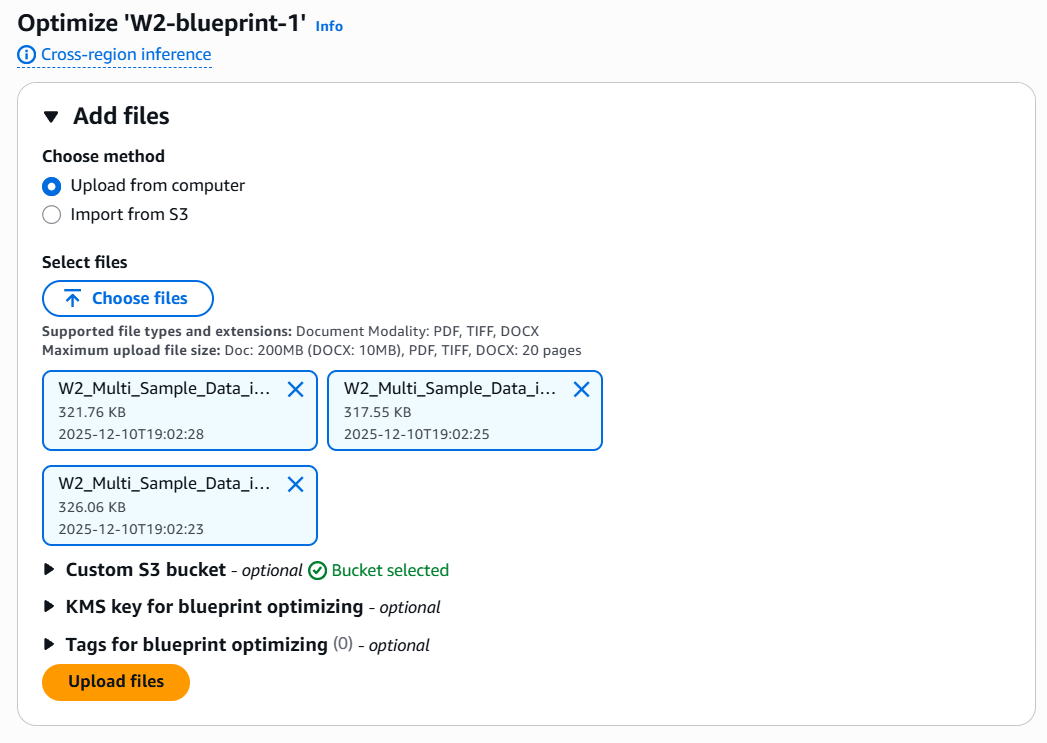
Etapa 2. Faça upload de seus recursos de exemplo. Escolha até 10 ativos de conteúdo do seu dispositivo local ou de um local do S3. O serviço carrega seus ativos e exibe miniaturas de cada arquivo. Se você otimizou esse blueprint anteriormente, poderá adicionar novos exemplos ou remover os existentes.
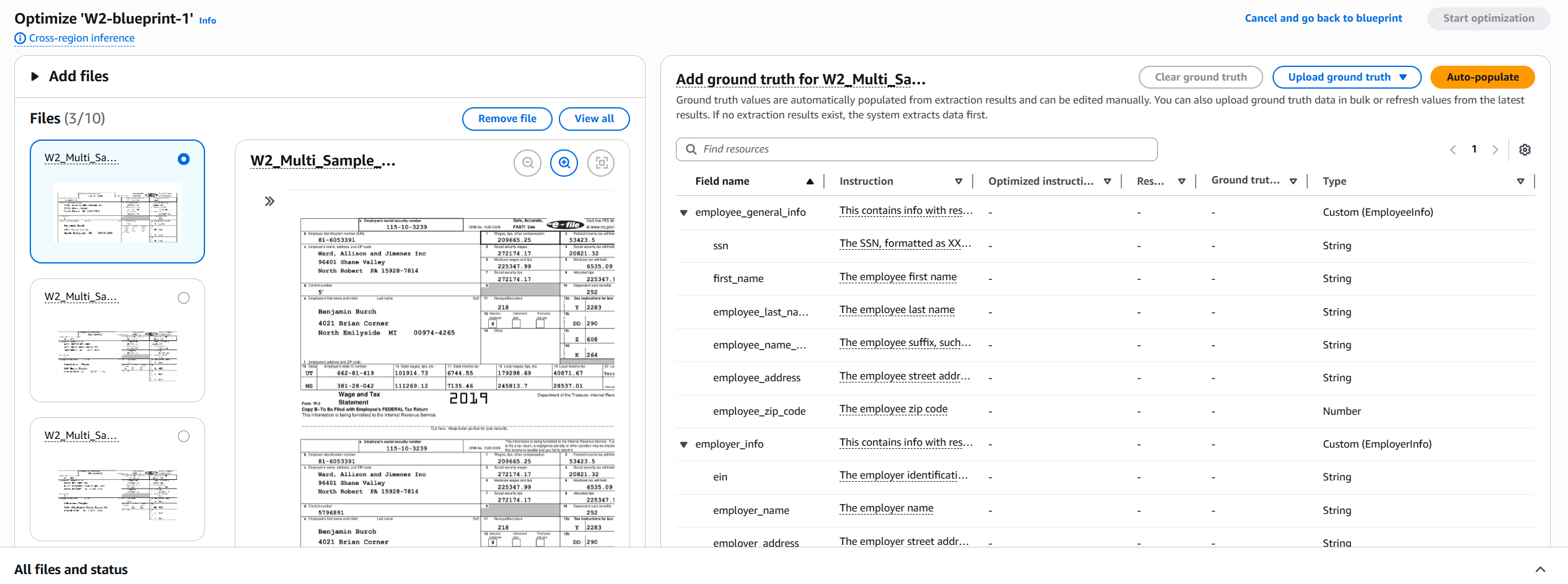
Etapa 3. Forneça a verdade básica para cada ativo. Selecione um ativo para abrir o editor Ground Truth. O editor exibe a visualização prévia do documento à esquerda e uma tabela simplificada dos campos do blueprint à direita. Para cada campo, insira o valor correto que você espera extrair na coluna Ground Truth.
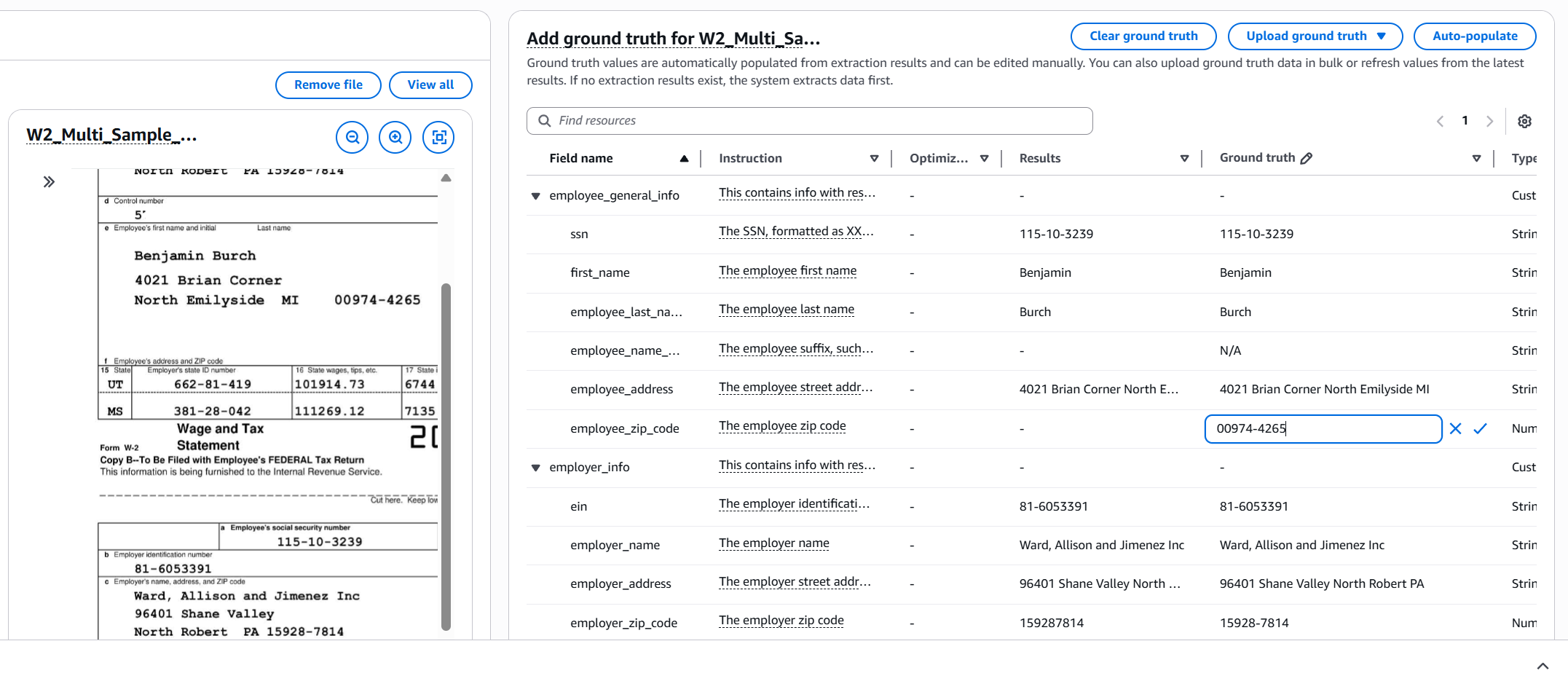
Etapa 4: Para acelerar a entrada da verdade fundamental, selecione executar Auto-populatea inferência inicial em seus ativos e preencher automaticamente a coluna Ground Truth a partir dos valores em sua coluna Resultados. Edite todos os valores incorretos antes de continuar.
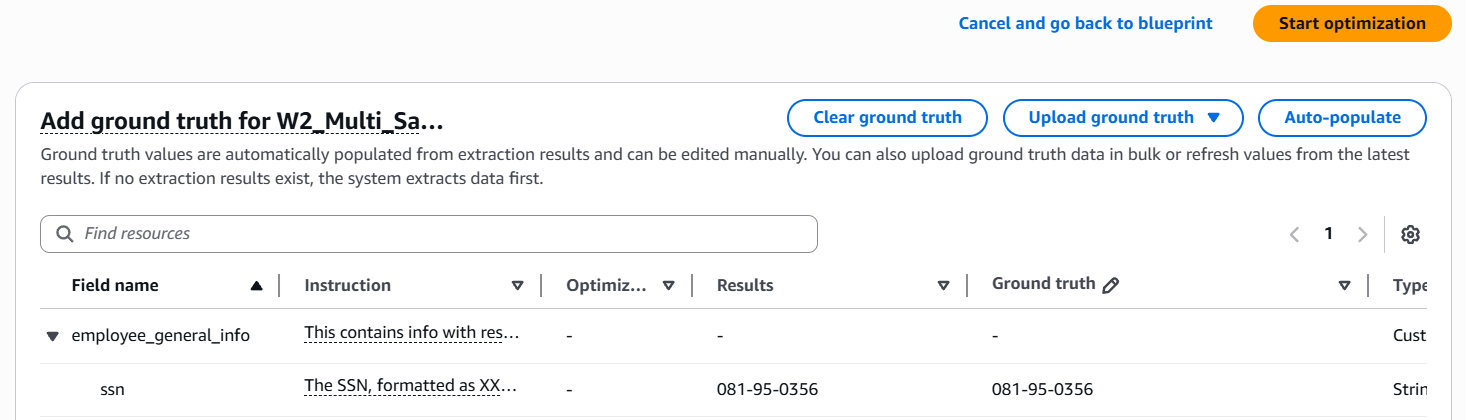
Etapa 5. Inicie a otimização. Depois de concluir a entrada da verdade básica para todos os ativos selecionados, escolha Iniciar otimização. A automação de dados analisa seus exemplos e refina as instruções em linguagem natural para cada campo. Um indicador de progresso mostra o status da otimização com mensagens como “Lendo seus ativos” e “Iterando as instruções em linguagem natural do esquema”.
Etapa 6. Analise as métricas de avaliação. Quando a otimização for concluída, a seção Métricas exibirá métricas de precisão para seu blueprint. As métricas comparam o desempenho antes e depois da otimização. Analise a pontuação geral da F1, a pontuação de confiança e a taxa de correspondência exata para avaliar se o plano atende aos seus requisitos de precisão.
A guia Métricas por arquivo de amostra mostra a precisão em nível de campo para cada ativo de exemplo. Use essas métricas para identificar quais campos melhoraram e quais campos podem precisar de exemplos adicionais ou refinamento manual.
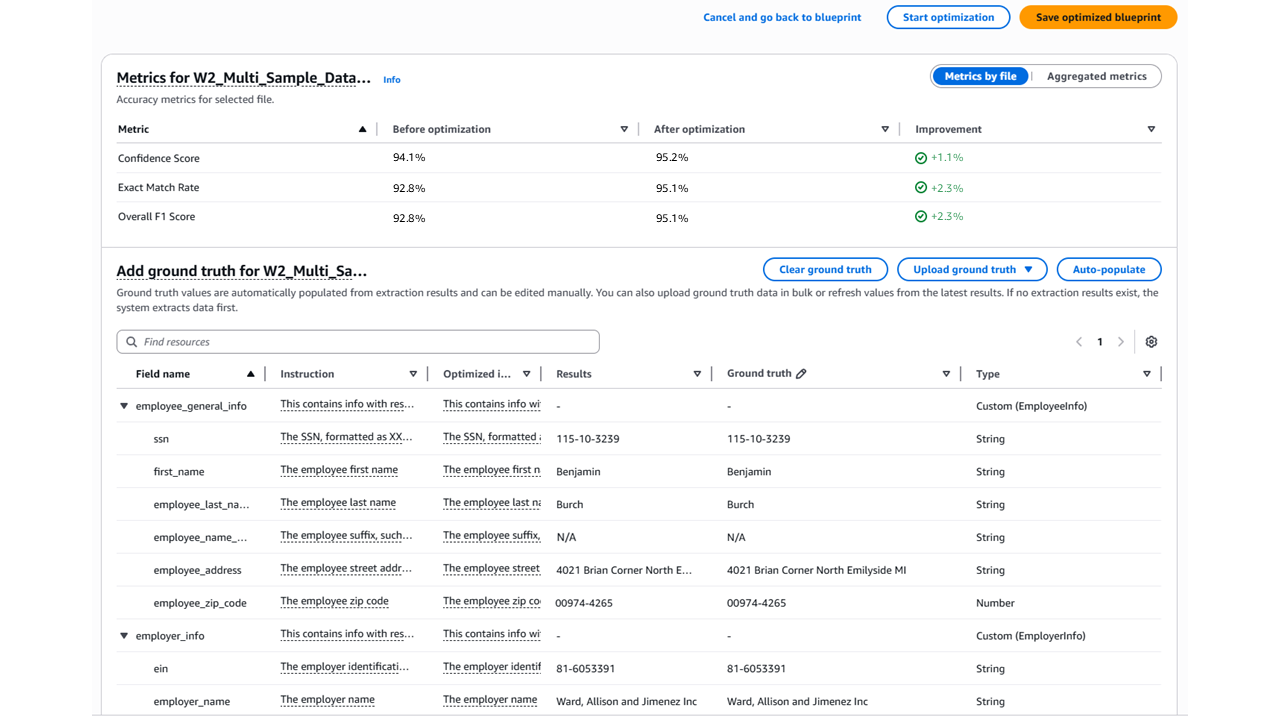
Etapa 7. Otimização completa. Se as métricas de avaliação atenderem aos seus requisitos, selecione Salvar plano otimizado para promover o plano otimizado para produção. Seu blueprint agora usa as instruções refinadas de linguagem natural para todas as futuras solicitações de inferência.
Re-optimize seu projeto
Você pode reotimizar um plano a qualquer momento para melhorar ainda mais a precisão. Volte para a página de detalhes do blueprint e selecione Otimizar blueprint. O serviço exibe os ativos que você usou anteriormente para otimização, juntamente com seus valores reais básicos.
Para reotimizar, você pode adicionar novos exemplos de ativos, editar valores reais básicos para ativos existentes ou remover ativos que não representam mais sua carga de trabalho. Quando você seleciona Iniciar otimização, a otimização da instrução do blueprint é calculada em relação às suas instruções atuais do blueprint versus às novas instruções.
Editar um blueprint após a otimização
Se você adicionar ou remover campos de um blueprint otimizado, o serviço removerá o histórico de otimização e os exemplos de ativos associados. Antes de editar, baixe o arquivo de manifesto que contém a localização dos ativos e os rótulos de verdade básica. O arquivo de manifesto usa o formato JSON e inclui todos os campos e valores reais básicos de sua otimização anterior. Para preservar seu trabalho de otimização, faça o upload do arquivo de manifesto ao reotimizar o blueprint editado. A automação de dados aplica automaticamente valores reais básicos aos campos correspondentes. Os campos que não existem mais no blueprint são removidos do manifesto. Novos campos não têm valores reais básicos até que você os forneça.
Gerencie os custos de otimização
A otimização de instruções do Blueprint consome custos de inferência da mesma forma que você faria se editasse manualmente suas instruções em linguagem natural e as testasse iterativamente em cada documento de amostra. Para um cálculo aproximado, o número de páginas que você fornecer como exemplos será o número de páginas que serão cobradas à medida que você otimiza seu plano. Cada execução de otimização processa seus ativos de exemplo várias vezes para refinar as instruções. Para minimizar os custos, comece com 3 a 5 exemplos para sua otimização inicial. Adicione mais exemplos ao inspecionar as métricas de avaliação e achar que precisa de melhorias adicionais na precisão.
Além disso, as instruções otimizadas em linguagem natural tendem a ser mais longas e detalhadas do que as instruções originais, o que pode aumentar os custos de inferência em tempo de execução.
