As traduções são geradas por tradução automática. Em caso de conflito entre o conteúdo da tradução e da versão original em inglês, a versão em inglês prevalecerá.
Criar esquemas
Como criar esquemas para saídas personalizadas
Amazon Bedrock A automação de dados (BDA) permite criar esquemas personalizados para qualquer tipo de arquivo que o BDA possa extrair. É possível usar esquemas para definir o formato de saída e a lógica de extração desejados para os arquivos de entrada. Ao criar projetos personalizados, você pode personalizar a saída da BDA para atender a seus requisitos específicos.
Em um projeto, você pode aplicar:
-
Vários esquemas de documentos (até 40). Isso permite processar diferentes tipos de documento no mesmo projeto, cada um com uma lógica de extração personalizada.
-
Uma imagem de esquema. Isso garante consistência no processamento de imagens em um projeto.
-
Um esquema de áudio.
-
Um esquema de vídeo.
Criar esquemas
Há dois métodos para criar esquemas na BDA:
-
Usar o prompt do esquema
-
Criar o esquema manualmente
Usar o prompt do esquema
O prompt do esquema oferece uma interface guiada e baseada em linguagem natural para criar esquemas. Para criar um esquema usando o prompt:
-
Navegue até a seção Esquemas no console da BDA.
-
Escolha Criar Blueprint e selecione Usar Prompt de Blueprint.
-
Escolha o tipo de dados (documento, imagem, áudio ou vídeo) para o esquema.
-
Descreva os campos e os dados que você deseja extrair em linguagem natural. Por exemplo: “Extraia o nome do fornecedor, o número da fatura e o valor total das faturas”.
-
O prompt gerará um esquema com base na sua descrição.
-
Analise o esquema gerado e faça os ajustes necessários. Os prompts do esquema baseiam-se em um único turno, o que significa que você precisará inserir novamente todas as informações para alterar o prompt, não apenas novas informações.
-
Salve e dê um nome ao esquema.
Exemplo de prompt de esquema
A seção a seguir mostra um exemplo de prompt de esquema para um esquema de áudio. Para esse caso de uso, queremos criar um esquema para extrair informações de uma conversa entre um cliente e um representante de atendimento ao cliente. A captura de tela abaixo mostra a janela de prompt no console.
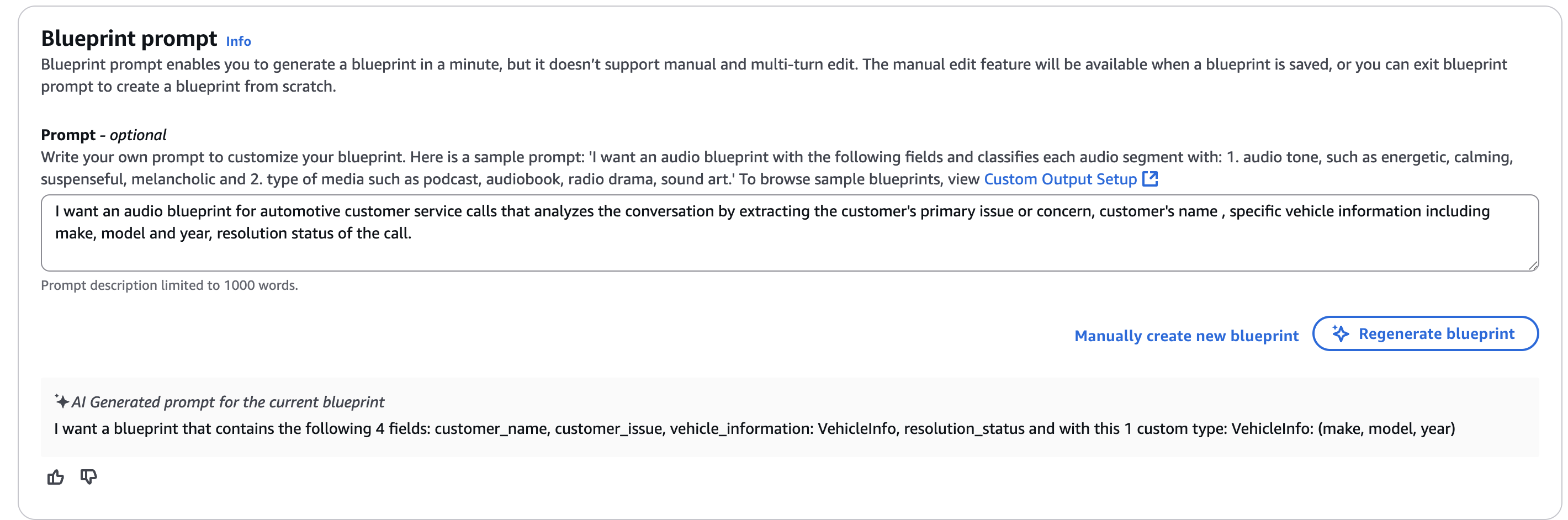
Na parte inferior da captura de tela, você pode ver o prompt gerado por IA com base na entrada na caixa. Podemos ver como os campos que mencionamos são processados. Em seguida, podemos ver o esquema criado com base no prompt.
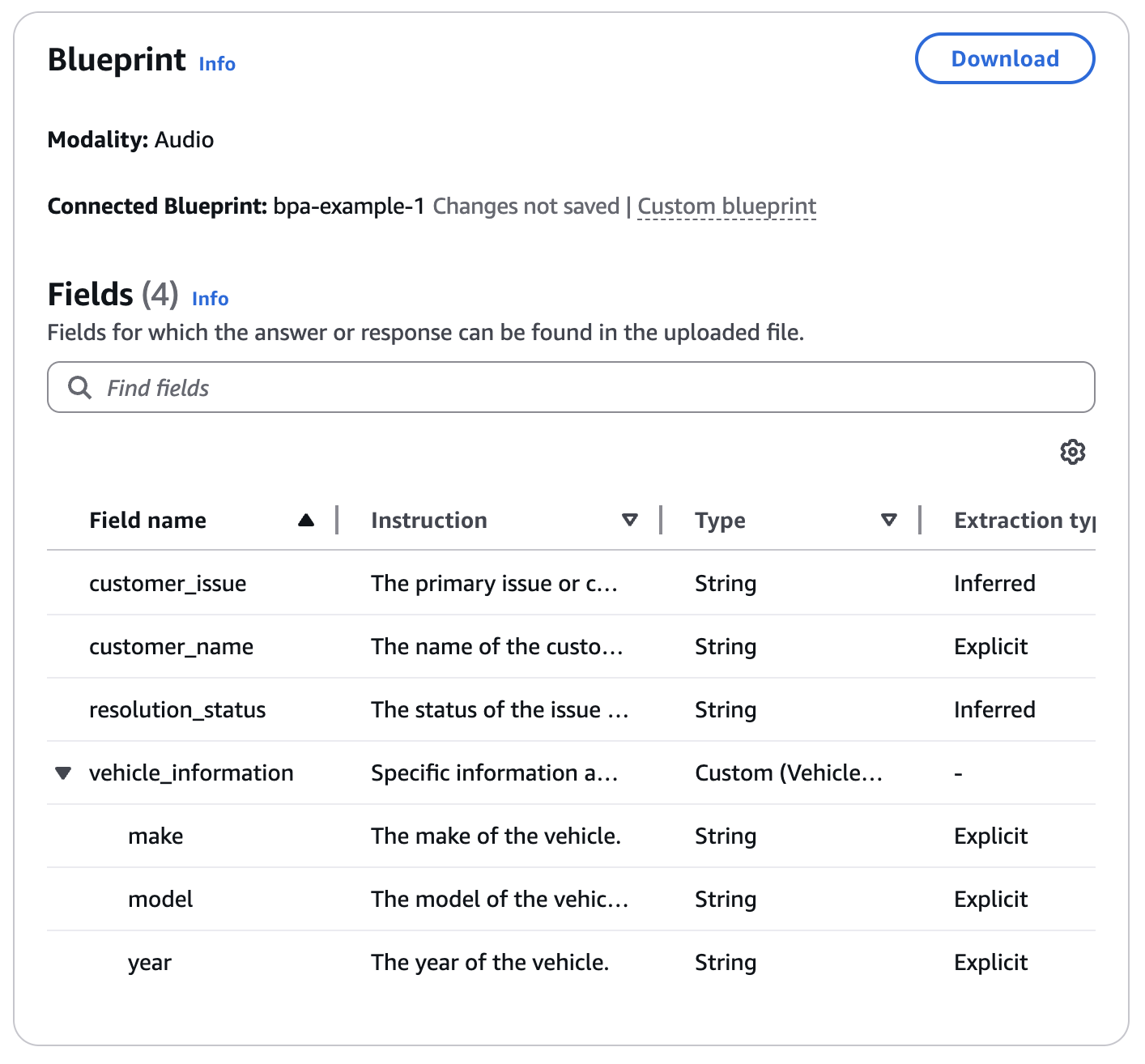
Aqui, podemos ver as informações que esperamos processar da conversa. Se achar que os campos estão adequados, você pode começar a processar um arquivo de áudio imediatamente. Se quiser editar o esquema, precisará criar uma duplicata em vez de editar diretamente. Também é possível ajustar o prompt para outros resultados.
Criar esquemas manualmente
Para usuários mais avançados ou aqueles que precisam de controle refinado, é possível criar esquemas manualmente:
-
Navegue até a seção Esquemas no console da BDA.
-
Escolha Criar Blueprint e selecione Criar manualmente.
-
Escolha o tipo de dados (documento, imagem, áudio ou vídeo) para o esquema.
-
Defina os campos que você deseja extrair, especificando tipos de dados, formatos e quaisquer regras de validação.
-
Defina configurações adicionais, como divisão de documentos ou ajuste de layout.
-
Salve e dê um nome ao esquema.
Também é possível usar o editor JSON de esquemas para criar ou modificar um esquema. Isso permite que você ajuste o JSON do Blueprint diretamente por meio do editor de texto.
Adicionar esquemas a projetos
Os projetos servem como contêineres para os fluxos de trabalho de processamento de conteúdo multimodais, enquanto os esquemas definem a lógica de extração desses fluxos de trabalho. Você adiciona esquemas aos projetos para aplicá-los aos arquivos processados com esses projetos.
Para adicionar um esquema a um projeto:
-
Navegue até a seção Projetos no console da BDA.
-
Selecione o projeto ao qual deseja adicionar o esquema.
-
Escolha Adicionar Blueprint ou Gerenciar Blueprints.
-
Escolha o esquema que você deseja adicionar na lista de esquemas disponíveis.
-
Defina todas as configurações específicas do projeto para o esquema.
-
Salve as alterações em seu projeto.
Definir campos
Para começar, você pode criar um campo para identificar as informações que deseja extrair ou gerar, como product_type. Para cada campo, você precisa fornecer descrição, tipo de dados e tipo de inferência.
Para definir um campo, especifique os seguintes parâmetros:
-
Description: fornece uma explicação em linguagem natural sobre o que o campo representa. Essa descrição ajuda a entender o contexto e a finalidade do campo, contribuindo para a extração precisa dos dados.
-
Type: especifica o tipo de dados do valor do campo. A BDA permite os seguintes tipos:
string: para valores baseados em texto.
número: para valores numéricos.
booliano: valores verdadeiros ou falsos.
matriz: para campos que podem ter vários valores do mesmo tipo (p. ex., uma matriz de strings ou uma matriz de números).
-
Inference Type: instrui a BDA sobre como lidar com a geração de resposta do valor do campo. Para imagens, a BDA permite apenas o tipo de inferência inferida. Isso significa que a BDA infere o valor do campo com base nas informações presentes na imagem.
Para vídeo, os campos também contêm a opção de granularidade. Para ter mais informações sobre essa característica, consulte “Criar esquemas para vídeos”.
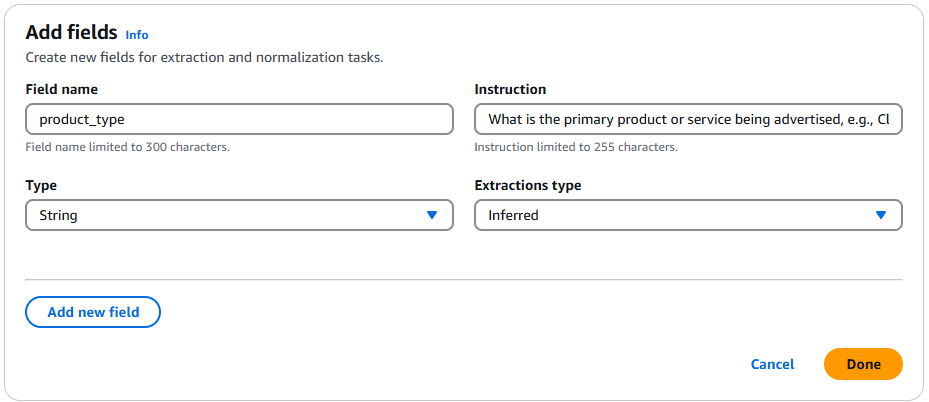
A imagem a seguir mostra o módulo “Adicionar campos” no Amazon Bedrock console com os seguintes exemplos de campos e valores:
-
Nome do campo: product_type
-
Tipo: string
-
Instrução: qual é o principal produto ou serviço anunciado; por exemplo, roupas, eletrônicos, alimentos e bebidas etc.?
-
Tipo de extração: inferido.
Veja abaixo um exemplo da aparência dessa mesma definição de campo em um esquema JSON para a API:
"product_type":{
"type": "string",
"inferenceType": "inferred",
"description": "What is the primary product or service being advertised, e.g., Clothing, Electronics, Food & Beverage, etc.?"
}
Neste exemplo:
O tipo está definido como string, indicando que o valor do campo product_type deve ser baseado em texto.
inferenceType está definido como inferido, instruindo a BDA a inferir o valor com base nas informações presentes na imagem.
A descrição fornece contexto adicional, esclarecendo que o campo deve identificar o tipo de produto na imagem. Os valores de exemplo para o campo product_type são: roupas, eletrônicos e alimentos ou bebidas.
Ao especificar esses parâmetros para cada campo, você fornece à BDA as informações necessárias para extrair e gerar insights de suas imagens.
Criar versões do projeto
Ao trabalhar com projetos, você pode criar uma versão de um esquema. Uma versão é um snapshot imutável de um esquema, preservando as respectivas configurações atuais e a lógica de extração. Essa versão do esquema pode ser transmitida em uma solicitação para iniciar o processamento de dados, garantindo que a BDA processe os documentos de acordo com a lógica especificada no esquema no momento em que a versão foi criada.
É possível criar uma versão usando a operação CreateBlueprintVersion.
O console do Amazon Bedrock também permite que você crie e salve esquemas. Ao salvar um esquema, um ID é atribuído a ele. Em seguida, você pode publicar o esquema, o que cria uma versão de snapshot desse esquema que não pode ser editada. Por exemplo, se o blueprint associado ao seu projeto for “DocBlueprint”, a versão criada do projeto será “DocBlueprint_1”. Você não poderá fazer mais alterações em “DocBlueprint_1”, mas ainda poderá editar o esquema básico. Se você fizer alterações no blueprint e publicar novamente, uma nova versão será criada, como “DocBlueprint_2”. As versões do esquema podem ser duplicadas e usadas como base para um novo esquema.
