As traduções são geradas por tradução automática. Em caso de conflito entre o conteúdo da tradução e da versão original em inglês, a versão em inglês prevalecerá.
Crie um conector de memória usando o console
Você pode criar um gateway e seu destino de agentcore-memory conector no AWS Management Console. Use o console quando preferir uma configuração guiada que não exija a AWS CLI ou o SDK. O console configura os mesmos componentes descritos em Configurar um gateway com um destino de conector de memória. Eles são um autorizador de entrada para o gateway e um conector de memória de destino que está na frente do seu recurso de memória.
Pré-requisitos
-
Um recurso AgentCore de memória. Para obter mais informações, consulte Criar uma AgentCore memória.
-
Permissões para criar e configurar um AgentCore Gateway. Para obter mais informações, consulte Pré-requisitos para usar o serviço de gateway Amazon Bedrock AgentCore .
-
Para o modo de credencial de
GATEWAY_IAM_ROLEsaída, uma função de execução de gateway com escopo apenas para as ações de memória de que o gateway precisa. Para obter mais informações, consulte Modo de credencial de saída.
O assistente Create Gateway cria o gateway e seu destino no mesmo fluxo. A entrada do OAuth (JWT) é o principal caminho de controle de acesso refinado. Para isso, forneça o URL de descoberta do seu provedor OpenID Connect e os IDs de cliente permitidos. Para todos os tipos de entrada disponíveis, consulte Modos de autenticação de entrada e saída. Quando você usa a autenticação de entrada OAuth, GATEWAY_IAM_ROLE é o único modo de credencial de saída suportado. No console, essa opção é chamada de Papel do IAM. Para outras combinações, consulte a matriz de compatibilidade.
Para criar o gateway (console)
-
No painel de navegação à esquerda, escolha Gateways.
-
Escolha Criar gateway.
-
Na seção Detalhes do gateway, insira um nome para o gateway.
-
Em Permissões, para permissões do IAM, escolha Criar função padrão ou selecione uma função de execução de gateway existente.
-
Escolha Próximo.
-
Em Configurar identidade de entrada, escolha o tipo de autenticação de entrada e escolha Avançar.
Para adicionar um destino de conector de memória (console)
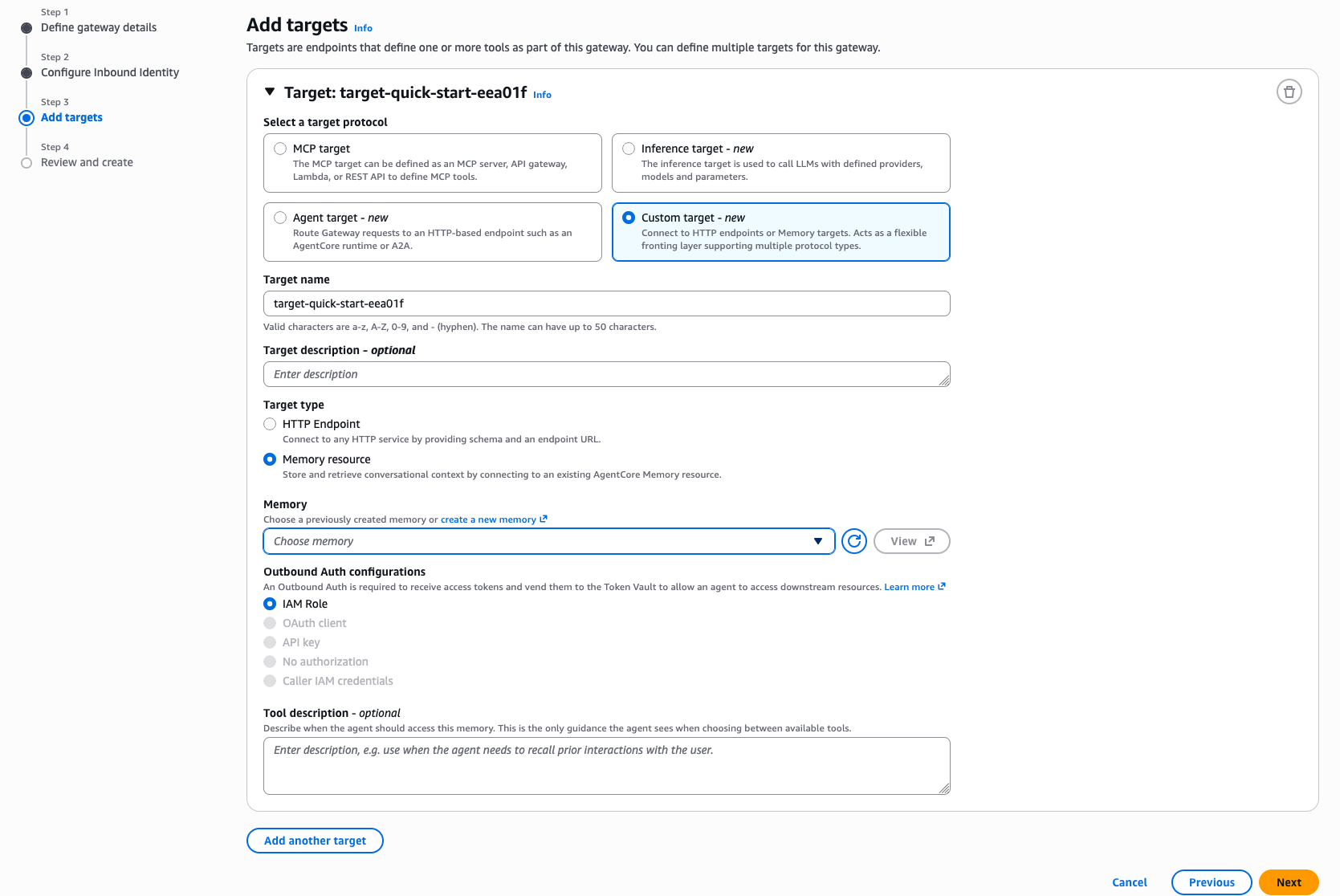
-
Em Adicionar destinos, em Selecionar um protocolo de destino, escolha Alvo personalizado.
-
Em Nome do alvo, insira um nome para o alvo. Esse nome se torna o prefixo de cada ID de ação do Cedar para o alvo, então escolha um nome que você se sinta confortável em referenciar nas políticas de controle de acesso.
-
Em Tipo de destino, escolha Recurso de memória.
-
Em Memória, escolha o recurso de memória que esse alvo oferece.
-
Para configurações de Autenticação de Saída, escolha Papel do IAM.
-
Escolha Próximo.
-
Na página Revisar e criar, revise sua configuração e escolha Criar gateway.
A criação do gateway e do destino é assíncrona. Espere até que o gateway e seu alvo alcancem o status Pronto antes de enviar tráfego. Para impor o isolamento por chamador, conecte um mecanismo de políticas e adicione políticas de controle de acesso refinadas. Para ver os exemplos completos de procedimentos e Memory-specific políticas, consulte controle de Fine-grained acesso para memória.
