As traduções são geradas por tradução automática. Em caso de conflito entre o conteúdo da tradução e da versão original em inglês, a versão em inglês prevalecerá.
Solicitar alterações em uma carga de trabalho integrada na Detecção e Resposta a Incidentes
Para solicitar alterações em uma carga de trabalho integrada, conclua as etapas a seguir para criar um caso de suporte com o AWS Incident Detection and Response.
-
Vá para o AWS Support Centro
e selecione Criar caso, conforme mostrado no exemplo a seguir: 
-
Escolha Técnico.
-
Em Serviço, escolha Detecção e resposta a incidentes.
-
Em Categoria, escolha Solicitação de alteração de carga de trabalho.
-
Em Severidade, escolha Orientação geral.
-
Insira um assunto para essa alteração. Por exemplo:
Detecção e resposta a incidentes da AWS -
workload_name -
Insira uma Descrição para essa alteração. Por exemplo, digite “Esta solicitação é para alterações em uma carga de trabalho existente integrada ao AWS Incident Detection and Response”. Certifique-se de incluir as seguintes informações em sua solicitação:
-
Nome da carga de trabalho: o nome da sua carga de trabalho.
-
ID (s) da conta: ID1, ID2, ID3 e assim por diante.
-
Detalhes da alteração: insira os detalhes da alteração solicitada.
-
-
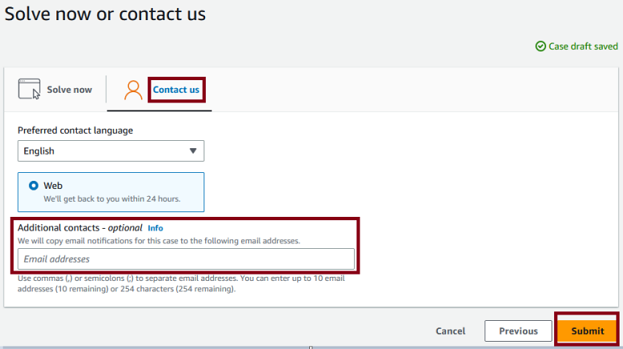
Na seção Contatos adicionais - opcional, insira os IDs de e-mail dos quais você deseja receber correspondência sobre essa alteração.
Veja a seguir um exemplo da seção Contatos adicionais - opcional.
Importante
A falha ao adicionar IDs de e-mail na seção Contatos adicionais - opcional pode atrasar o processo de alteração.
-
Selecione Enviar.
Depois de enviar a solicitação de alteração, você pode adicionar outros e-mails da sua organização. Para adicionar e-mails, escolha Responder nos detalhes do caso, conforme mostrado no exemplo a seguir:
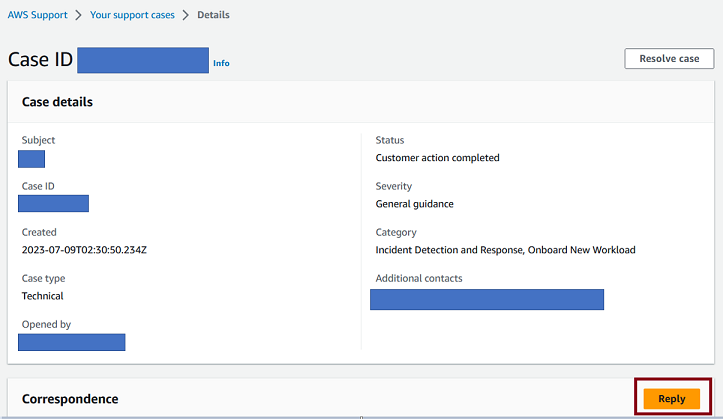
Em seguida, adicione os IDs de e-mail na seção Contatos adicionais - opcional.
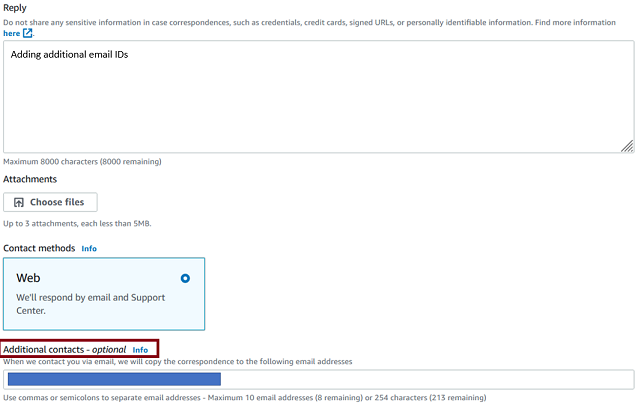
Veja a seguir um exemplo da página Responder mostrando onde você pode inserir e-mails adicionais.