Criar um alarme do CloudWatch com base na detecção de anomalias
E possível criar um alarme com base na detecção de anomalias do CloudWatch, que analisa dados de métrica anteriores e cria um modelo de valores esperados. Os valores esperados levam em conta os padrões típicos por hora, dia e semana na métrica.
Defina um valor para o limite de detecção de anomalias, e o CloudWatch usará esse limite com o modelo para determinar o intervalo “normal” de valores para a métrica. Um valor mais alto para o limite produz uma faixa mais larga de valores "normais".
Você pode escolher se o alarme deve ser acionado quando o valor da métrica estiver acima do segmento de valores esperados, abaixo do segmento ou acima ou abaixo do segmento.
Você também pode criar alarmes de detecção de anomalias em métricas únicas e nas saídas de expressões matemáticas métricas. É possível usar essas expressões para criar gráficos de visualização de bandas de detecção de anomalias.
Em uma conta configurada como uma conta de monitoramento para a observabilidade entre contas do CloudWatch, você pode criar detectores de anomalias em métricas em contas de origem, além de métricas na conta de monitoramento.
Para obter mais informações, consulte Usar a detecção de anomalias do CloudWatch.
nota
Se você já estiver usando a detecção de anomalias para fins de visualização de uma métrica no console de métricas e criar um alarme de detecção de anomalias nessa mesma métrica, o limite que você definiu para o alarme não muda o limite já definido para visualização. Para obter mais informações, consulte Criar um gráfico.
Para criar um alarme com base em detecção de anomalias
-
Abra o console do CloudWatch, em https://console.aws.amazon.com/cloudwatch/
. -
No painel de navegação, escolha Alarms (Alarmes), All alarms (Todos os alarmes).
-
Selecione Criar alarme.
-
Escolha Select metric (Selecionar métrica).
-
Execute um destes procedimentos:
-
Escolha o namespace de serviço que contém sua métrica e, em seguida, continue escolhendo as opções conforme elas aparecerem para limitar suas opções. Quando uma lista de métricas for exibida, marque a caixa de seleção ao lado da sua métrica.
-
Na caixa de pesquisa, digite o nome de uma métrica, dimensão ou ID de recurso. Selecione um dos resultados e continue escolhendo as opções apresentadas até que uma lista de métricas seja exibida. Marque a caixa de seleção ao lado de sua métrica.
-
-
Escolha Métricas em gráficos.
-
(Opcional) Em Estatística, escolha o menu suspenso e selecione uma das estatísticas ou percentis predefinidos. Você pode usar a caixa de pesquisa no menu suspenso para especificar um percentil personalizado, p. ex.,
p95.45. -
(Opcional) Em Período, escolha o menu suspenso e selecione um dos períodos de avaliação predefinidos.
nota
Quando o CloudWatch avalia seu alarme, ele agrega o período em um só ponto de dados. Para alarmes de detecção de anomalias, o período de avaliação deve ser de um minuto ou mais.
-
-
Escolha Próximo.
-
Em Condições, especifique o seguinte:
-
Selecione Anomaly detection (Detecção de anomalias).
Se o modelo para essa métrica e estatística existir, o CloudWatch exibirá uma pré-visualização da faixa de detecção de anomalias no gráfico que se encontra na parte superior da tela. Após a criação do alarme, pode demorar até 15 minutos para que a faixa de detecção de anomalias real apareça no gráfico. Antes disso, a faixa que você visualiza será uma aproximação da faixa de detecção de anomalias.
dica
Para visualizar o gráfico na parte superior da tela por um período mais longo, escolha Edit (Editar) no canto superior direito da tela.
Se o modelo para essa métrica e estatística ainda não existir, o CloudWatch gerará a faixa de detecção de anomalias após você concluir a criação do alarme. Para novos modelos, pode demorar até três horas para que a faixa de detecção de anomalias real apareça no gráfico. Pode demorar até duas semanas para que o novo modelo seja treinado, então a faixa de detecção de anomalias mostrará valores esperados mais precisos.
-
Em Whenever
metricis (Quando a métrica for), especifique quando acionar o alarme. Por exemplo, quando a métrica for maior que, menor que, ou fora da banda (em qualquer direção). -
Em Anomaly detection threshold (Limite de detecção de anomalias), escolha o número a ser usado para o limite de detecção de anomalias. Um número mais alto cria uma faixa mais espessa de valores "normais" que é mais tolerante a mudanças na métrica. Um número mais baixo cria uma faixa mais fina que entrará no estado
ALARMcom desvios menores na métrica. Não é necessário que o número seja um número inteiro. -
Escolha Additional configuration (Configuração adicional). Em Datapoints to alarm (Pontos de dados para alarme), especifique quantos períodos de avaliação (pontos de dados) devem estar no estado
ALARMpara disparar o alarme. Se os dois valores forem correspondentes, você criará um alarme que passa para o estadoALARMse esses períodos consecutivos estiverem violando.Para criar um alarme M de um alarme N, especifique um número para o primeiro valor que seja menor do que o segundo valor. Para obter mais informações, consulte Avaliação de alarme.
-
Em Missing data treatment (Tratamento de dados ausentes), escolha como deseja que o alarme se comporte quando alguns pontos de dados estiverem ausentes. Para obter mais informações, consulte Configurar como os alarmes do CloudWatch tratam dados ausentes.
-
Se o alarme usar um percentil como estatística monitorada, uma caixa Percentiles with low samples (Percentis com amostras baixas) será exibida. Use-a para escolher se deseja avaliar ou ignorar casos com taxas de amostra baixas. Se você escolher Ignore (maintain the alarm state) (Ignorar (manter o estado do alarme)), o estado do alarme atual será sempre mantido quando o tamanho da amostra for muito baixo. Para obter mais informações, consulte Alarmes baseados em percentil e exemplos de poucos dados.
-
-
Escolha Próximo.
-
Em Notification (Notificação), selecione um tópico do SNS para notificar quando o alarme estiver no estado
ALARM,OKouINSUFFICIENT_DATA.Para enviar várias notificações para o mesmo estado de alarme ou para diferentes estados de alarme, escolha Add notification (Adicionar notificação).
Escolha Remove (Remover) Se não quiser que o alarme envie notificações.
-
É possível configurar o alarme para executar ações do EC2 ou invocar uma função do Lambda quando ele mudar de estado, ou para criar um OpsItem ou incidente do Systems Manager quando ele entrar no estado ALARM. Para fazer isso, escolha o botão apropriado e, em seguida, escolha o estado do alarme e a ação a ser executada.
Se você escolher uma função do Lambda como uma ação de alarme, especifique o nome da função ou o ARN e, opcionalmente, você poderá escolher uma versão específica da função.
Para obter mais informações sobre ações do Systems Manager, consulte Configurar o CloudWatch para criar OpsItems a partir de alarmes e Criação de incidentes.
nota
Para criar um alarme que executa uma ação do AWS Systems Manager Incident Manager, é necessário ter determinadas permissões. Para obter mais informações, consulte Exemplos de políticas baseadas em identidade para o AWS Systems Manager Incident Manager.
-
Escolha Próximo.
-
Em Name and description (Nome e descrição), insira um nome e uma descrição para o alarme e selecione Next (Próximo). O nome deve conter somente caracteres UTF-8, e não poderá conter caracteres de controle ASCII. A descrição pode incluir a formatação de markdown, que é exibida somente na guia Detalhes do alarme no console do CloudWatch. O markdown pode ser útil para adicionar links para runbooks ou outros recursos internos.
dica
O nome do alarme deve conter somente caracteres UTF-8 e não pode conter caracteres de controle ASCII
-
Em Preview and create (Previsualizar e criar), confirme se as informações e condições do seu alarme estão corretas e escolha Create alarm (Criar alarme).
Editar um modelo de detecção de anomalias
Depois de criar um alarme, você pode ajustar o modelo de detecção de anomalias. É possível excluir determinados períodos de tempo para que não sejam usados na criação do modelo. É fundamental excluir eventos incomuns, como interrupções do sistema, implantações e feriados, dos dados de treinamento. Também é possível especificar se deseja ajustar o modelo para alterações de horário de verão.
Para editar o modelo de detecção de anomalias para um alarme
Abra o console do CloudWatch, em https://console.aws.amazon.com/cloudwatch/
. -
No painel de navegação, escolha Alarms (Alarmes), All alarms (Todos os alarmes).
-
Escolha o nome do alarme. Se necessário, use a caixa de pesquisa para encontrar o alarme.
-
Escolha Visualizar, Em métricas.
-
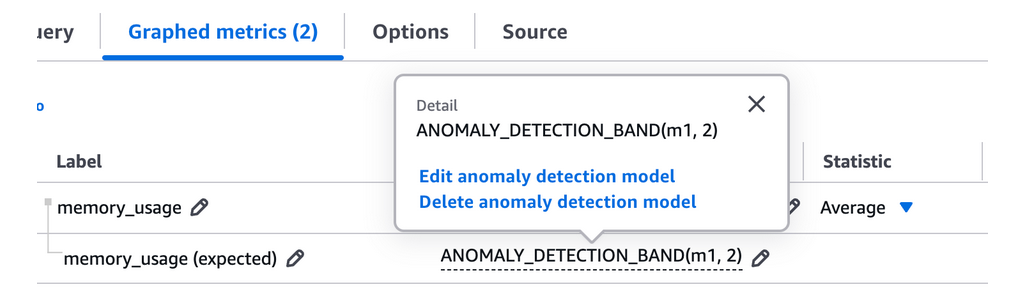
Na coluna Detalhes, escolha a palavra-chave ANOMALY_DETECTION_BAND e depois Editar modelo de detecção de anomalias no pop-up.
-
Para excluir um período de tempo de ser usado para produzir o modelo, escolha o ícone de calendário para Data de término. Em seguida, selecione ou insira os dias e horários a serem excluídos do treinamento e escolha Apply (Aplicar).
-
Se a métrica for sensível a alterações no horário de verão, selecione o fuso horário apropriado na caixa Metric timezone (Fuso horário da métrica).
-
Selecione Atualizar.
Excluir um modelo de detecção de anomalias
O uso da detecção de anomalias para um alarme gera cobranças na . Como prática recomendada, se o alarme não precisar mais de um modelo de detecção de anomalias, exclua primeiro o alarme e, em seguida, o modelo. Quando os alarmes de detecção de anomalias são avaliados, quaisquer detectores de anomalias ausentes são criados em seu nome. Se você excluir o modelo sem excluir o alarme, ele automaticamente recriará o modelo.
Para excluir um alarme
Abra o console do CloudWatch, em https://console.aws.amazon.com/cloudwatch/
. -
No painel de navegação, escolha Alarms (Alarmes), All alarms (Todos os alarmes).
-
Escolha o nome do alarme.
-
Selecione Ações, Excluir.
-
Na caixa de confirmação, escolha Excluir.
Para excluir um modelo de detecção de anomalias que foi usado para um alarme
Abra o console do CloudWatch, em https://console.aws.amazon.com/cloudwatch/
. -
No painel de navegação, escolha Métricas e, em seguida, Métricas clássicas.
-
Escolha Browse (Navegar) e selecione a métrica que contém o modelo de detecção de anomalias. Você pode buscar sua métrica na caixa de pesquisa ou selecionar a métrica escolhendo entre as opções.
-
(Opcional) Se você estiver usando a interface original, escolha All metrics (Todas as métricas) e escolha a métrica que contém o modelo de detecção de anomalias. Você pode buscar sua métrica na caixa de pesquisa ou selecionar a métrica escolhendo entre as opções.
-
-
Escolha Graphed metrics (Métricas em gráfico).
-
Na guia Métricas em grafos, na coluna Detalhes, escolha a palavra-chave ANOMALY_DETECTION_BAND e depois Excluir modelo de detecção de anomalias no pop-up.
-
(Opcional) Se estiver usando a interface original, escolha Edit model (Editar modelo). Você será direcionado para uma nova tela. Na nova tela, escolha Delete model (Excluir modelo) e escolha Delete (Excluir).
-
