기계 번역으로 제공되는 번역입니다. 제공된 번역과 원본 영어의 내용이 상충하는 경우에는 영어 버전이 우선합니다.
AS2 커넥터 구성
커넥터의 목적은 아웃바운드 전송을 위해 거래 파트너들 사이이의 관계를 설정하는 것입니다. 즉, Transfer Family 서버에서 파트너 소유의 외부 대상으로 AS2 파일을 보내는 것입니다. 커넥터의 경우 로컬 및 파트너 프로필을 생성하여 로컬 당사자, 원격 파트너 및 인증서를 지정합니다.
커넥터를 설치한 후에는 거래 파트너에게 정보를 전송할 수 있습니다. 각 AS2 서버에는 세 개의 고정 IP 주소가 할당됩니다. AS2 커넥터는 이러한 IP 주소를 사용하여 AS2를 통해 거래 파트너에게 비동기 MDNs 전송합니다.
참고
거래 파트너가 수신한 메시지 크기는 Amazon S3의 객체 크기와 일치하지 않습니다. AS2 메시지가 파일을 보내기 전에 봉투에 싸서 보내기 때문에 이러한 불일치가 발생합니다. 따라서 파일을 압축하여 전송하더라도 파일 크기가 커질 수 있습니다. 따라서 거래 파트너의 최대 파일 크기가 보내는 파일 크기보다 커야 합니다.
-
AS2 커넥터 생성
AS2 커넥터 생성
이 절차에서는 AWS Transfer Family 콘솔을 사용하여 AS2 커넥터를 생성하는 방법에 대해 설명합니다. AWS CLI 대신를 사용하려면 단원을 참조하십시오6단계: 사용자와 사용자의 거래 파트너 간의 커넥터를 생성합니다..
AS2 커넥터를 생성하려면
-
https://console.aws.amazon.com/transfer/
AWS Transfer Family 콘솔을 엽니다. -
왼쪽 탐색 창의 AS2 거래 파트너 메뉴에서 메시지를 전송할 커넥터를 선택한 다음 AS2 커넥터 생성을 선택합니다.
-
커넥터 구성 섹션에서 다음 정보를 지정합니다:
-
URL - 아웃바운드 연결의 URL을 입력합니다.
-
IP 주소 지정 모드 - IPv4 주소를 단독으로 사용하려면 IPv4 전용(기본값)을 선택하고 IPv6 및 IPv4를 모두 지원하려면 듀얼 스택을 선택합니다. IPv4 듀얼 스택 모드에서 커넥터는 DNS 확인이 IPv6 결과를 반환할 때 IPv6를 선호하고 IPv4 DNS 결과만 반환될 때 IPv4를 사용합니다.
-
액세스 역할 - 사용할 (IAM) 역할의 Amazon 리소스 이름 AWS Identity and Access Management (ARN)을 선택합니다. 이 역할이
StartFileTransfer요청에서 사용된 파일 위치의 상위 디렉터리에 대한 읽기 및 쓰기 액세스 권한을 제공하는지 확인하세요. 또한 그 역할이StartFileTransfer와 함께 전송하려는 파일의 상위 디렉터리에 대한 읽기 및 쓰기 액세스 권한을 제공하는 지 확인하세요.참고
커넥터에 기본 인증을 사용하는 경우 액세스 역할에는 암호에 대한
secretsmanager:GetSecretValue권한이 필요합니다. AWS 관리형 키 에서 대신 고객 관리형 키를 사용하여 보안 암호를 암호화하는 경우 AWS Secrets Manager역할에는 해당 키에 대한kms:Decrypt권한도 필요합니다. 접두사aws/transfer/를 사용하여 암호의 명칭을 지정하는 경우 암호 생성 권한 예에 나와 있는 것처럼 와일드카드 문자(*)를 사용하여 필요한 권한을 추가할 수 있습니다. -
로깅 역할(옵션) - CloudWatch 로그에 이벤트를 푸시하는 데 사용할 커넥터의 IAM 역할을 선택합니다.
-
-
AS2 구성 섹션에서 로컬 및 파트너 프로필, 암호화 및 서명 알고리즘, 전송된 정보의 압축 여부를 선택합니다. 다음 사항에 유의하세요.
-
S3 콘텐츠 유형 보존 파라미터는 기본적으로 활성화됩니다.
설정하면 Transfer Family는 파일 확장명을 기반으로 콘텐츠 유형을 매핑
Content-Type하는 대신 S3의 객체와 연결된 Amazon S3를 사용합니다. 서비스가 S3 객체의 콘텐츠 유형을 사용하는 대신 파일 확장명을 기반으로 AS2 메시지의 콘텐츠 유형을 매핑하도록 하려면이 설정을 지웁니다. -
암호화 알고리즘의 경우 취약한 암호화 알고리즘이므로 필요한 레거시 클라이언트를 지원해야 하는
DES_EDE3_CBC경우가 아니면를 선택하지 마십시오. -
주제는 커넥터와 함께 전송되는 AS2 메시지의
subjectHTTP 헤더 속성으로 사용됩니다. -
암호화 알고리즘 없이 커넥터를 생성하도록 선택한 경우를 프로토콜
HTTPS로 지정해야 합니다.
-
-
기본 인증 섹션에서 다음 정보를 지정합니다.
-
아웃바운드 메시지와 함께 로그온 자격 증명을 보내려면 기본 인증 활성화를 선택합니다. 아웃바운드 메시지와 함께 자격 증명을 보내지 않으려면 기본 인증 활성화를 선택 취소하세요.
-
인증을 사용하는 경우 암호를 선택하거나 생성하세요.
-
새 암호를 만들려면 새 암호 생성을 선택한 다음 사용자 이름과 암호를 입력합니다. 이러한 자격 증명은 파트너의 엔드포인트에 연결하는 사용자와 일치해야 합니다.
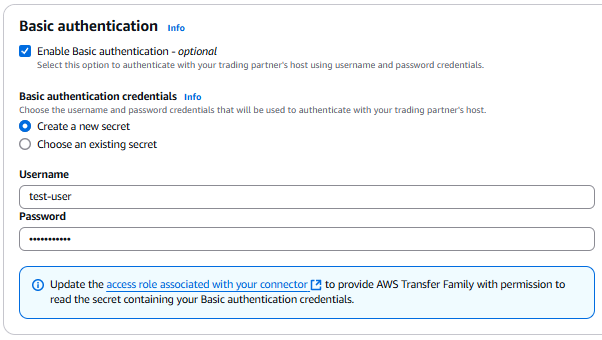
-
암호를 사용하려면 기존 암호 선택을 선택한 후 드롭다운 메뉴에서 암호를 선택합니다. Secrets Manager에서 올바른 형식의 암호를 만드는 방법에 대한 자세한 설명은 AS2 커넥터에 대한 기본 인증을 활성화합니다. 섹션을 참조하세요.
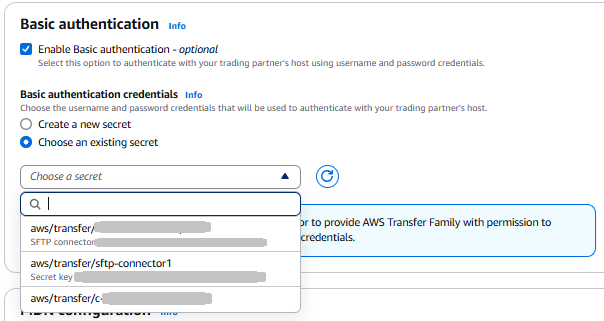
-
-
-
MDN 구성 섹션에서 다음 정보를 지정합니다.
-
MDN 요청 - 거래 파트너가 AS2를 통해 메시지를 성공적으로 수신한 후 MDN을 보내도록 요청할 수 있습니다.
-
서명된 MDN - MDN에 서명을 요구하는 옵션이 있습니다. 이 옵션은 MDN 요청을 선택한 경우에만 사용할 수 있습니다.
-
-
모든 설정을 확인한 후 AS2 커넥터 생성을 선택하여 커넥터를 생성합니다.
새 커넥터의 ID가 목록에 추가된 커넥터 페이지가 나타납니다. 커넥터에 대한 세부 정보를 보려면 AS2 커넥터 세부 정보 보기 섹션을 참조하세요.
AS2 커넥터 알고리즘
AS2 커넥터를 생성하면 다음 보안 알고리즘이 커넥터에 연결됩니다.
| 유형 | Algorithm |
|---|---|
| TLS 암호 | TLS_ECDHE_ECDSA_WITH_AES_128_GCM_SHA256 TLS_ECDHE_RSA_WITH_AES_128_GCM_SHA256 TLS_ECDHE_ECDSA_WITH_AES_128_CBC_SHA256 TLS_ECDHE_RSA_WITH_AES_128_CBC_SHA256 TLS_ECDHE_ECDSA_WITH_AES_256_GCM_SHA384 TLS_ECDHE_RSA_WITH_AES_256_GCM_SHA384 TLS_ECDHE_ECDSA_WITH_AES_256_CBC_SHA384 TLS_ECDHE_RSA_WITH_AES_256_CBC_SHA384 |
AS2 커넥터의 기본 인증
AS2 프로토콜을 사용하는 Transfer Family 서버를 만들거나 업데이트할 때 아웃바운드 메시지에 대한 기본 인증을 추가할 수 있습니다. 커넥터에 인증 정보를 추가하여 이 작업을 수행합니다.
참고
기본 인증은 HTTPS를 사용하는 경우에만 사용할 수 있습니다.
커넥터에 인증을 사용하려면 기본 인증 섹션에서 기본 인증 활성화를 선택합니다. 기본 인증을 활성화한 후 새 비밀을 생성하거나 기존 비밀을 사용할 수 있습니다. 어느 경우든 비밀의 자격 증명은 이 커넥터를 사용하는 아웃바운드 메시지와 함께 전송됩니다. 자격 증명은 거래 파트너의 원격 엔드포인트에 연결하려는 사용자와 일치해야 합니다.
다음 스크린샷은 기본 인증 활성화를 선택하고 새 비밀 만들기를 선택한 것을 보여줍니다. 이러한 선택을 한 후 비밀에 대한 사용자 이름과 암호를 입력할 수 있습니다.
다음 스크린샷은 기본 인증 활성화를 선택하고 기존 비밀을 선택한 것을 보여줍니다. 비밀은 AS2 커넥터에 대한 기본 인증을 활성화합니다.에 설명된 대로 올바른 형식이어야 합니다.
AS2 커넥터에 대한 기본 인증을 활성화합니다.
AS2 커넥터에 대한 기본 인증을 활성화하면 Transfer Family 콘솔에서 새 암호를 만들거나 AWS Secrets Manager에서 만든 암호를 사용할 수 있습니다. 어느 경우든 암호는 Secrets Manager에 저장됩니다.
콘솔을 사용하여 새 암호 생성
콘솔에서 커넥터를 만들 때 새 암호를 생성할 수 있습니다.
새 암호를 만들려면 새 암호 생성을 선택한 다음 사용자 이름과 암호를 입력합니다. 이러한 자격 증명은 파트너의 엔드포인트에 연결하는 사용자와 일치해야 합니다.
참고
콘솔에서 새 암호를 만들면 암호의 명칭은 /aws/transfer/과 같은 명명 규칙을 따릅니다. 여기서 connector-idconnector-id는 만들려는 커넥터의 ID입니다. AWS Secrets Manager에서 암호를 찾으려고 할 때는 이 점을 고려하세요.
기존 암호 사용
콘솔에서 커넥터를 만들 때 기존 암호를 지정할 수 있습니다.
암호를 사용하려면 기존 암호 선택을 선택한 후 드롭다운 메뉴에서 암호를 선택합니다. Secrets Manager에서 올바른 형식의 암호를 만드는 방법에 대한 자세한 설명은 에서 보안 암호 생성 AWS Secrets Manager 섹션을 참조하세요.
에서 보안 암호 생성 AWS Secrets Manager
다음 절차는 AS2 커넥터에 사용할 적절한 암호를 만드는 방법을 설명합니다.
참고
기본 인증은 HTTPS를 사용하는 경우에만 사용할 수 있습니다.
AS2 Basic 인증을 위해 Secrets Manager에 사용자 자격 증명을 저장하려면
-
에 로그인 AWS Management Console 하고 https://console.aws.amazon.com/secretsmanager/
AWS Secrets Manager 콘솔을 엽니다. -
왼쪽 탐색 창에서 암호를 선택합니다.
-
암호 페이지에서 새 암호 저장을 선택합니다.
-
암호 선택 페이지의 암호 타입에서 다른 타입의 암호를 선택합니다.
-
키/값 쌍 섹션에서 키/값 탭을 선택합니다.
-
키 -
Username를 입력합니다. -
값 - 파트너 서버에 연결할 권한이 있는 사용자의 이름을 입력합니다.
-
-
암호를 제공하려면 행 추가를 선택하고 키/값 쌍 섹션에서 키/값 탭을 선택합니다.
행 추가를 선택하고 키/값 쌍 섹션에서 키/값 탭을 선택합니다.
-
키 -
Password를 입력합니다. -
값 – 사용자의 암호를 입력합니다.
-
-
프라이빗 키를 제공하려면 행 추가를 선택하고 키/값 쌍 섹션에서 키/값 탭을 선택합니다.
-
키 -
PrivateKey를 입력합니다. -
값 - 사용자의 프라이빗 키를 입력합니다. 이 값은 OpenSSH 형식으로 저장되어야 하며 원격 서버에 이 사용자에 대해 저장된 퍼블릭 키와 일치해야 합니다.
-
-
다음을 선택합니다.
-
암호 구성 페이지에 암호를 위한 명칭과 설명을 입력합니다. 이름에
aws/transfer/이라는 접두사를 사용하는 것이 좋습니다. 예컨대, 암호aws/transfer/connector-1을 지정할 수 있습니다. -
다음을 선택한 후 교체 구성 페이지의 기본값을 그대로 사용합니다. 그 다음 다음을 선택합니다.
-
검토 페이지에서 저장을 선택하여 암호를 만들고 저장합니다.
암호를 만든 후 커넥터를 만들 때 암호를 선택할 수 있습니다(AS2 커넥터 구성 참조). 기본 인증을 활성화하는 단계에서 사용 가능한 암호의 드롭다운 목록에서 암호를 선택합니다.
AS2 커넥터 세부 정보 보기
AWS Transfer Family 콘솔에서 AS2 AWS Transfer Family 커넥터에 대한 세부 정보 및 속성 목록을 찾을 수 있습니다. AS2 커넥터의 속성에는 URL, 역할, 프로필, MDN, 태그 및 모니터링 지표가 포함됩니다.
이것은 커넥터 세부 정보 보기 절차입니다.
커넥터 세부 정보를 보려면
-
https://console.aws.amazon.com/transfer/
AWS Transfer Family 콘솔을 엽니다. -
왼쪽 탐색 창에서 커넥터를 선택합니다.
-
커넥터 ID 열에서 식별자를 선택하면 선택한 커넥터의 세부 정보 페이지가 표시됩니다.
편집을 선택하여 커넥터의 세부 정보 페이지에서 AS2 커넥터의 속성을 변경할 수 있습니다.
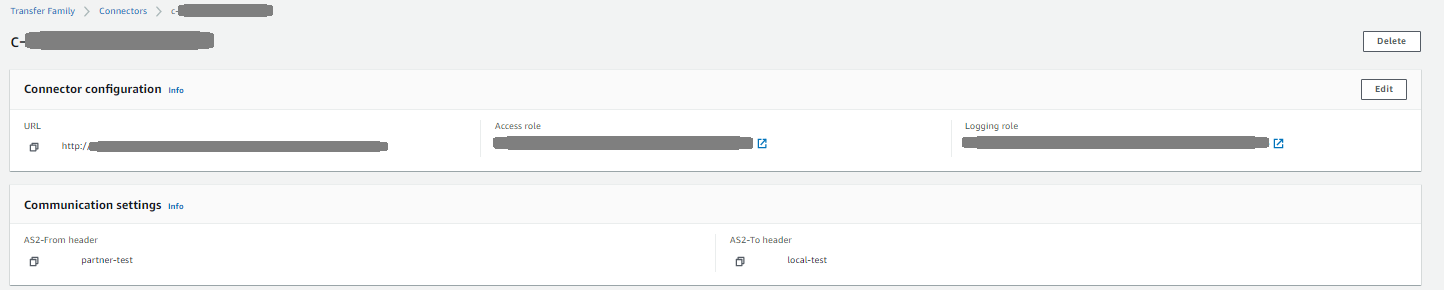

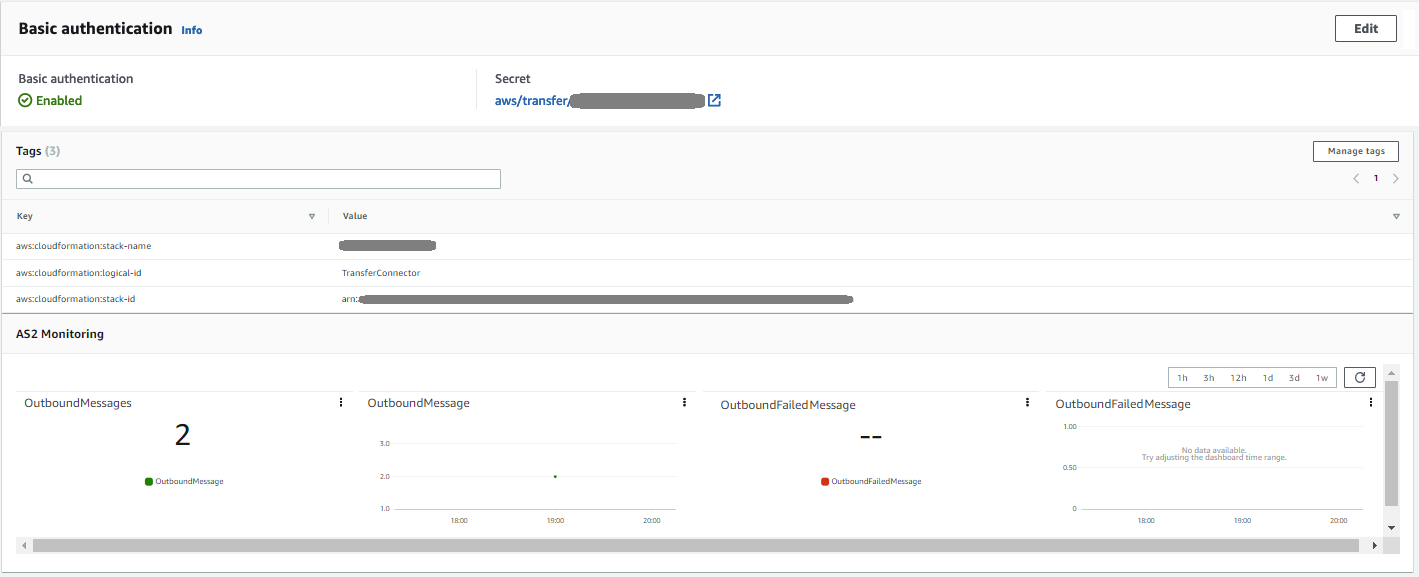
참고
다음 AWS Command Line Interface (AWS CLI 명령:
aws transfer describe-connector --connector-idyour-connector-id
자세한 내용은 API 참조의 DescribeConnector를 참조하세요.
