기계 번역으로 제공되는 번역입니다. 제공된 번역과 원본 영어의 내용이 상충하는 경우에는 영어 버전이 우선합니다.
AWS Step Functions Workflow Studio 작업
다음 섹션에서는에서 AWS Step Functions Workflow Studio를 사용하는 방법을 설명합니다 AWS Toolkit for Visual Studio Code. AWS Step Functions Workflow Studio에 대한 자세한 내용은 AWS Step Functions 개발자 안내서의 워크플로 개발 주제를 참조하세요.
Workflow Studio 열기
다음 목록은 VS Code에서 Workflow Studio를 열 수 있는 다양한 경로를 설명합니다.
참고
VS Code에서 Workflow Studio를 사용하려면 상태 머신 정의가 포함된 Amazon State
Language(ASL) 파일의 확장자가 asl.json, asl.yml 또는 asl.yaml로 끝나야 합니다. AWS 도구 키트에서 새 상태 시스템 정의를 다운로드하거나 생성하는 방법에 대한 자세한 내용은이 사용 설명서의 작업 AWS Step Functions 주제에서 상태 시스템 다운로드 및 상태 시스템 생성 섹션을 참조하세요.
-
AWS 탐색기에서 상태 시스템 정의가 포함된
ASL파일의 컨텍스트 메뉴(마우스 오른쪽 버튼 클릭)를 연 다음 Workflow Studio에서 열기를 선택합니다. -
상태 머신 정의가 포함된
ASL파일이 열린 상태에서 VS Code 편집기 창의 탭 옆에 위치한 Workflow Studio로 열기 아이콘을 선택합니다. -
상태 머신 정의가 포함된
ASL파일이 열린 상태에서 파일 상단에 위치한 CodeLens 명령 Workflow Studio로 열기를 선택합니다. -
상태 머신 정의가 포함된
ASL파일을 닫았다가 다시 열면, 기본 Workflow Studio가 수동으로 비활성화되지 않는 한 파일이 Workflow Studio에서 자동으로 다시 열립니다.
설계 모드 및 코드 모드
Workflow Studio에는 상태 머신 정의가 포함된 ASL 파일로 작업하기 위한 두 가지 모드, 설계 모드와 코드 모드가 있습니다. 설계 모드는 프로토타입을 빌드할 때 워크플로를 시각화하는 그래픽 인터페이스를 제공합니다. 코드 모드는 워크플로에서 ASL 정의를 보고, 쓰고, 편집할 수 있는 통합 코드 편집기가 있습니다.
참고
설계 모드와 코드 모드의 각 UI 섹션에 대한 자세한 내용은 AWS Step Functions 개발자 안내서의 Workflow Studio 사용 주제를 참조하세요. 예를 들어 Config 모드와 같은 모든 Workflow Studio 기능을 AWS 도구 키트에서 사용할 수 있는 것은 아닙니다.
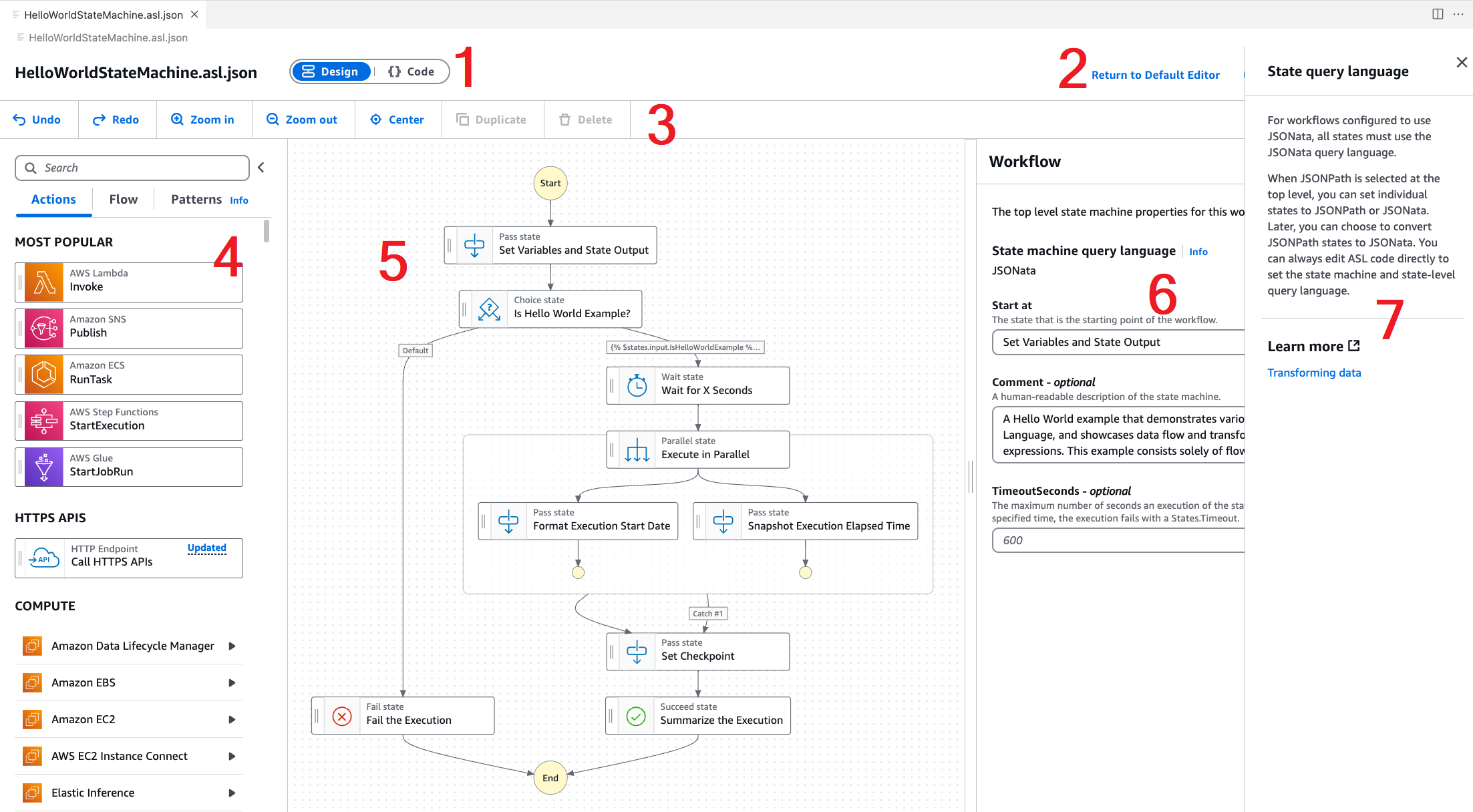
설계 모드 UI에는 다음의 이미지에 레이블이 붙여지고 설명된대로 7개의 주요 섹션이 있습니다.
-
모드 버튼: 설계 모드와 코드 모드 간 전환을 위한 버튼입니다.
-
유틸리티 버튼: Worlkflow Studio에서 나가기, 워크플로 저장, 또는
ASL정의를 JSON 또는 YAML 파일로 내보내기와 같은 작업을 수행하는 데 일련의 버튼입니다. -
디자인 도구 모음: 실행 취소, 삭제 및 확대와 같은 일반적인 작업을 수행할 수 있는 일련의 버튼이 포함됩니다.
-
상태 브라우저: 워크플로 캔버스에 드래그 앤 드롭 상태가 포함된 브라우저입니다. 상태는 탭으로 구성되며 작업, 흐름 및 패턴으로 정의됩니다.
-
Canvas 및 워크플로 그래프: 구성 상태를 삭제, 재구성 및 선택할 수 있는 워크플로의 시각적 렌더링입니다.
-
Inspector 패널: 캔버스에서 선택한 모든 상태의 속성을 보고 편집합니다. 캔버스 워크플로 그래프에서 선택한 상태에 따라 탭은 구성, 입력/출력, 변수 및 오류 처리에 대한 상태별 옵션으로 채워집니다.
-
정보 링크: 도움이 필요하면 컨텍스트 정보가 포함된 패널을 엽니다. 패널에는 AWS Step Functions 개발자 안내서의 관련 주제에 대한 링크도 포함됩니다.
설계 중 단일 상태 테스트 사용
Workflow Studio 테스트 상태 UI에서 상태 머신의 개별 상태를 테스트할 수 있습니다. 여기에는 상태 입력을 제공하고, 변수를 설정하고, AWS SAM 및 CloudFormation 정의를 모두 대체하는 기능이 포함됩니다.
코드형 인프라(IaC), 리소스 정의 및 데이터 변환에 대한 자세한 내용은 AWS Step Functions 개발자 안내서의 Step Functions 워크플로 빌드 AWS SAM 에 사용 및 Step Functions에서 JSONata로 데이터 변환 주제를 참조하세요.
다음 절차는 Workflow Studio에서 테스트 상태 UI를 여는 방법을 설명합니다.
테스트 상태 UI 열기
Workflow Studio의 설계 모드 탭에서 캔버스로 이동하고 상태를 선택하여 Inspector 패널에서 엽니다.
Inspector 패널에서 테스트 상태 버튼을 선택합니다.
VS Code에서 테스트 상태 UI가 열립니다.
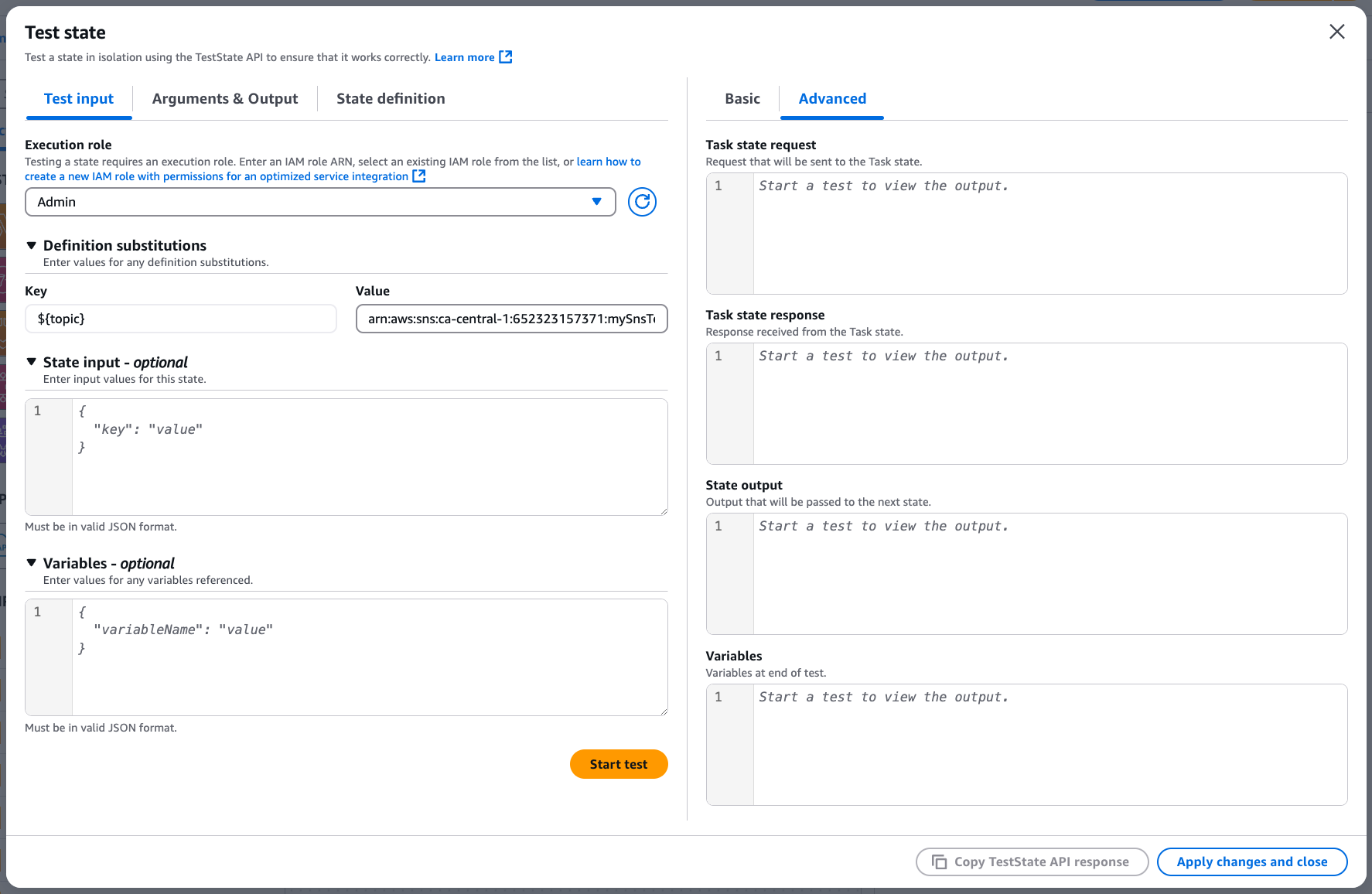
테스트 상태 UI에는 테스트 입력, 인수 및 출력, 상태 정의의 세 가지 기본 탭이 있습니다. 입력 테스트 탭에는 상태 입력을 제공하고, 변수를 설정하고, AWS SAM 또는 CloudFormation 템플릿에서 정의 대체를 지정할 수 있는 3개의 추가 필드가 있습니다. 상태 정의 탭에서 워크플로를 조정하고 다시 테스트할 수 있습니다. 테스트 실행이 완료되면 상태 머신 정의에 변경 사항을 적용하고 저장할 수 있습니다.
다음 스크린샷은 주제 리소스 정의를 포함하는 테스트 상태 UI를 보여줍니다.
기본적으로 Workflow Studio 비활성화하기
기본적으로 Workflow Studio는 상태 머신 정의가 포함된 ASL 파일의 기본 편집기입니다. 로컬 .vscode 디렉터리에서 settings.json 파일을 수정하여 기본 설정을 비활성화할 수 있습니다. 기본적으로 Workflow Studio를 비활성화해도 이 주제의 Workflow Studio 열기 섹션에 나열된 방법을 통해 액세스할 수 있습니다.
VS Code에서 settings.json 파일을 편집하려면 다음 단계를 완료하세요.
-
VS Code에서
option+shift+p(Mac) 또는ctrl+shift+p(Windows)를 눌러 명령 팔레트를 엽니다. -
VS Code 명령 팔레트에서 검색 필드에
Open
                    User Settings (JSON)
을 입력하고 목록에 옵션이 나타나면 해당 옵션을 선택합니다. -
편집기의
settings.json에서 파일에 다음 수정 사항을 추가합니다.{ "workbench.editorAssociations": { // Use all the following overrides or a specific one for a certain file type "*.asl.json": "default", "*.asl.yaml": "default", "*.asl.yml": "default" } } -
settings.json에 변경 사항을 저장하고 VS Code를 새로 고침 하거나 다시 시작합니다.
