기계 번역으로 제공되는 번역입니다. 제공된 번역과 원본 영어의 내용이 상충하는 경우에는 영어 버전이 우선합니다.
신뢰할 수 있는 해결 방법의 문제 해결 작업
신뢰할 수 있는 수정자에서 문제 해결 추적
OpsItems 문제 해결을 추적하려면 다음 단계를 완료하세요.
https://console.aws.amazon.com/systems-manager/
AWS Systems Manager 콘솔을 엽니다. 작업 관리, OpsCenter를 선택합니다.
(선택 사항) 목록에 신뢰할 수 있는 수정자 OpsItem만 포함하도록 Source=Trusted OpsItems를 기준으로 목록을 필터링합니다.
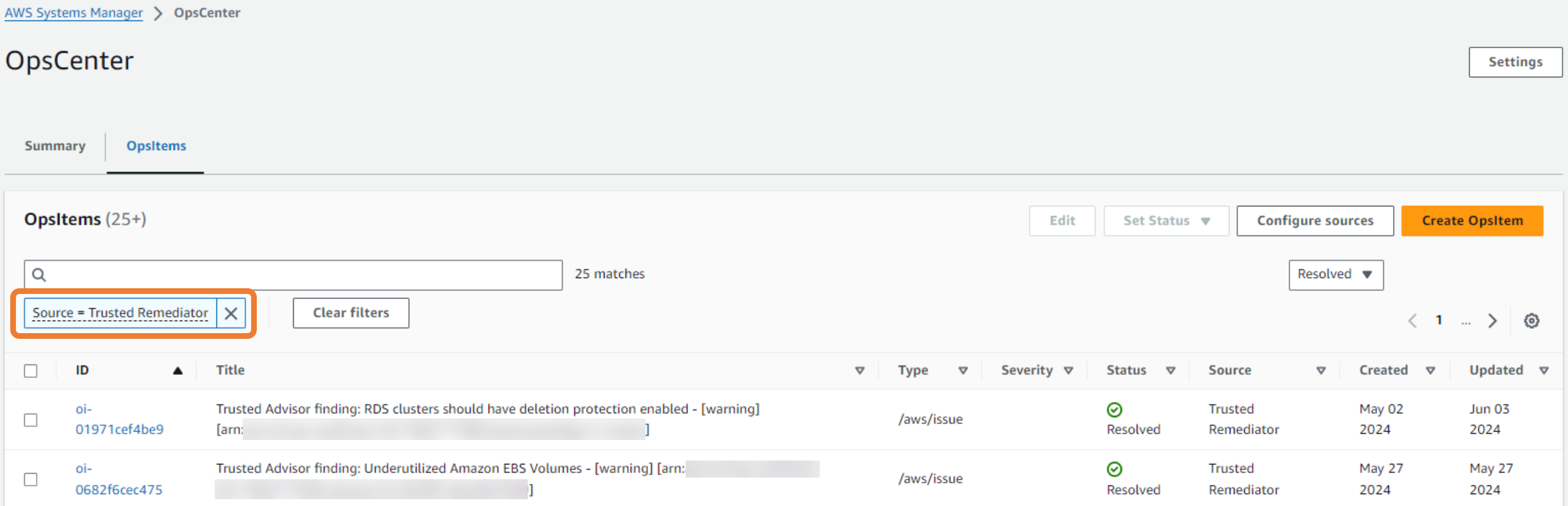
다음은 Source=Trusted Remediator로 필터링된 OpsCenter 화면의 예입니다.
참고
OpsItems 보는 것 외에도 AMS S3 버킷에서 문제 해결 로그를 볼 수 있습니다. OpsCenter 자세한 내용은 신뢰할 수 있는 수정자의 수정 로그 단원을 참조하십시오.
신뢰할 수 있는 수정자에서 수동 수정 실행
Trusted Remediator는 수동 문제 해결을 위해 구성된 검사에 대한 OpsItems 생성합니다. 이러한 검사를 검토하고 해결 프로세스를 수동으로 시작해야 합니다.
OpsItem을 수동으로 수정하려면 다음 단계를 완료하세요.
https://console.aws.amazon.com/systems-manager/
AWS Systems Manager 콘솔을 엽니다. 작업 관리, OpsCenter를 선택합니다.
(선택 사항) 목록에 신뢰할 수 있는 수정자 OpsItem만 포함하도록 Source=Trusted OpsItems를 기준으로 목록을 필터링합니다.
검토하려는 OpsItem을 선택합니다.
OpsItem의 운영 데이터를 검토합니다. 운영 데이터에는 다음 항목이 포함됩니다.
trustedAdvisorCheckCategory: Trusted Advisor 검사 ID의 범주입니다. 예: 내결함성
trustedAdvisorCheckId: 고유한 Trusted Advisor 검사 ID입니다.
trustedAdvisorCheckMetadata: 리소스 ID를 포함한 리소스 메타데이터입니다.
trustedAdvisorCheckName: Trusted Advisor 검사의 이름입니다.
trustedAdvisorCheckStatus: 리소스에 대해 감지된 Trusted Advisor 검사의 상태입니다.
OpsItem을 수동으로 수정하려면 다음 단계를 완료하세요.
런북에서 연결된 런북(SSM 문서) 중 하나를 선택합니다.
실행을 선택합니다.
AutomationAssumeRole에서 를 선택합니다
arn:aws:iam::. AWS 계정 ID를 수정이 실행되는 계정 ID로 바꿉니다. 다른 파라미터 값은 작업 데이터를 참조하세요.AWS 계정 ID:role/ams_ssm_automation_role리소스를 수동으로 해결하려면에 인증하는 데 사용되는 역할 또는 사용자에게 IAM 역할에 대한
iam:PassRole권한이 AWS 계정 있어야 합니다ams-ssm-automation-role. 자세한 내용은 에 역할을 전달하거나 클라우드 아키텍트에 문의할 수 있는 사용자 권한 부여를 AWS 서비스 참조하세요.실행을 선택합니다.
최신 상태 및 결과 열에서 SSM 문서 실행 진행 상황을 모니터링합니다.
문서가 완료되면 상태 설정, 해결됨을 선택하여 OpsItem을 수동으로 해결합니다. 문서가 실패하면 세부 정보를 검토하고 SSMdocument 다시 실행합니다. 추가 문제 해결 지원을 받으려면 서비스 요청을 생성합니다.
문제 해결 없이 OpsItem을 해결하려면 상태를 해결됨으로 설정을 선택합니다.
나머지 모든 수동 문제 해결 OpsItems 대해 3단계와 4단계를 반복합니다.
신뢰할 수 있는 해결 방법의 문제 해결
수동 문제 해결 및 문제 해결 실패에 대한 도움이 필요하면 AMS에 문의하십시오.
문제 해결 상태 및 결과를 보려면 다음 단계를 완료하세요.
https://console.aws.amazon.com/systems-manager/
AWS Systems Manager 콘솔을 엽니다. 작업 관리, OpsCenter를 선택합니다.
(선택 사항) 목록에 신뢰할 수 있는 수정자 OpsItem만 포함하도록 Source=Trusted OpsItems를 기준으로 목록을 필터링합니다.
검토하려는 OpsItem을 선택합니다.
자동화 실행 섹션에서 문서 이름, 상태 및 결과를 검토합니다.
다음과 같은 일반적인 자동화 실패를 검토합니다. 여기에 문제가 나열되지 않은 경우 CSDM에 문의하여 지원을 받으세요.
일반적인 문제 해결 오류
OpsItem과 연결된 실행이 없으면 잘못된 파라미터 값으로 인해 실행이 시작되지 않았음을 나타낼 수 있습니다.
문제 해결 단계
운영 데이터에서
trustedAdvisorCheckAutoRemediation속성 값을 검토합니다.DocumentName 및 파라미터 값이 올바른지 확인합니다. 올바른 값을 보려면에서 SSM 파라미터를 구성하는 방법에 신뢰할 수 있는 수정자에서 Trusted Advisor 검사 수정 구성 대한 세부 정보를 검토합니다. 지원되는 검사 파라미터를 검토하려면 섹션을 참조하세요. Trusted Advisor Trusted Remediator에서 지원하는 검사
SSM 문서의 값이 허용된 패턴과 일치하는지 확인합니다. 문서 콘텐츠에서 파라미터 세부 정보를 보려면 런북 섹션에서 문서 이름을 선택합니다.
파라미터를 검토하고 수정한 후 SSM 문서를 수동으로 다시 실행합니다.
이 오류가 다시 발생하지 않도록 하려면 구성에서 올바른 파라미터 값으로 문제 해결을 구성해야 합니다. 자세한 내용은 신뢰할 수 있는 수정자에서 Trusted Advisor 검사 수정 구성 섹션을 참조하세요.
문제 해결 문서에는 API를 통해 다양한 작업을 AWS 서비스 수행하는 것과 상호 작용하는 여러 단계가 포함되어 있습니다. APIs 실패의 특정 원인을 식별하려면 다음 단계를 완료하세요.
문제 해결 단계
개별 실행 단계를 보려면 자동화 실행 섹션에서 실행 ID, 링크를 선택합니다. 다음은 선택한 자동화의 실행 단계를 보여주는 Systems Manager 콘솔의 예입니다.
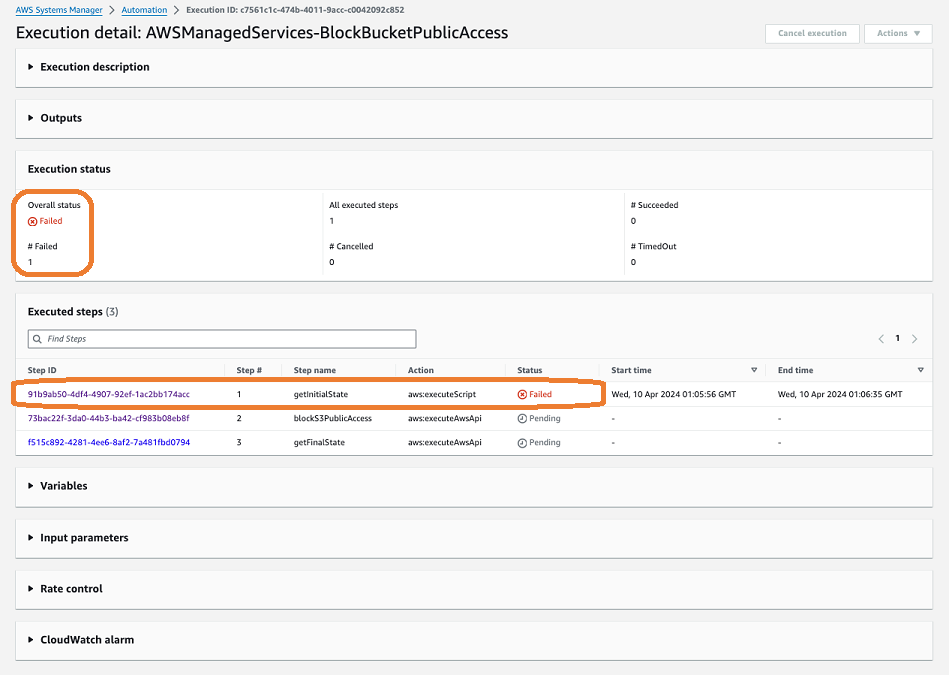
실패 상태의 단계를 선택합니다. 다음은 오류 메시지의 예입니다.
NoSuchBucket - An error occurred (NoSuchBucket) when calling the GetPublicAccessBlock operation: The specified bucket does not exist이 오류는 문제 해결 구성의 미리 구성된 파라미터에 잘못된 버킷 이름이 지정되었음을 나타냅니다.
이 오류를 해결하려면 올바른 버킷 이름을 사용하여 자동화를 수동으로 실행합니다. 이 문제가 다시 발생하지 않도록 하려면 문제 해결 구성을 올바른 버킷 이름으로 업데이트합니다.
DB instance my-db-instance-1 is not in available status for modification.이 오류는 DB 인스턴스가 잘못된 상태이기 때문에 자동화가 예상대로 변경할 수 없음을 나타냅니다.
이 오류를 해결하려면 자동화를 수동으로 실행합니다.
