기계 번역으로 제공되는 번역입니다. 제공된 번역과 원본 영어의 내용이 상충하는 경우에는 영어 버전이 우선합니다.
Raspberry Pi의 관리형 통합 Hub SDK 이미지
참고
Raspberry Pi에서 AWS IoT Hub SDK의이 구현은 학습 및 테스트 목적으로만 사용되는 데모 프로젝트이며 프로덕션 환경에서는 사용할 수 없습니다. 이 데모에서는 쉽게 개발할 수 있도록 다음 구성을 설정합니다.
AWS 자격 증명 스토리지: 데모용으로만 자격 증명과 인증서는 더 쉬운 테스트 및 개발을 위해 액세스 가능한 위치에 저장됩니다. 프로덕션 환경은 AWS Secrets Manager또는 Systems Manager Parameter Store와 같은 보안 스토리지 솔루션을 사용해야 합니다. 유휴 시 암호화를 구현하고 AWS IoT 보안 지침을 따라야 합니다.
컨테이너 권한: 데모는 승격된 권한으로 실행되어 호스트 리소스에 대한 무제한 액세스를 허용하고 개발 워크플로를 간소화합니다. 프로덕션 환경에서 컨테이너는 최소한의 필수 권한으로 작동해야 합니다.
네트워크 브리지 구성: 데모는 디버깅 및 모니터링을 더 쉽게 하기 위해 내부 네트워크 트래픽을 노출하는 네트워크 브리지 구성을 사용합니다. 프로덕션 환경에서는 적절한 네트워크 격리 및 세분화를 구현하여 내부 네트워크 트래픽에 대한 무단 액세스를 방지합니다.
USB 디바이스 권한: 개발 주변 장치 및 테스트 디바이스를 쉽게 연결할 수 있도록 무제한 USB 디바이스 액세스가 활성화됩니다. 프로덕션의 경우 엄격한 USB 디바이스 제어 및 검증을 구현하여 디바이스 스푸핑 공격을 방지합니다.
이러한 구성은 간단한 테스트를 가능하게 하며 프로덕션 환경에서 사용해서는 안 됩니다. 프로덕션에 배포할 때 호스트 시스템 손상 및 자격 증명에 대한 무단 액세스를 방지하려면 보안 모범 사례를 따르십시오.
사전 조건
Raspberry Pi 이미지를 배포하기 전에 다음 요구 사항을 완료합니다.
-
Raspberry Pi 이미저
를 다운로드하여 설치합니다. -
SD 카드를
받습니다. -
Sonoff Zigbee USB 동글
을 연결합니다. -
Silicon Labs SLUSB001A 동글
을 연결합니다. -
AWS CLI 관리형 통합 AWS CLI 명령 참조에서의 최신 버전을 설치합니다.
새 SD 카드에서 Raspberry Pi 이미지 플래시
다음 단계를 사용하여 관리형 통합 이미지를 SD 카드에 플래시합니다.
-
데스크톱에서 Raspberry Pi Imager를 시작합니다.
-
컴퓨터의 내장 SD 카드 리더 또는 외부 USB 카드 리더에 SD 카드를 삽입합니다.
-
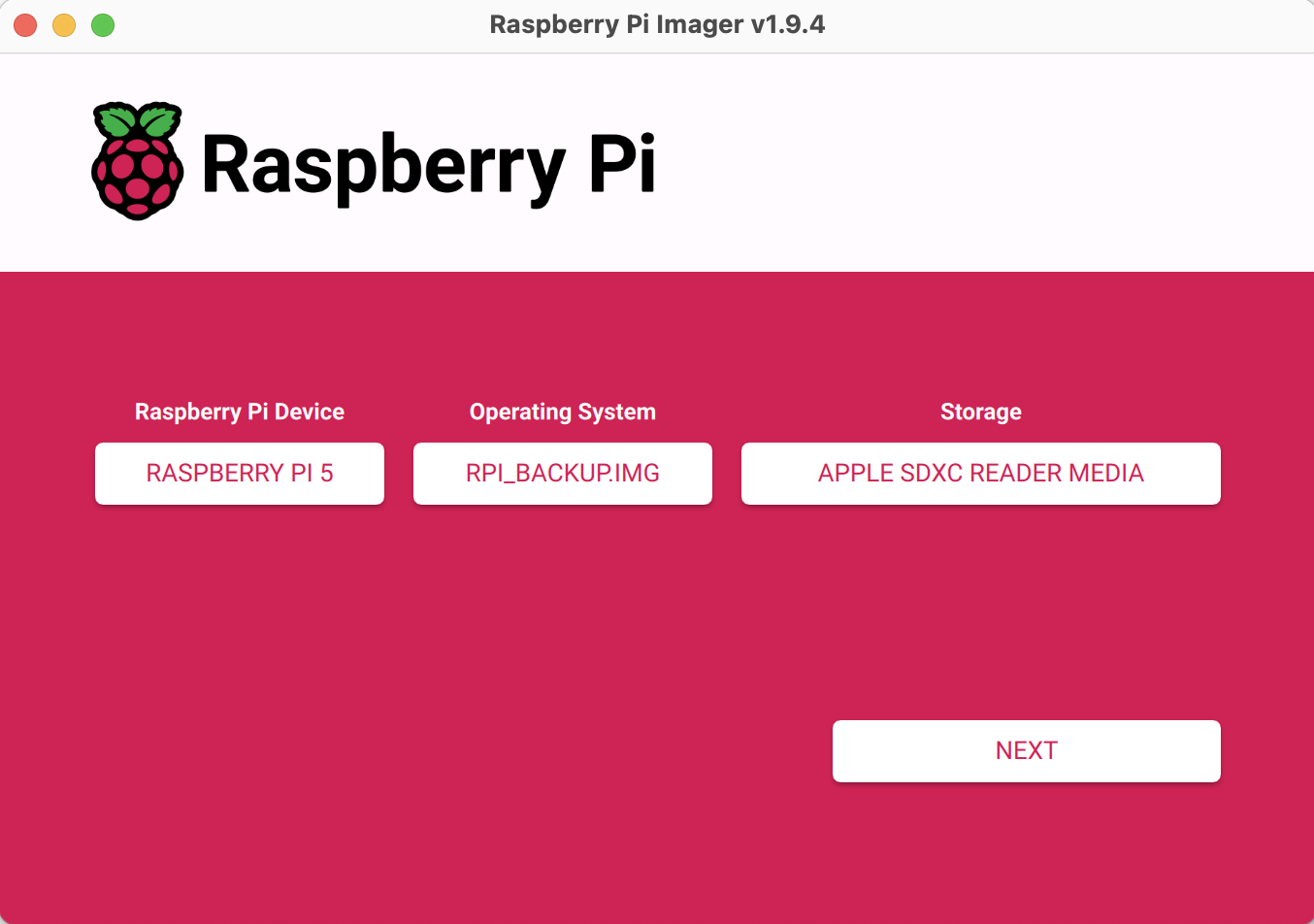
디바이스 선택 → Raspberry Pi 5를 선택합니다.
-
OS 선택 → 사용자 지정 사용 → IotMI-HubSDK-RPi-Image-v1.0.0.img.gz 파일 찾기 → 열기를 선택합니다.
-
스토리지 선택 → SD 카드 리더 선택을 선택합니다.
-
구성이 다음 화면과 일치하는지 확인합니다.
-
다음을 클릭합니다.
-
OS 사용자 지정 설정을 구성합니다.
-
호스트 이름: raspberrypi를 선택합니다.
-
사용자 이름 및 암호:
-
사용자 이름 및 암호 설정 활성화:
-
사용자 이름:에를 입력합니다
hub123456. -
암호:에를 입력합니다
sh123456.
-
-
무선 LAN:
-
무선 LAN 구성을 활성화합니다.
-
라우터의 SSID와 암호를 입력합니다.
예제 설정:
SSID:
iotmi-tplink암호:
********(최소 8자)
-
국가:를 로 설정합니다
US.
-
-
로캘 설정:
-
시간대를 로 설정합니다
America/Los Angeles. -
키보드 레이아웃을 로 설정합니다
US.
-
-
SSH:
-
서비스 탭을 선택합니다.
-
SSH 활성화를 선택합니다.
-
암호 인증 사용을 선택합니다.
-
-
-
OS 사용자 지정 및 데이터 삭제를 위한 모든 팝업을 확인합니다.
-
쓰기 프로세스가 완료될 때까지 기다립니다.
-
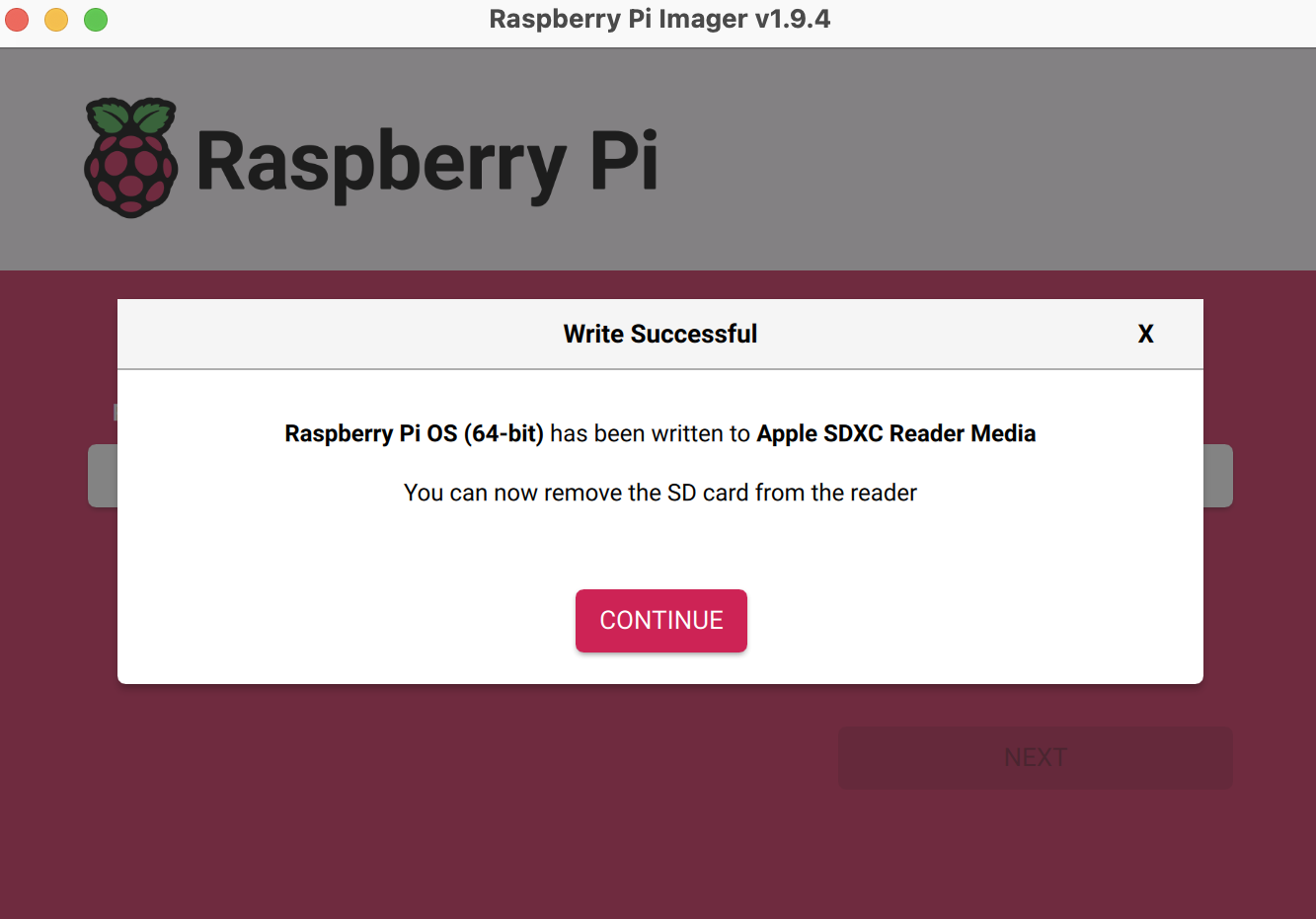
다음 화면을 사용하여 성공적으로 완료되었는지 확인합니다.
-
계속을 클릭합니다.
-
SD 카드를 제거하고 Raspberry Pi에 삽입합니다.
Raspberry Pi에서 Hub SDK 실행
구성된 Raspberry Pi에서 Hub SDK 서비스를 시작합니다.
-
준비된 SD 카드를 Raspberry Pi 5 디바이스에 삽입합니다.
-
Sonoff Zigbee USB 동글과 Silicon Labs SLUSB001A 동글을 Raspberry Pi에 연결합니다.
-
Raspberry Pi의 전원을 켭니다.
-
Raspberry Pi와 컴퓨터(SSH)가 동일한 네트워크에 있는지 확인합니다.
-
이미지 배포 중에 설정한 자격 증명을 사용하여 Raspberry Pi로 SSH합니다.
ssh username@hostname -
허브 SDK 디렉터리로 이동합니다.
cd /data/aws/iotmi -
Hub 온보딩 설정을 완료하여 인증 및 구성 자료를 추가합니다.
참고
이 단계를 수행하려면
YUL또는DUB리전에 있어야 합니다. -
Hub SDK를 실행합니다.
cd /data/aws/iotmi
bash start_hub_sdk.sh
시스템에는 성공적인 Hub SDK 시작에 대한 다음 응답이 표시됩니다.
-------Stopping SDK running processes---
-------Starting Hub SDK-------------
-------Creating logs directory----------
Logs directory created.
-------Verifying Middleware paths-------
All middleware libraries exist
-------Verifying Middleware pre reqs---
AIPC and KVstroage directories exist
-------Starting HubOnboarding-----------
-------Starting MQTT Proxy-----------
-------Staring Log Daemon---
-------Starting Event Manager-----------
-------Starting Zigbee Service----------
--Checking Zigbee network information--
-------Starting Zwave Service----------
/data/aws/iotmi/middleware/AceZwave/bin /data/aws/iotmi
/data/aws/iotmi
-------Starting CDMB--------------------
-------Starting Agent--------------------
-------Starting Provisioner--------------
-------Checking SDK status---------------
hub1234+    1780  0.2  0.1 1093936 16368 pts/1   Sl+  16:34   0:00 ./iotmi_mqtt_proxy -C /data/aws/iotmi/config/iotmi_config.json
Process 'iotmi_mqtt_proxy' is running.
hub1234+    1884  0.0  0.0 236272  2624 pts/1    Sl+  16:34   0:00 ./middleware/AceCommon/bin/ace_eventmgr
Process 'ace_eventmgr' is running.
hub1234+    1892  9.1  0.1 393040  8352 pts/1    Sl+  16:34   0:04 ./middleware/AceZigbee/bin/ace_zigbee_service
Process 'ace_zigbee_service' is running.
hub1234+    1923  0.0  0.1 1570736 12736 pts/1   Sl+  16:34   0:00 ./zwave_svc
Process 'zwave_svc' is running.
hub1234+    1958  0.0  0.0 1067632 5776 pts/1    Sl+  16:34   0:00 ./iotmi_cdmb
Process 'iotmi_cdmb' is running.
hub1234+    2001  0.2  0.2 2017712 21264 pts/1   Sl+  16:35   0:00 ./iotmi_device_agent
Process 'iotmi_device_agent' is running.
hub1234+    2045  0.0  0.1 1457824 12624 pts/1   Sl+  16:35   0:00 ./iotmi_lpw_provisioner
Process 'iotmi_lpw_provisioner' is running.
hub1234+    1813  0.0  0.0 875152  6848 pts/1    Sl+  16:34   0:00 ./iotmi_log_daemon
Process 'iotmi_log_daemon' is running.
------Successfully Started Hub SDK----
다음 단계
Hub SDK를 성공적으로 시작한 후에서 디바이스 온보딩 및 관리를 진행합니다디바이스 온보딩 및 운영을 위한 사용자 안내 설정.
