기계 번역으로 제공되는 번역입니다. 제공된 번역과 원본 영어의 내용이 상충하는 경우에는 영어 버전이 우선합니다.
Amazon FSx for Lustre 설정
Amazon FSx for Lustre를 처음 사용하는 경우 먼저 에 가입 AWS 계정 섹션에 있는 작업을 완료해야 합니다. 시작하기 자습서를 완료하려면 파일 시스템에 연결할 Amazon S3 버킷에 Amazon S3의 데이터 리포지토리를 사용하기 위한 권한 추가에 나열된 권한이 있는지 확인합니다.
에 가입 AWS 계정
시작하려면이 AWS필요합니다 AWS 계정. 생성에 대한 자세한 AWS 계정내용은 AWS Account Management 참조 안내서의 시작하기 AWS 계정를 참조하세요.
Amazon S3의 데이터 리포지토리를 사용하기 위한 권한 추가
Amazon FSx for Lustre는 Amazon S3와 긴밀하게 통합되어 있습니다. 이러한 통합으로 FSx for Lustre 파일 시스템에 액세스하는 애플리케이션이 연결된 Amazon S3 버킷에 저장된 객체에도 원활하게 액세스할 수 있습니다. 자세한 내용은 Amazon FSx for Lustre에서 데이터 리포지토리 사용 단원을 참조하십시오.
데이터 리포지토리를 사용하려면 먼저 관리자 사용자의 계정과 연결된 역할에서 Amazon FSx for Lustre에 특정 IAM 권한을 허용해야 합니다.
콘솔을 사용해 역할의 인라인 정책 포함
-
에 로그인 AWS Management Console 하고 https://console.aws.amazon.com/iam/
IAM 콘솔을 엽니다. -
탐색 창에서 역할을 선택합니다.
-
목록에서 정책을 삽입할 그룹, 역할 이름을 선택합니다.
-
권한 탭을 선택합니다.
-
페이지의 하단으로 스크롤하고 인라인 정책 추가를 선택합니다.
참고
IAM의 서비스 연결 역할에는 인라인 정책을 포함할 수 없습니다. 링크된 서비스가 역할 권한을 수정할 수 있는지 여부를 결정하기 때문에 서비스 콘솔이나 API 또는 AWS CLI에서 정책을 추가할 수 있습니다. 서비스에 대한 서비스 연결 역할 설명서를 보려면 IAM과 함께 작동하는AWS 서비스를 참조하고 해당 서비스의 서비스 연결 역할 열에서 예를 선택합니다.
-
시각적 편집기를 사용하여 정책 만들기를 선택합니다.
-
다음 정책 설명을 추가합니다.
인라인 정책을 생성하면 이 정책이 역할에 자동으로 포함됩니다. 서비스 연결 역할에 대한 자세한 내용은 Amazon FSx에 대해 서비스 연결 역할 사용 섹션을 참조하세요.
FSx for Lustre가 연결된 S3 버킷에 대한 액세스를 확인하는 방법
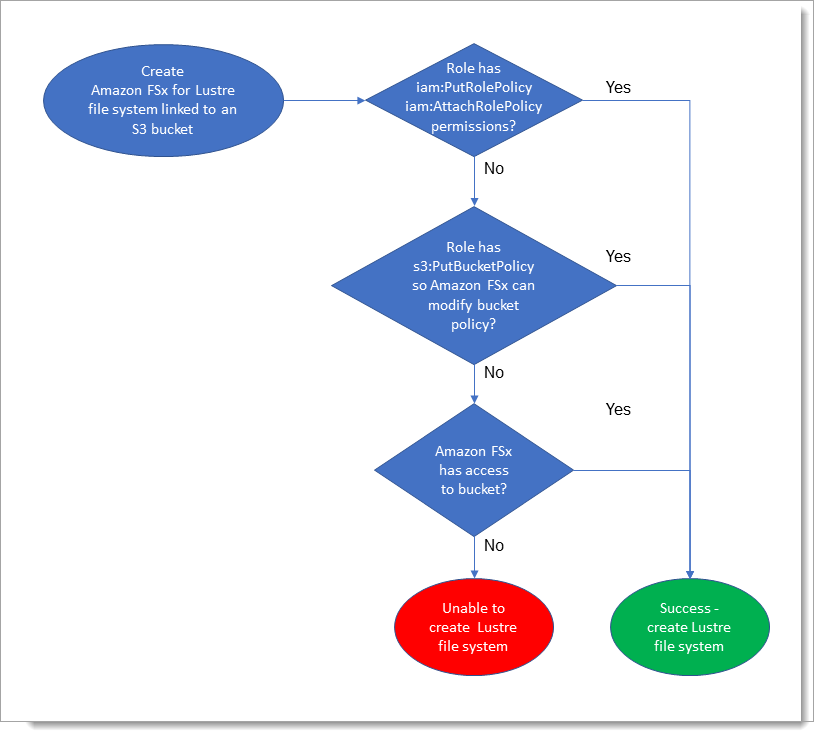
FSx for Lustre 파일 시스템을 생성하는 데 사용하는 IAM 역할에 iam:AttachRolePolicy 및 iam:PutRolePolicy 권한이 없는 경우 Amazon FSx는 S3 버킷 정책을 업데이트할 수 있는지 여부를 확인합니다. Amazon FSx는 IAM 역할에 s3:PutBucketPolicy 권한이 포함된 경우 Amazon FSx 파일 시스템이 S3 버킷으로 데이터를 가져오거나 내보낼 수 있도록 버킷 정책을 업데이트할 수 있습니다. 버킷 정책을 수정할 수 있는 경우 Amazon FSx는 버킷 정책에 다음 권한을 추가합니다.
s3:AbortMultipartUploads3:DeleteObjects3:PutObjects3:Get*s3:List*s3:PutBucketNotifications3:PutBucketPolicys3:DeleteBucketPolicy
Amazon FSx가 버킷 정책을 수정할 수 없는 경우 기존 버킷 정책이 Amazon FSx에 버킷에 대한 액세스 권한을 부여하는지 확인합니다.
이러한 옵션이 모두 실패하면 파일 시스템 생성 요청이 실패합니다. 다음 다이어그램은 파일 시스템이 연결될 S3 버킷에 액세스할 수 있는지 여부를 결정할 때 Amazon FSx가 따르는 검사를 보여줍니다.
다음 단계
FSx for Lustre를 사용하기 시작하려면 Amazon FSx for Lustre리소스 생성 지침에 대한 Amazon FSx for Lustre 시작하기을 참조하세요.
