기계 번역으로 제공되는 번역입니다. 제공된 번역과 원본 영어의 내용이 상충하는 경우에는 영어 버전이 우선합니다.
AWS Device Farm에서 원격 액세스 세션 사용
원격 액세스 세션을 통해 대화형으로 Android 및 iOS 앱 테스트를 수행하는 방법에 대한 자세한 내용은 세션 단원을 참조하세요.
사전 조건
-
세션을 생성합니다. 세션 생성의 지침을 수행한 다음 이 페이지로 돌아오세요.
Device Farm 콘솔에서 세션 사용
원격 액세스 세션을 요청한 디바이스를 사용할 수 있게 되면 콘솔에 디바이스 화면이 표시됩니다. 세션의 최대 길이는 150분입니다. 세션에 남아 있는 시간은 디바이스 위 오른쪽 상단의 왼쪽 시간 필드에 표시됩니다.
작업
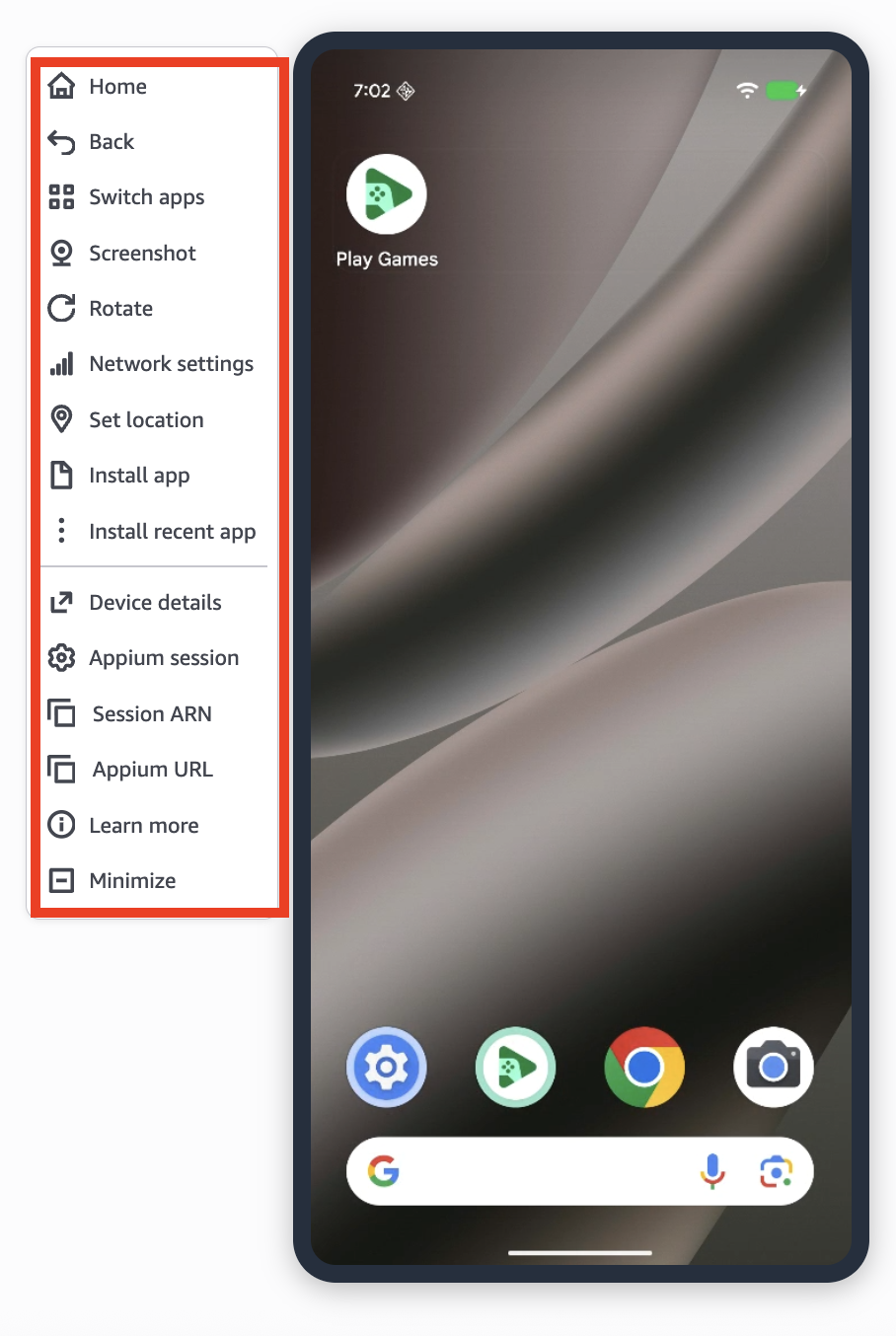
디바이스 및 세션으로 수행할 수 있는 모든 작업은 디바이스 왼쪽의 메뉴에 있습니다. 사용 가능한 작업은 아래에 자세히 설명되어 있습니다.
디바이스 탐색
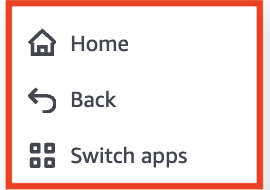
터치용 터치패드 및 로컬 키보드와 같은 마우스 또는 포인터 디바이스를 사용하여 실제 물리적 디바이스와 마찬가지로 콘솔에 표시된 디바이스와 상호 작용할 수 있습니다. 살짝 밀기 작업은 클릭의 시작 및 종료 좌표를 기반으로 작동합니다. 즉, 3개 이상의 포인트 스와이프가 작동하지 않습니다. Android 디바이스에는 홈, 뒤로 및 앱 전환 버튼이 있습니다. iOS 디바이스에는 홈 버튼이 있습니다. 두 버튼 모두 실제 디바이스 제어처럼 작동합니다.
스크린샷 찍기
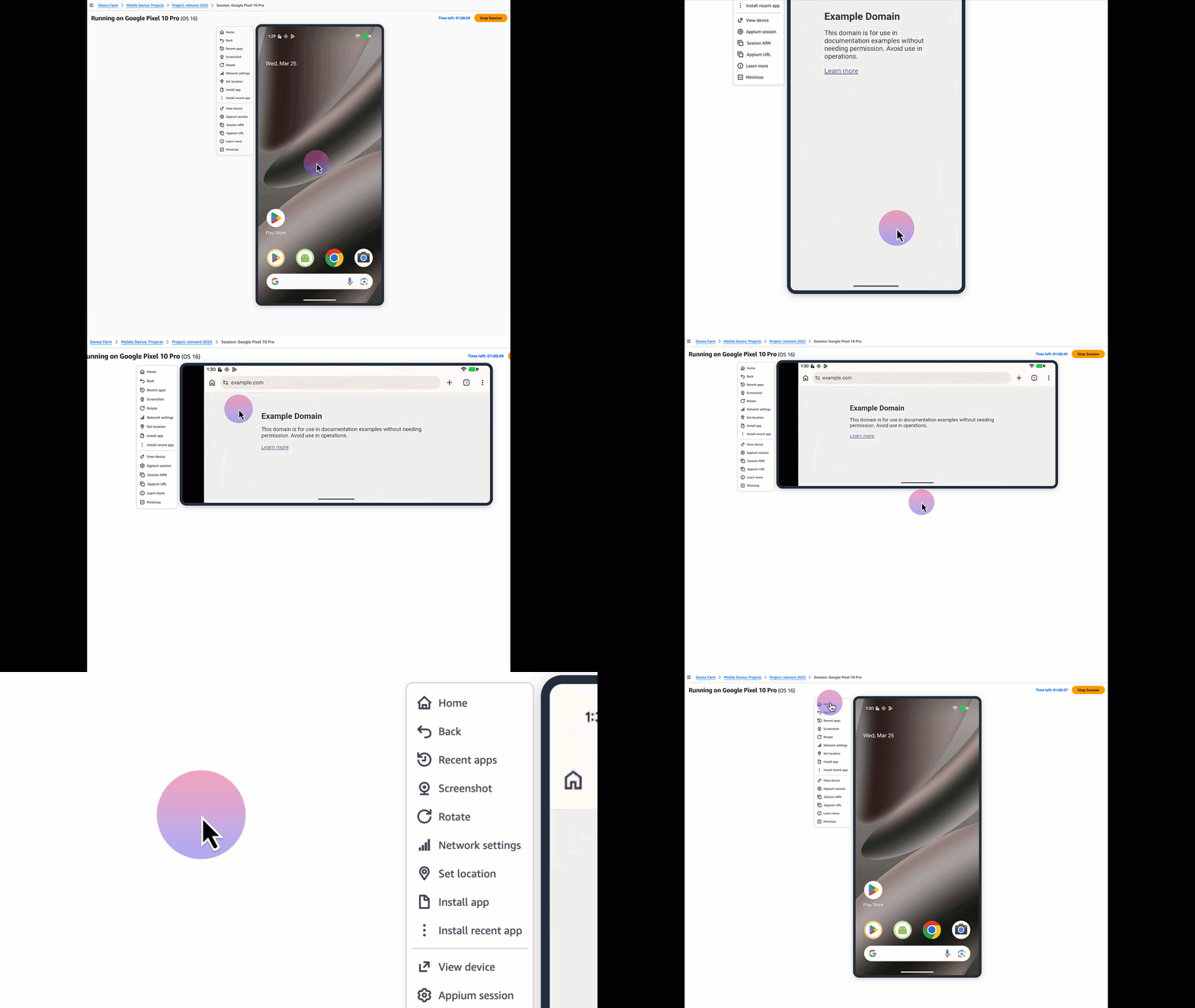
수동 테스트를 수행하는 동안 일반적인 패턴은 디바이스 스크린샷을 생성하는 것입니다. 왼쪽 메뉴 모음의 스크린샷 버튼을 사용하여이 작업을 수행할 수 있습니다. 이 버튼을 클릭하면 현재 디바이스 화면의 스크린샷이 브라우저의 다운로드 폴더에 .jpeg 확장명으로 다운로드됩니다. 스크린샷을 처리하고 다운로드할 때 버튼이 회색으로 표시됩니다.
세로 모드와 가로 모드 간 전환
회전 옵션을 사용하여 디바이스에서 세로(수직) 보기와 가로(수평) 보기 간에 전환할 수 있습니다. 디바이스의 활성 뷰가 디바이스 디스플레이를 지원하는 경우에만 디바이스 디스플레이의 방향이 변경됩니다. 예를 들어 더 작은 iPhone의 홈 페이지는 방향 변경을 지원하지 않습니다. 따라서 Rotate를 사용할 때 방향 변경이 표시되지 않습니다.
네트워크 변경
테스트 중인 디바이스의 업로드/다운로드 속도, 대역폭, 패킷 손실과 같은 파라미터를 변경하여 네트워크 동작을 변경할 수 있습니다. 왼쪽 메뉴에서 네트워크 버튼을 클릭합니다. 그러면 큐레이션된 네트워크 설정 목록에서 선택하거나 자체 네트워크 프로파일을 생성할 수 있는 오른쪽 오버레이가 열립니다.
모의 위치
원하는 위치의 위도와 경도를 제공하여 디바이스의 위치를 모의할 수 있습니다. 이는 해당 리전의 디바이스를 물리적으로 가져오지는 않지만 앱이 OS의 위치를 쿼리할 때 디바이스는 입력한 위치를 반환합니다. 앱이 OS에서 위치를 쿼리하는 대신 Wi-Fi, 셀룰러 신호 및 기타 방법과 같은 여러 데이터 포인트를 사용하는 경우이 기능은 앱에서 작동하지 않을 가능성이 높습니다. 왼쪽 메뉴에서 위치 설정 버튼을 클릭합니다. 그러면 원하는 위치의 위도와 경도를 입력할 수 있는 오른쪽 오버레이가 열립니다.
애플리케이션 설치
두 가지 방법으로 원격 액세스 세션에 앱을 설치할 수 있습니다. 1) 세션 시작 중에 앱을 업로드하거나 최근에 사용한 앱을 지정할 수 있습니다. 2) 원격 액세스 세션이 시작된 후 왼쪽 메뉴의 앱 설치 옵션을 사용하여 앱을 수동으로 업로드/설치한 다음 설치하려는 .apk 파일(Android) 또는 .ipa 파일(iOS)을 선택할 수 있습니다. 원격 액세스 세션에서 실행되는 애플리케이션에는 테스트 계측이나 프로비저닝이 필요하지 않습니다.
참고
앱을 업로드하면 서비스가 먼저 앱을 안전한 Amazon S3 버킷에 업로드한 다음 앱 크기에 따라 몇 초가 걸리는 앱을 설치합니다. 앱이 성공적으로 설치되었는지 여부를 알려주는 확인 메시지가 나타납니다.
최근에 업로드한 애플리케이션 설치
최근에 업로드한 애플리케이션을 설치하려면 왼쪽 메뉴에서 최근 앱을 선택한 다음 드롭다운 선택에서 설치할 .apk 파일(Android) 또는 .ipa 파일(iOS)을 선택합니다.
참고
최근 앱을 선택하면 서비스는 먼저 이전에 업로드한 앱을 보안 서비스 관리형 S3 버킷에서 세션을 실행하는 호스트 시스템으로 다운로드한 다음 앱 크기에 따라 몇 초가 걸리는 앱을 설치합니다. 앱이 성공적으로 설치되었는지 여부를 알려주는 확인 메시지가 나타납니다.
디바이스 세부 정보 보기
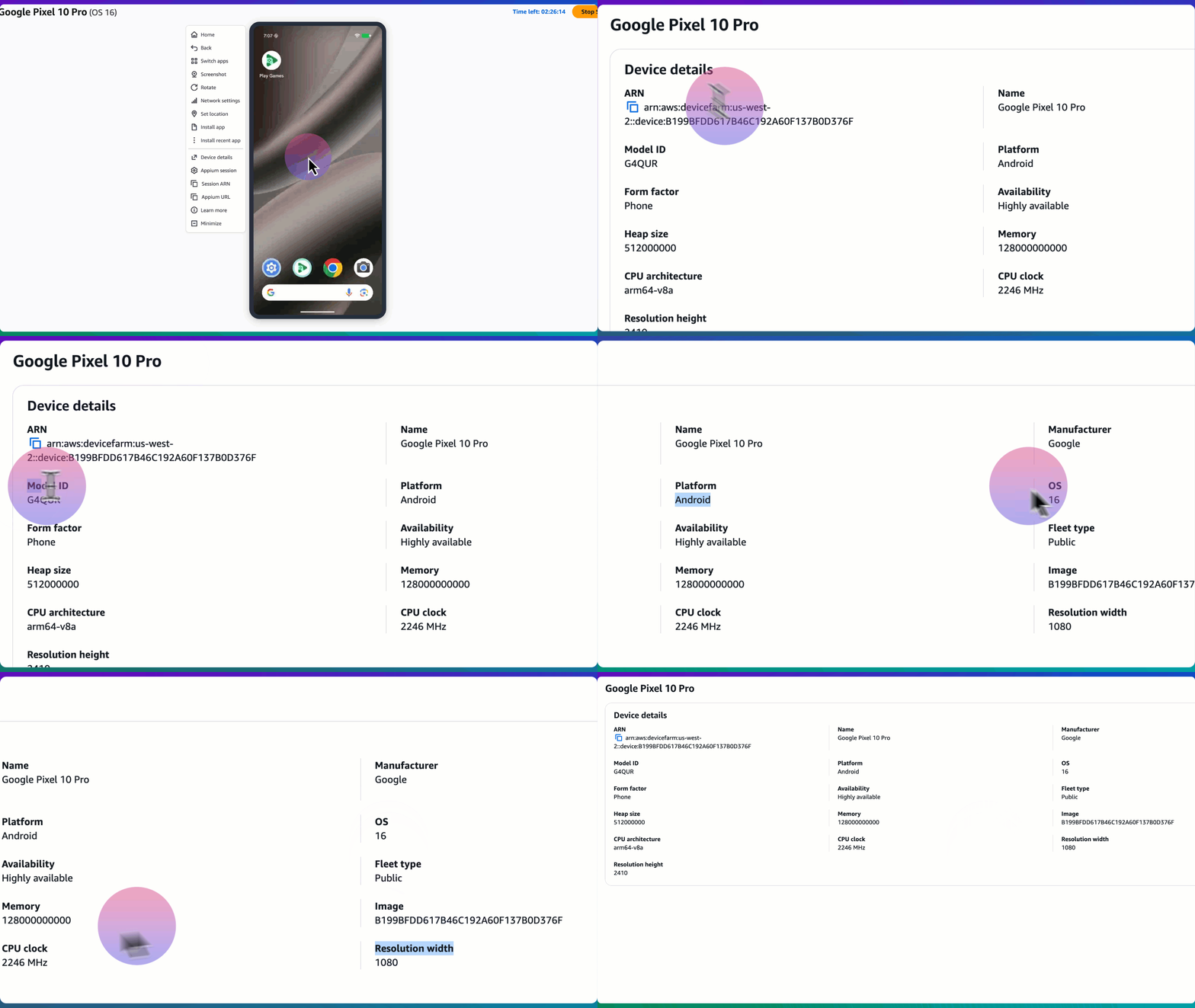
디바이스 세부 정보 버튼을 클릭하여 세션에서 사용 중인 디바이스의 ARN, 모델 ID, CPU, 해상도, 메모리 및 힙 크기와 같은 디바이스 세부 정보를 볼 수 있습니다. 이 작업은 새 탭에 디바이스 세부 정보를 표시합니다. 퍼블릭 디바이스의 경우 모든 세션에서 변경될 수 있으므로 세부 정보에 UDID가 포함되지 않습니다. 프라이빗 디바이스의 경우 디바이스 세부 정보 페이지에는 프라이빗 디바이스 인스턴스에 할당된 UDID 및 레이블과 함께 인스턴스 및 디바이스 ARN이 표시됩니다.
Appium 세션
Appium 세션 버튼을 클릭하여 원격 액세스 세션에 Appium 세션 세부 정보를 연결할 수 있습니다.
세션 ARN
세션 ARN 버튼을 사용하여 원격 액세스 세션의 세션 ARN을 복사할 수 있습니다.
Appium URL
Appium URL 버튼을 사용하여 원격 액세스 세션의 Appium URL을 복사할 수 있습니다.
왼쪽 메뉴 최소화
최소화 버튼을 사용하여 원격 액세스 세션의 왼쪽 메뉴에서 모든 작업의 최소화된 아이콘 전용 버전을 가져올 수 있습니다.
다음 단계
Device Farm은 수동으로 중지하거나 150분 제한 시간에 도달할 때까지 세션을 계속 실행합니다. 세션을 종료하려면 세션 중지를 선택하세요. 세션이 중지된 후 캡처된 비디오와 생성된 로그에 액세스할 수 있습니다. 자세한 내용은 세션 결과 검색 단원을 참조하세요.
팁 및 요령
us-west-2와 지리적으로 멀리 떨어진 리전에 있는 경우 원격 액세스 세션에서 성능 문제가 발생할 수 있습니다. 이는 부분적으로 일부 리전의 지연 시간 때문입니다. 성능 문제가 발생하면 원격 액세스 세션이 성능을 복구할 수 있는 시간이 경과한 후 앱과 다시 상호 작용합니다.
