기계 번역으로 제공되는 번역입니다. 제공된 번역과 원본 영어의 내용이 상충하는 경우에는 영어 버전이 우선합니다.
AWS Device Farm에서의 실행 중지
시작한 후 실행을 중단하고 싶을 수도 있습니다. 예를 들어 테스트 실행 중에 문제가 발견되면 업데이트된 테스트 스크립트를 사용하여 실행을 다시 시작하는 것이 좋습니다.
Device Farm 콘솔 AWS CLI또는 API를 사용하여 실행을 중지할 수 있습니다.
실행 중지(콘솔)
https://console.aws.amazon.com/devicefarm
에서 Device Farm 콘솔에 로그인하세요. Device Farm 탐색 패널에서 모바일 디바이스 테스트를 선택한 다음 프로젝트를 선택하세요.
-
테스트 실행이 진행 중인 프로젝트를 선택하세요.
자동 테스트 페이지에서 테스트 실행을 선택하세요.
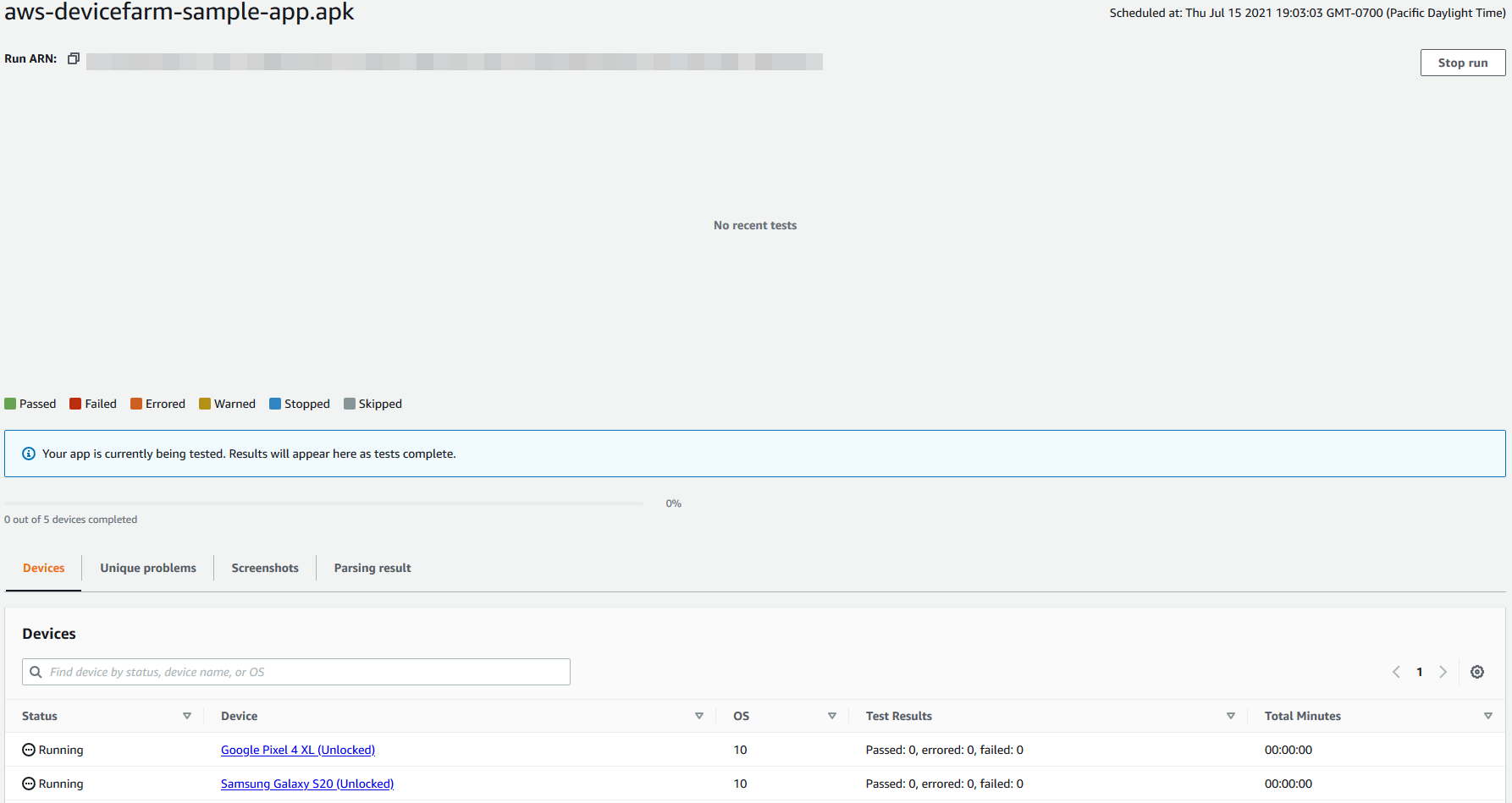
디바이스 이름 왼쪽에 보류 중 또는 실행 중 아이콘이 나타나야 합니다.
-
실행 중지를 선택하세요.
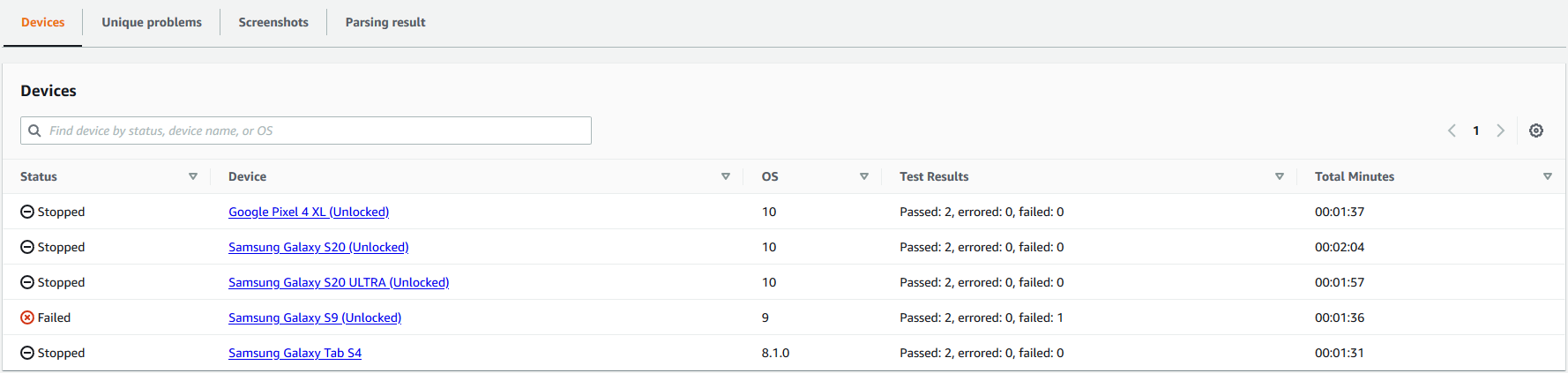
잠시 후 디바이스 이름 옆에 빨간색 원 안에 마이너스가 있는 아이콘이 나타납니다. 실행이 중지되면 아이콘 색상이 빨간색에서 검은색으로 바뀝니다.
중요
테스트가 이미 실행된 경우 Device Farm은 테스트를 중지할 수 없습니다. 테스트가 진행 중인 경우 Device Farm은 테스트를 중지합니다. 청구되는 총 시간(분)은 디바이스 섹션에 청구되어 표시됩니다. 또한 Device Farm에서 설치 스위트와 분해 스위트를 실행하는 데 걸리는 총 시간(분)에 대한 요금도 청구됩니다. 자세한 내용은 Device Farm 요금
을 참조하세요. 다음 이미지는 테스트 실행이 성공적으로 중지된 후의 예제 디바이스 섹션을 보여줍니다.
실행 중지(AWS CLI)
다음 명령을 실행하여 지정된 테스트 실행을 중지할 수 있습니다. 여기서 myARN은 테스트 실행의 Amazon 리소스 이름(ARN)입니다.
$ aws devicefarm stop-run --arnmyARN
다음과 유사한 출력 화면이 표시되어야 합니다.
{
    "run": {
        "status": "STOPPING",
        "name": "Name of your run",
        "created": 1458329687.951,
        "totalJobs": 7,
        "completedJobs": 5,
        "deviceMinutes": {
            "unmetered": 0.0,
            "total": 0.0,
            "metered": 0.0
        },
        "platform": "ANDROID_APP",
        "result": "PENDING",
        "billingMethod": "METERED",
        "type": "BUILTIN_EXPLORER",
        "arn": "myARN",
        "counters": {
            "skipped": 0,
            "warned": 0,
            "failed": 0,
            "stopped": 0,
            "passed": 0,
            "errored": 0,
            "total": 0
        }
    }
}
실행의 ARN을 가져오려면 list-runs 명령어를 사용합니다. 다음과 유사하게 출력됩니다.
{
    "runs": [
        {
            "status": "RUNNING",
            "name": "Name of your run",
            "created": 1458329687.951,
            "totalJobs": 7,
            "completedJobs": 5,
            "deviceMinutes": {
                "unmetered": 0.0,
                "total": 0.0,
                "metered": 0.0
            },
            "platform": "ANDROID_APP",
            "result": "PENDING",
            "billingMethod": "METERED",
            "type": "BUILTIN_EXPLORER",
            "arn": "Your ARN will be here",
            "counters": {
                "skipped": 0,
                "warned": 0,
                "failed": 0,
                "stopped": 0,
                "passed": 0,
                "errored": 0,
                "total": 0
            }
        }
    ]
}
에서 Device Farm을 사용하는 방법에 대한 자세한 내용은 섹션을 AWS CLI참조하세요AWS CLI 참조.
실행 중지(API)
-
테스트 실행에 StopRun 작업을 호출하세요.
Device Farm API 사용에 대한 자세한 내용은 Device Farm 자동화 단원을 참조하세요.
