기계 번역으로 제공되는 번역입니다. 제공된 번역과 원본 영어의 내용이 상충하는 경우에는 영어 버전이 우선합니다.
KeyShot Studio
KeyShot Studio는 3D 모델 및 애니메이션을 렌더링하기 위해 Luxion에서 개발한 실시간 광선 추적 및 전역 조명 프로그램입니다. 이 가이드에서는 KeyShot Studio와 함께 AWS Deadline Cloud(Deadline Cloud)를 사용하여 렌더링 작업을 여러 시스템에 분산하여 프로젝트를 더 빠르게 렌더링하기 위한 step-by-step 지침을 제공합니다.
지원 개요
KeyShot Studio는 다음 구성 요소에서 지원됩니다.
-
제출자: 자동 장면 및 자산 감지를 통해 KeyShot에서 직접 작업을 제출하기 위한 통합 제출자 확장입니다.
-
교차 플랫폼 호환성: Windows 및 macOS에 대한 제출자 지원 및 Windows에 대한 작업자 지원.
-
라이선싱(BYOL): 팜에서 KeyShot 렌더링을 위한 기존 보유 라이선스 사용.
KeyShot 버전 호환성
다음 표에는 Keyshot 버전에 대한 현재 지원 수준이 나와 있습니다.
| 메이저 버전 | 제출자 지원 | 엔진 렌더링 | 라이선싱 |
|---|---|---|---|
| 2024 | Windows, macOS | 내장 광선 추적기 | BYOL 필요 |
| 2025 | Windows, macOS | 내장 광선 추적기 | BYOL 필요 |
사전 조건
KeyShot에는 기존 보유 라이선스 사용(BYOL)이 필요합니다. 렌더 팜 플릿에 사용할 수 있는 유효한 KeyShot 라이선스가 있어야 합니다. 작업자 노드에서 액세스할 수 있도록 라이선스 서버를 구성합니다. 자세한 내용은 서비스 관리형 플릿을 사용자 지정 라이선스 서버에 연결을 참조하세요.
서비스 관리형 플릿에서 KeyShot을 사용하려면 conda 패키지를 생성하고 사용자 지정 conda 채널에서 호스팅해야 합니다. KeyShot용 conda 레시피 샘플
이 자습서를 시작하기 전에 다음 사항을 갖췄는지 확인하세요.
-
Windows 또는 macOS 워크스테이션.
-
KeyShot Studio 2023 - 2025.
-
Deadline Cloud 모니터가 설치되었습니다.
-
KeyShot Studio가 설치되고 라이선스가 부여된 플릿을 사용하여 Deadline Cloud 팜에 액세스합니다.
시작하기
KeyShot을 Deadline Cloud와 함께 사용하려면:
-
서비스 관리형 플릿을 생성하고 대기열과 연결합니다. 대기열은 KeyShot 패키지가 포함된 사용자 지정 conda 채널이 포함된 대기열 환경으로 설정해야 합니다. 자세한 내용은 대기열 환경 생성을 참조하세요.
-
Deadline Cloud Submitter 및 모니터 설치 관리자를 사용하여 아티스트 워크스테이션에 Deadline Cloud Monitor 및 KeyShot Submitter를 설치합니다. 자세한 내용은 워크스테이션 설정 단원을 참조하십시오.
설치
KeyShot 제출자 확장을 사용하면 KeyShot 내에서 직접 Deadline Cloud에 작업을 제출할 수 있습니다.
제출자 설치
제출자를 설치하려면:
-
Deadline Cloud 제출자 설치 프로그램을 다운로드합니다.
-
설치 프로그램을 실행하고 화면의 지침을 따릅니다.
-
설치 후 KeyShot을 시작합니다.
제출자 업데이트
제출자를 최신 버전으로 업데이트하려면 최신 제출자 설치 프로그램을 다운로드하여 실행합니다.
KeyShot 제출자 사용
장면 준비
작업을 제출하기 전에:
-
장면이 저장되었는지 확인합니다.
-
카메라 각도, 재료 및 조명을 원하는 대로 설정합니다.
-
애니메이션을 렌더링하는 경우 애니메이션 프레임을 구성합니다.
작업 제출
-
KeyShot의 상단 도구 모음에서 스크립팅 콘솔을 선택합니다.
-
스크립팅 콘솔에서 스크립트 > 기한 클라우드에 제출로 이동합니다.
-
실행을 선택합니다.
제출 옵션
제출자를 실행하면 파일 첨부 파일을 처리하는 방법을 묻는 대화 상자가 나타납니다.
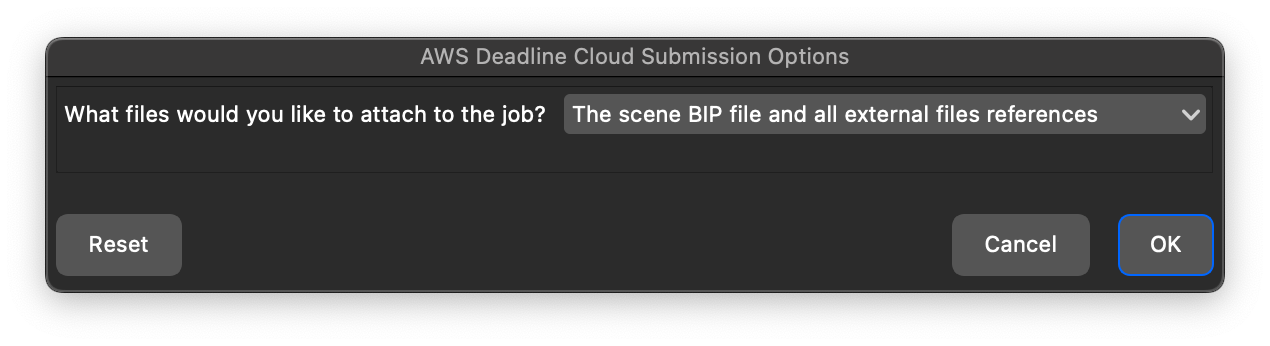
다음 옵션 중 하나를 선택하세요.
-
장면 BIP 파일 및 모든 외부 파일 참조(권장)
-
장면 파일과 참조된 모든 파일을 자동으로 패키징합니다. 내부적으로 제출자는 연결된 모든 파일을 번들링하고 상대 경로를 사용하는 KeyShot 패키지(KSP)를 생성합니다.
-
텍스처, 모델 및 기타 외부 자산이 있는 장면에 가장 적합합니다.
-
작업자가 장면을 렌더링하는 데 필요한 모든 파일을 보유하도록 합니다.
-
-
장면 BIP 파일만
-
는 KeyShot 장면 파일만 제출합니다.
-
작업자가 이미 참조된 모든 파일에 액세스할 수 있는 경우이 옵션을 사용합니다.
-
외부 파일에 액세스하려면 공유 네트워크 스토리지 또는 다른 방법이 필요합니다.
-
렌더링 설정
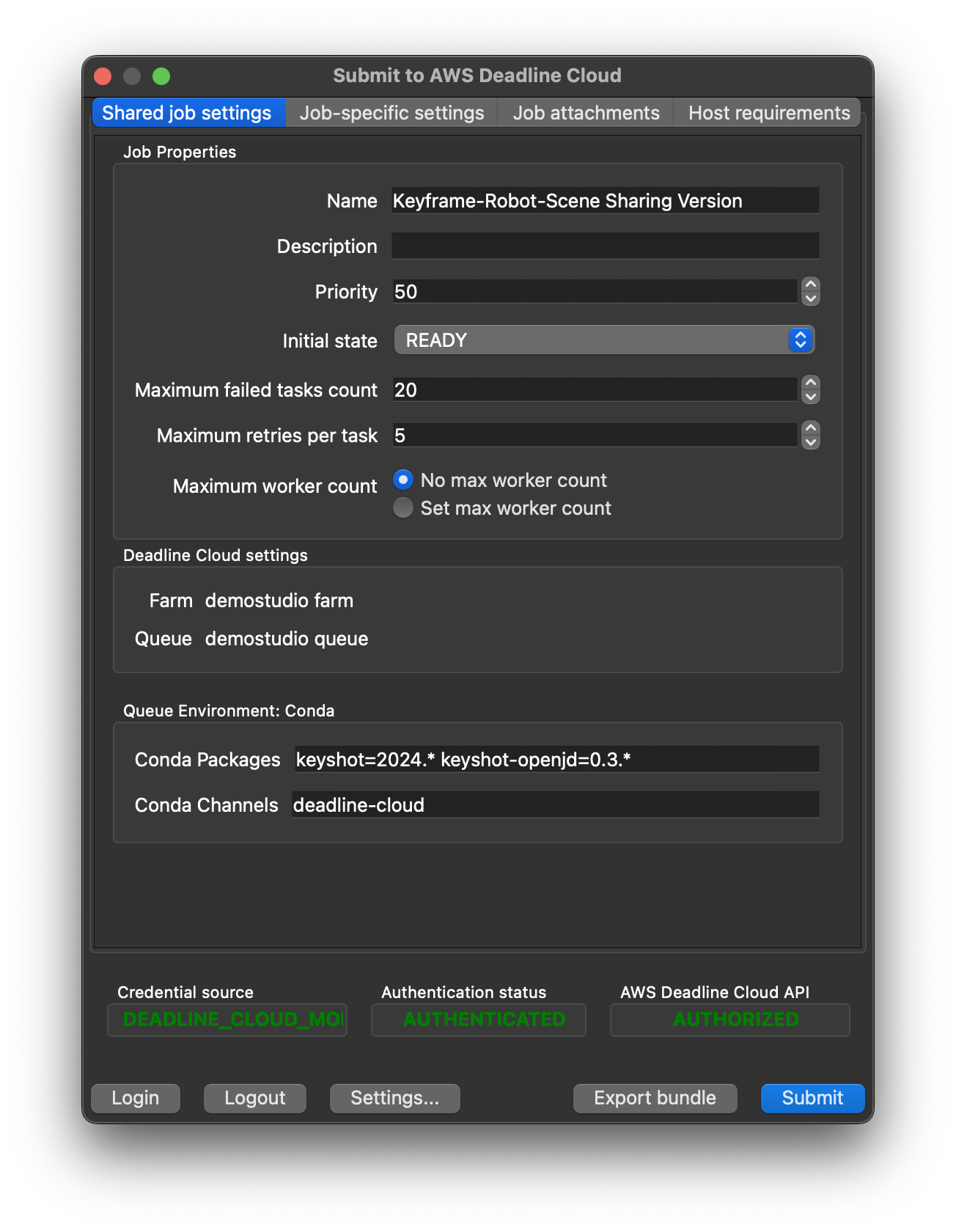
제출 옵션을 선택하면 Deadline Cloud 제출자 인터페이스가 나타납니다. 렌더링 설정을 구성합니다.
-
공유 작업 설정.
-
작업 이름: 작업에 설명이 포함된 이름을 지정합니다.
-
제출자를 처음 사용하는 경우 팜과 대기열을 설정해야 할 수 있습니다. 설정하려면 설정 버튼을 선택합니다.
-
-
작업별 설정입니다.

-
프레임: 렌더링할 프레임을 지정합니다(예:
1-30프레임 1~30). -
출력 파일 경로: 렌더링된 이미지의 위치 및 이름 지정 패턴을 설정합니다. 경로에는 파일의 확장자가 포함되어야 하며 확장자는 출력 형식과 일치해야 합니다. 를 프레임 번호의 자리 표시
%d자로 사용합니다. -
출력 형식: 이미지 형식(PNG, JPEG, EXR, TIFF, PSD)을 선택합니다.
-
-
작업 연결(선택 사항). 업로드하여 작업에 연결할 파일을 선택합니다. 제출자는 기본적으로 파일을 자동으로 감지하고 연결합니다.
-
호스트 요구 사항(선택 사항). 이 작업에 대한 작업을 선택할 수 있는 호스트 유형을 지정합니다.
-
제출을 선택하여 작업을 Deadline Cloud로 전송합니다.
고급 구성
지원되지 않는 버전 사용
Deadline Cloud는 위 표의 워크스테이션 및 작업자 소프트웨어 버전만 지원하고 테스트합니다. 제출자를 사용할 때 작업자는 사용자 지정 conda 패키지의 KeyShot 버전을 사용합니다. 사용자 지정 conda 채널에 사용하려는 모든 KeyShot 버전에 대한 패키지가 포함되어 있는지 확인합니다.
지원되지 않는 버전의 KeyShot이 필요한 경우 원하는 버전을 작업자에 설치할 사용자 지정 conda 레시피와 채널을 빌드할 수 있습니다. GitHub 웹 사이트의 KeyShot용 conda 레시피 샘플을
오픈 소스 리소스
제출자는 오픈 소스이며 GitHub 웹 사이트에서 사용할 수 있습니다.
