기계 번역으로 제공되는 번역입니다. 제공된 번역과 원본 영어의 내용이 상충하는 경우에는 영어 버전이 우선합니다.
Citrix 클라우드 데스크톱용 Connect 고객 오디오 최적화
Connect Customer를 사용하면 에이전트가 Citrix Virtual Desktop Infrastructure(VDI) 환경을 사용할 때 고품질 음성 경험을 더 쉽게 제공할 수 있습니다. 에이전트는 Citrix Workspaces와 같은 Citrix 원격 데스크톱 애플리케이션을 사용하여 오디오 처리를 에이전트의 로컬 디바이스로 오프로드하고 오디오를 Connect Customer로 자동 리디렉션하여 까다로운 네트워크에서 오디오 품질을 개선할 수 있습니다.
시작하려면 고객 연결 오픈 소스 라이브러리
시스템 요구 사항
이 섹션에서는 Connect Customer와 함께 Citrix Unified Communications SDK를 사용하기 위한 시스템 요구 사항을 설명합니다.
중요
Chrome 147 및 Edge 147에는 Citrix UCSDK 최적화를 차단할 수 있는 로컬 네트워크 액세스 프롬프트가 도입되었습니다. 이러한 브라우저 버전을 사용하는 경우 해결 방법을 적용할 때까지 오디오 최적화가 작동하지 않습니다. 자세한 내용과 해결 방법은 Citrix 지원 웹 사이트의 Chrome 147 및 Edge 147 로컬 네트워크 액세스 프롬프트 차단 UCSDK 최적화
Citrix Workspace 앱을 업그레이드하여 통화 품질 개선
Citrix 연결을 개선하고 통화 중단 및 통화 누락을 줄이려면 CITRIX 용 CITRIX_413 대신를 사용하고 WindowsVDIPlatform, Linux 및 Mac용 Citrix Workspace App(CWA) 버전 2508.10 이상으로 업그레이드하세요. ChromeOS의 경우 CWA 버전 2507 이상을 사용합니다. 이 업그레이드는 음소거 작업 중에 대기가 끊기고 호출이 중단된 이전 CWA 버전의 버그를 수정합니다.
-
Citrix Workspace 애플리케이션 버전
Windows, Linux 및 Mac용 CWA 버전 2508.10 이상을 사용합니다. ChromeOS의 경우 CWA 버전 2507 이상을 사용합니다. 일반적인 Citrix UCSDK 버전 호환성은 Citrix Tech Zone 웹 사이트의 Citrix UCSDK 호환성 설명서를
참조하세요. 최소한 CWA 2305 이상을 사용해야 합니다. -
Citrix 서버 버전
Citrix VDA(가상 전송 에이전트) 버전은 2203 LTSR 이상인 것이 좋습니다.
-
Citrix 서버 설정
Citrix UC SDK는 기본적으로 사용이 지원되지 않으므로 시스템 관리자는 다음과 같이 허용 목록 레지스트리 항목을 추가해야 합니다.
-
키 경로:
Computer\HKEY_LOCAL_MACHINE\SOFTWARE\WOW6432Node\Citrix\WebSocketService -
키 이름:
ProcessWhitelist -
키 유형:
REG_MULTI_SZ -
키 값:
-
Chrome.exe -
msedge.exe
-
레지스트리가 성공적으로 구성된 후 작업 관리자를 사용하여
CitrixHdxWebSocketService를 다시 시작하여 설정을 완료하세요.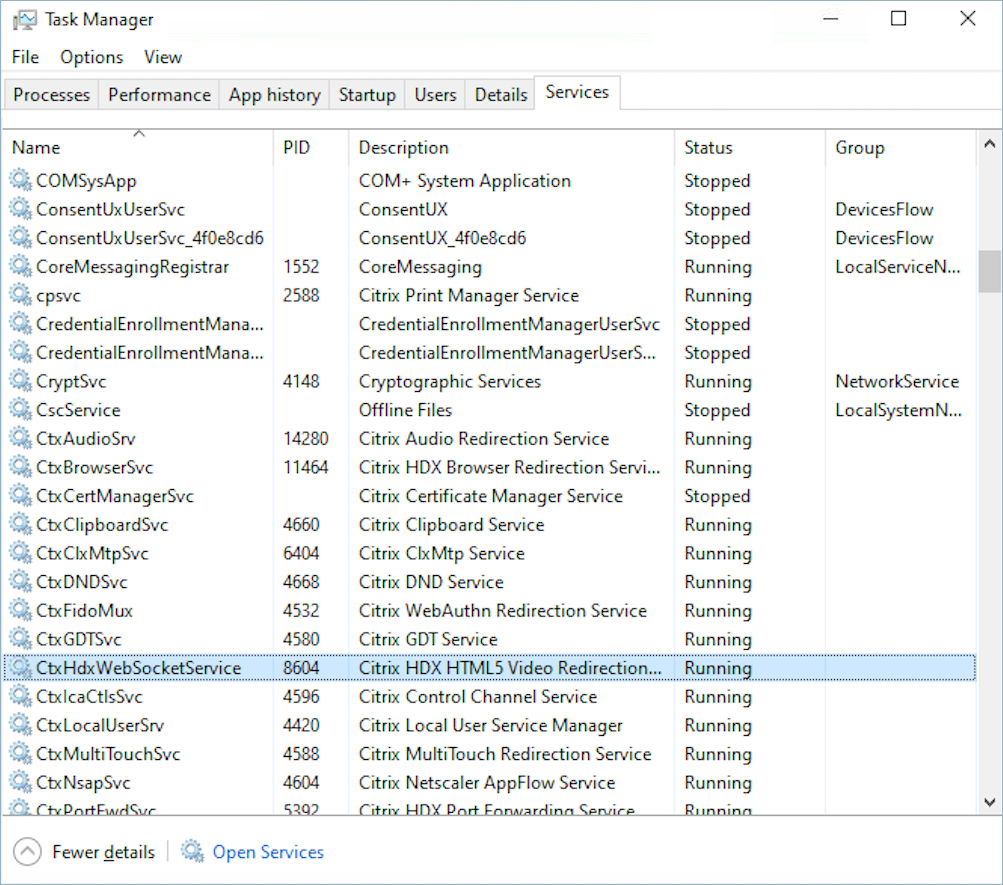
-
-
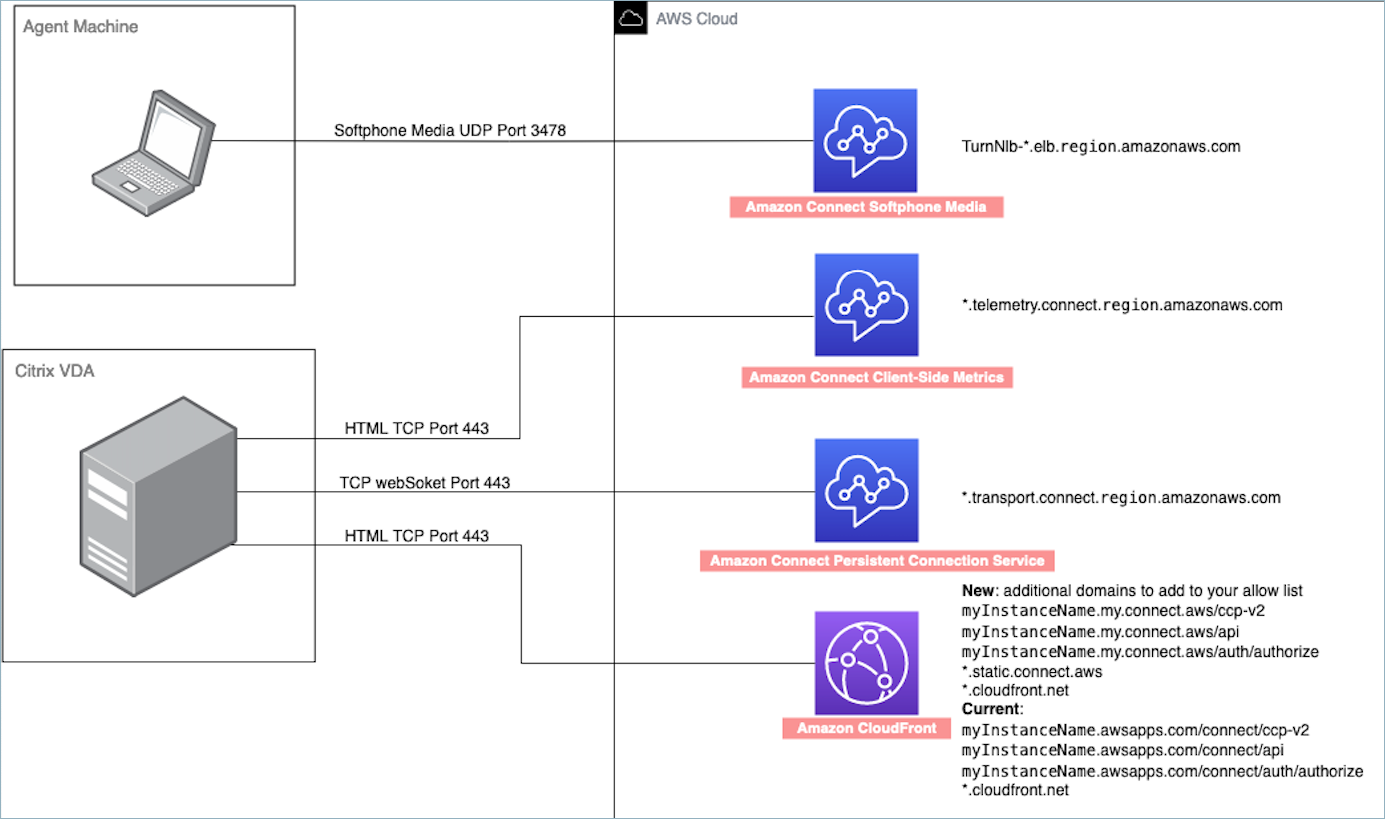
네트워킹/방화벽 구성
-
지원되지 않는 CCP 배포
-
네이티브 CCP
-
통화 중에 씬 클라이언트와 고객 연결 간의 미디어 흐름 확인
-
작업 관리자(Windows)를 사용하여 확인
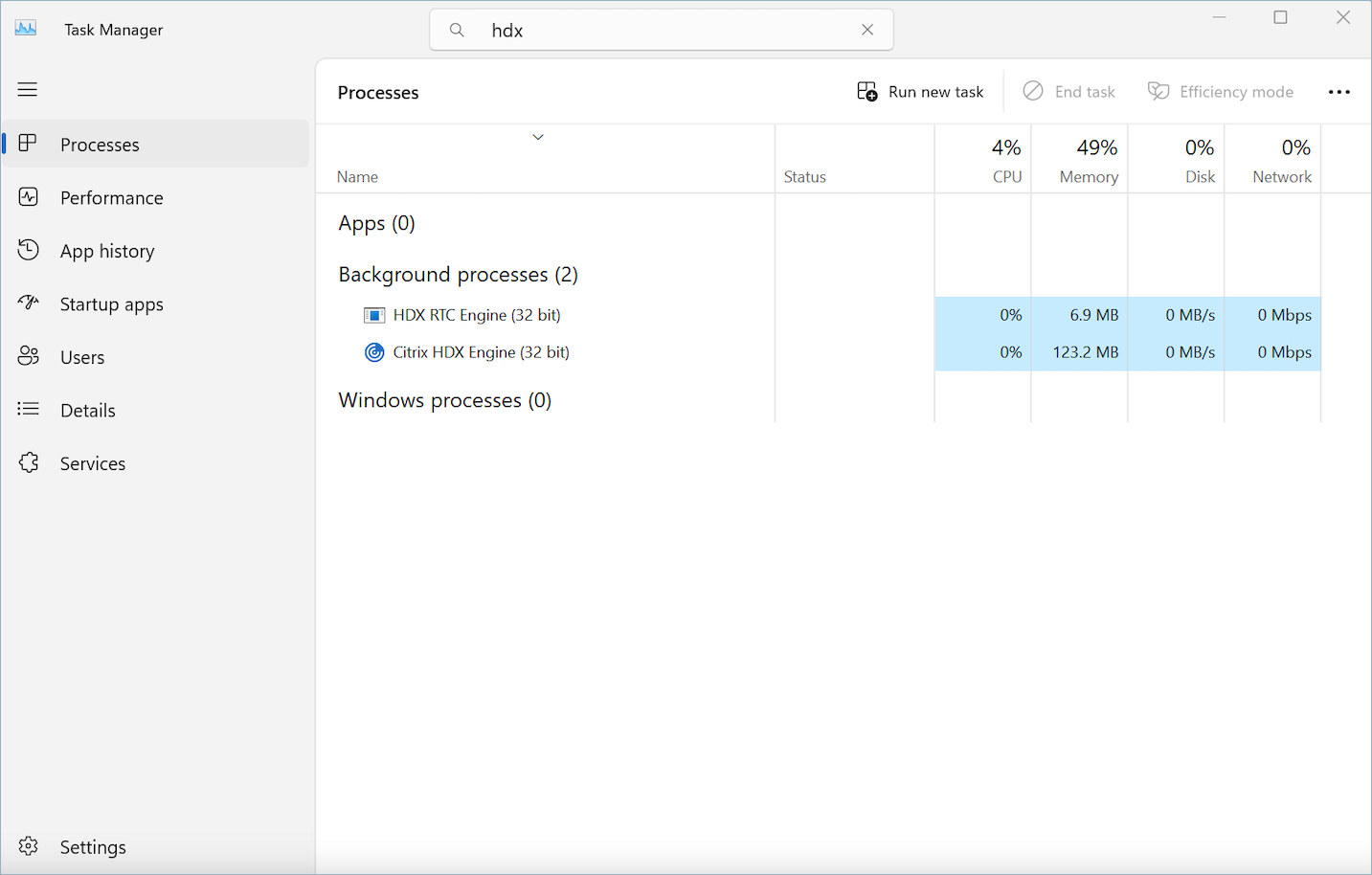
에이전트의 씬 클라이언트에서 작업 관리자를 시작하고 HDX 서비스가 실행 중인지 확인합니다. 실행 중이면 미디어가 예상대로 리디렉션되고 있음을 의미합니다.