기계 번역으로 제공되는 번역입니다. 제공된 번역과 원본 영어의 내용이 상충하는 경우에는 영어 버전이 우선합니다.
에 사용자 추가 Connect Customer
Connect Customer에 사용자를 추가할 때 역할에 적합한 정보로 사용자를 구성할 수 있습니다. 예를 들어 Connect Customer 관리자 웹 사이트에서 수행할 수 있는 작업을 나타내는 보안 프로필을 지정합니다. 에이전트의 경우 라우팅 프로필을 지정합니다. 이 프로필은 에이전트에게 라우팅할 수 있는 연락을 나타냅니다.
이 주제에서는 Connect Customer 관리자 웹 사이트를 사용하여 사용자를 추가하는 방법을 설명합니다. 프로그래밍 방식으로 사용자를 추가하려면 고객 연결 API 참조 안내서의 CreateUser를 참조하세요. CLI를 사용하려면 create-user를 참조하세요.
한 명씩 사용자 추가
-
https://
instance name.my.connect.aws/의 Connect Customer 관리자 웹 사이트에 로그인합니다. 관리자 계정 또는 사용자 - 생성 권한이 있는 보안 프로필에 할당된 계정을 사용하세요. -
고객 연결의 왼쪽 탐색 메뉴에서 사용자를 선택합니다.
-
새 사용자 추가를 선택합니다.
-
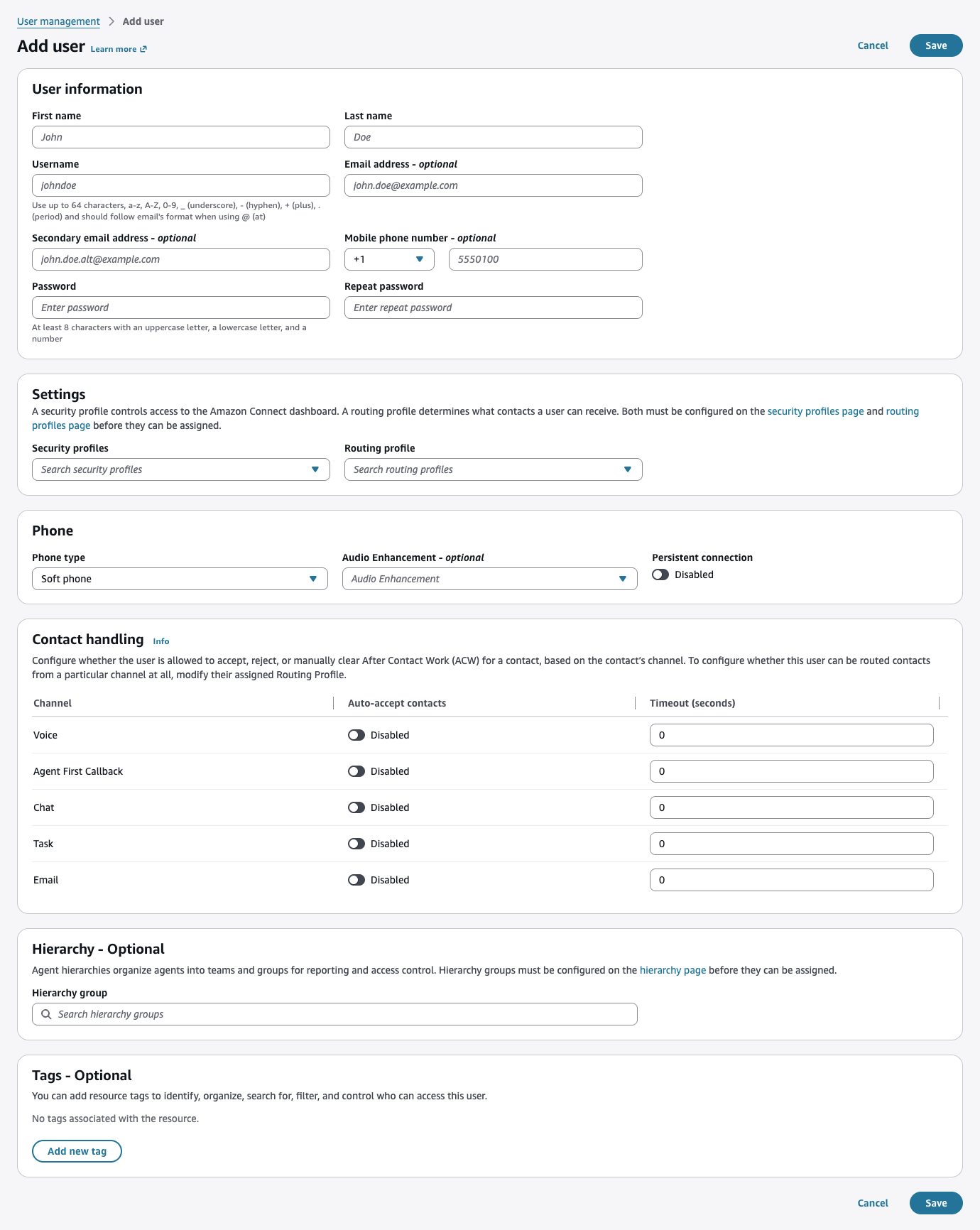
사용자의 이름, 이메일 주소, 보조 이메일 주소, 휴대폰 번호, 암호를 입력합니다.
참고
SAML 사용자에게는 기본 이메일 주소 또는 암호가 없습니다. 사용자 이름을 사용하여 로그인합니다. 사용자 이름은 일반적으로 이메일 주소이지만 반드시 그럴 필요는 없습니다. 이러한 사용자의 경우 Connect Customer 내에서 이메일 주소 필드 레이블이 비어 있습니다. SAML 사용자에 대해 이메일 알림을 전송할 때 알림을 받으려면 보조 이메일이 구성되어 있어야 합니다. 보조 이메일이 구성되지 않은 경우 사용자는 이메일을 받지 못합니다.
작은 정보
Connect Customer에서는 현재 휴대폰 번호가 사용되지 않습니다.
-
라우팅 프로파일과 보안 프로파일을 선택합니다.
-
선택적으로 태그를 추가하여이 사용자에 액세스할 수 있는 사용자를 식별, 구성, 검색, 필터링 및 제어합니다. 자세한 내용은 Connect Customer의 리소스에 태그 추가 단원을 참조하십시오.
-
저장을 선택합니다. 추가 설정을 구성할 수 있는 사용자 세부 정보 페이지가 열립니다.
-
전화 유형, 자동 수락, 연락 후 작업(ACW) 제한 시간과 같은 에이전트별 설정을 구성하려면 사용자를 생성한 후 편집합니다. 에이전트 고객 응대 처리 설정에서 각 채널에 대해 자동 수락 및 ACW 제한 시간을 별도로 설정합니다. 자세한 내용은 Connect Customer에서 에이전트 설정 구성 단원을 참조하십시오.
CSV 파일에서 대량으로 사용자 추가
CSV 파일을 사용하여 한 번에 최대 1,000명의 사용자를 추가할 수 있습니다.
CSV 파일 제한 사항
라우팅 프로필, 보안 프로필 또는 계층 구조에 대해 100개 이상의 고유 값을 CSV 파일에 추가하면 검증 시간 초과 또는 실패가 발생합니다.
대량 업로드는 기존 레코드를 편집하기 위한 것이 아니라 새 레코드를 추가하기 위한 것입니다. 사용자 레코드를 대량으로 편집하려면 Amazon Connect Customer에서 대량으로 사용자 편집 섹션을 참조하세요.
다음 단계에 따라 Excel 스프레드시트와 같은 CSV 파일에서 여러 사용자를 추가합니다.
-
Connect Customer 관리자 계정 또는 사용자 - 생성 권한이 있는 보안 프로필에 할당된 계정으로에 로그인합니다.
-
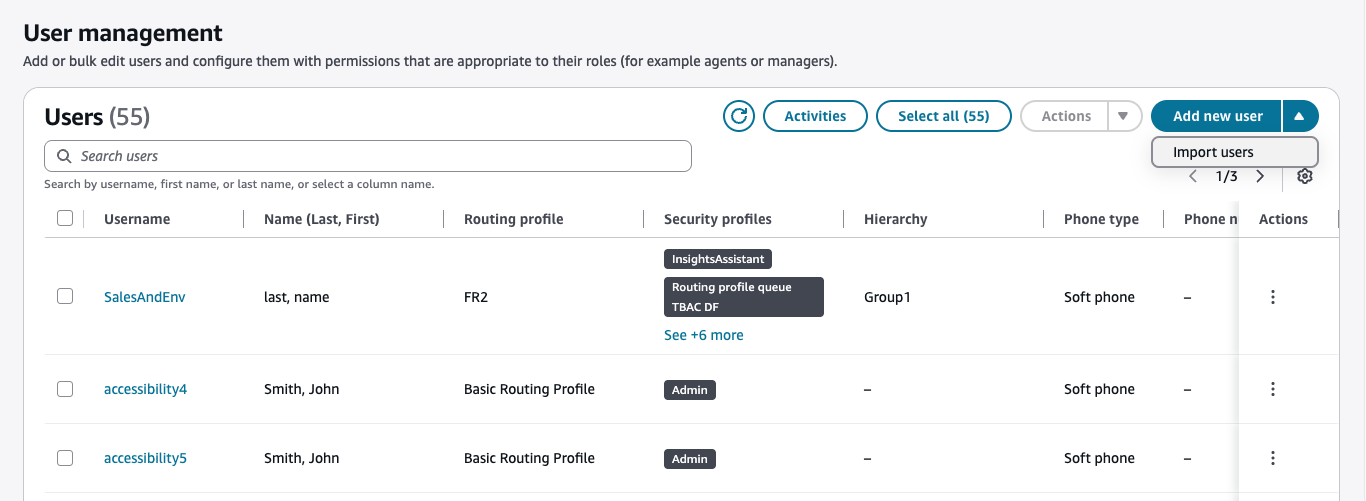
고객 연결의 왼쪽 탐색 메뉴에서 사용자를 선택합니다.
-
새 사용자 추가 옆의 드롭다운을 선택한 다음 사용자 가져오기를 선택합니다.
-
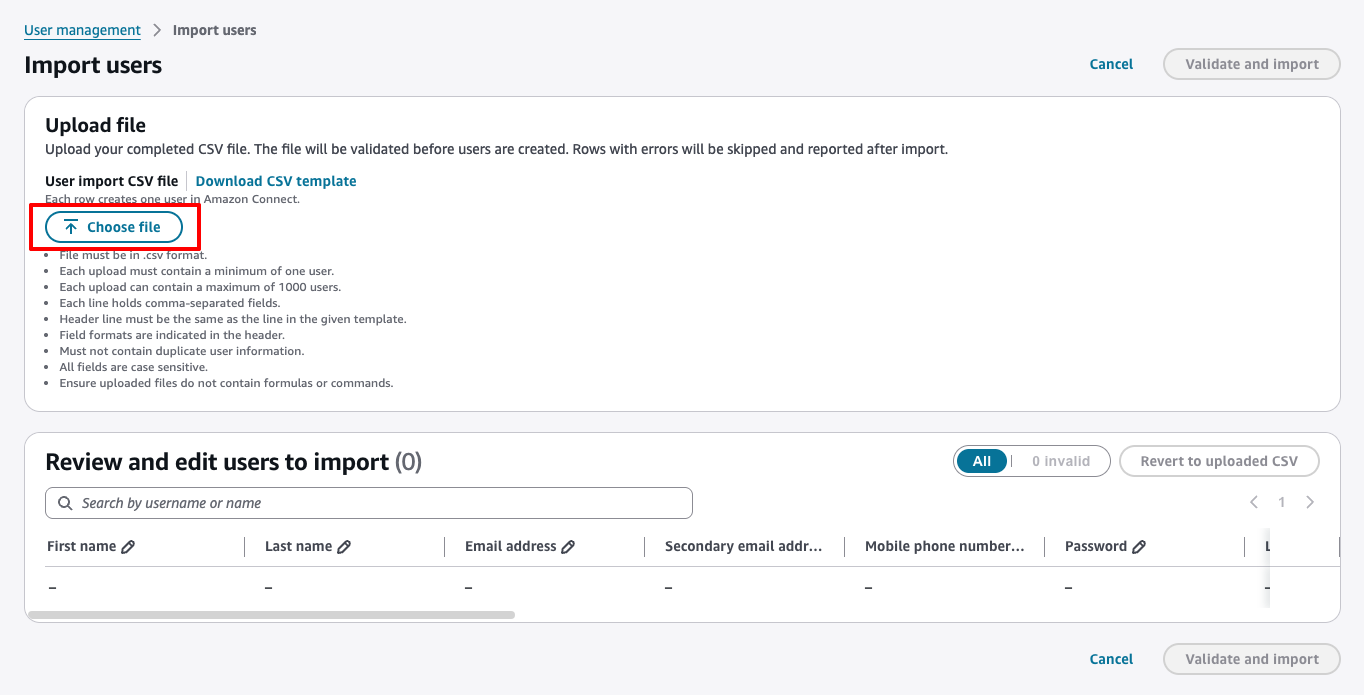
.csv 템플릿을 다운로드합니다. 이를 가져오기 파일의 기반으로 사용합니다.
CSV 템플릿의 첫 번째 행에는 다음과 같은 열이 있습니다.
-
first name
-
last name
-
user login
-
agent hierarchy
-
routing profile name
-
security_profile_name_1|security_profile_name_2
-
user_hierarchy_1|user_hierarchy_2
-
phone type (soft/desk)
-
전화번호
-
tags
-
영구 연결
-
오디오 향상(음성 없음/격리/노이즈 억제)
다음 이미지는 Excel 스프레드시트에서 CSV 템플릿이 어떻게 보이는지 보여주는 샘플입니다. 스프레드시트의 첫 번째 행에는 열 헤딩이 포함되고 두 번째 행에는 샘플 사용자 데이터가 포함됩니다.

-
-
사용자를 템플릿에 추가하고 해당 템플릿을 Connect Customer에 업로드합니다. 업로드할 파일을 선택합니다.
-
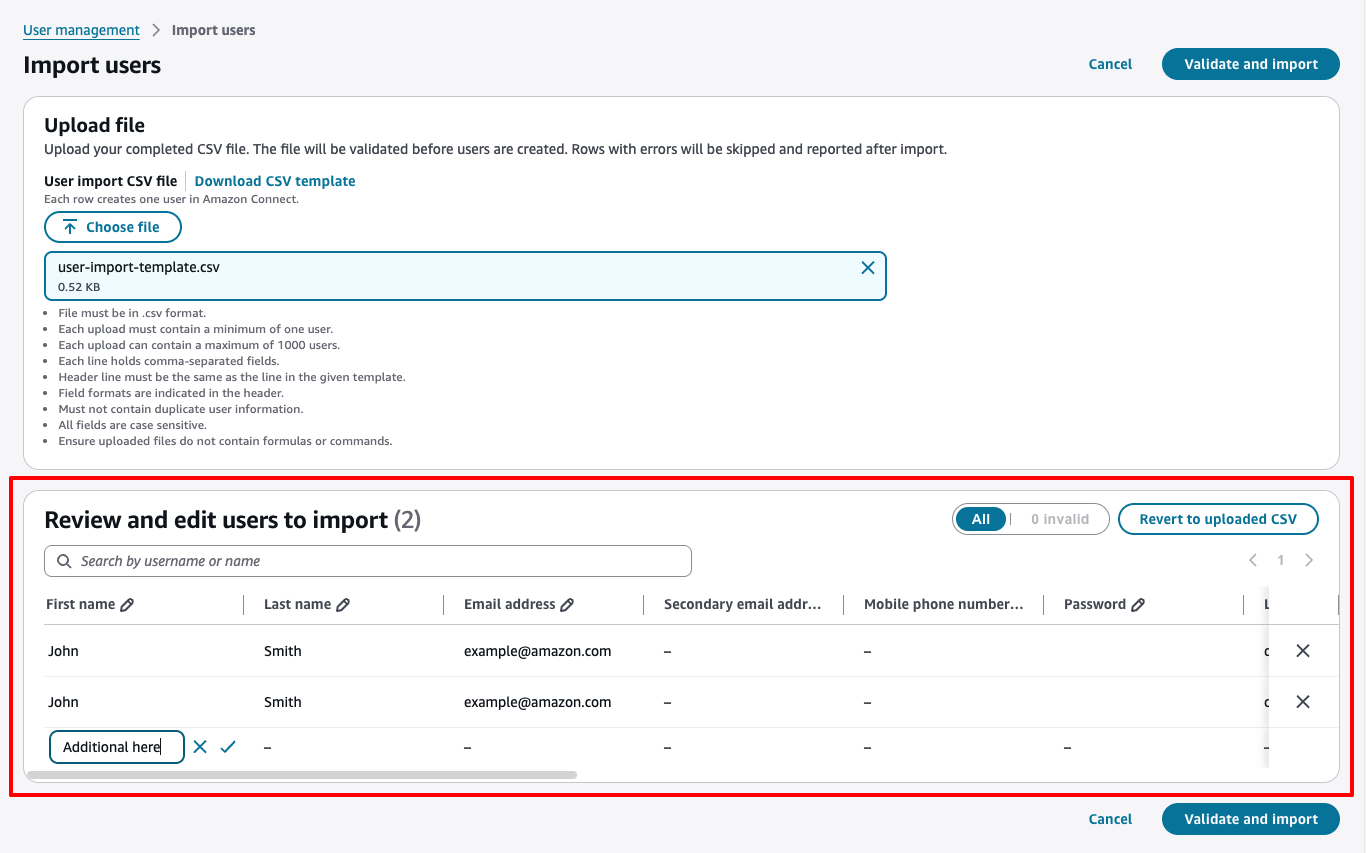
테이블의 사용자를 검토합니다. 가져오기 전에 행을 편집, 제거 또는 추가할 수 있습니다.
-
검증 및 가져오기를 선택합니다. 오류가 없으면 가져오기가 자동으로 실행됩니다. 활동 페이지에서 진행 상황을 볼 수 있습니다.
활동 데이터는 로컬에 저장됩니다.
브라우저는 활동 데이터를 7일 동안 로컬에 저장합니다. 이 데이터는 사용자 간에 공유되거나 동기화되지 않습니다.
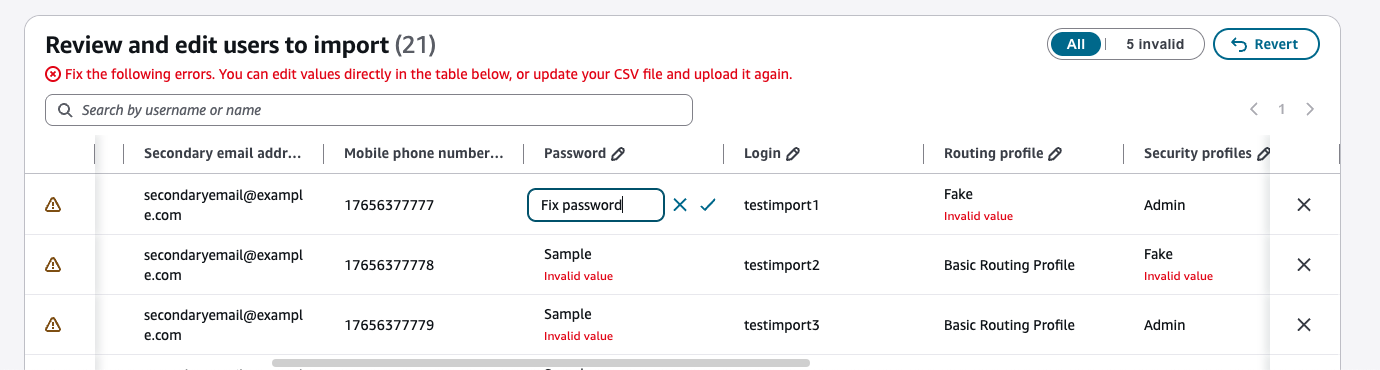
오류가 있는 경우 테이블에 표시됩니다. 테이블에서 직접 오류를 수정하고 검증 및 다시 가져오기를 선택합니다.
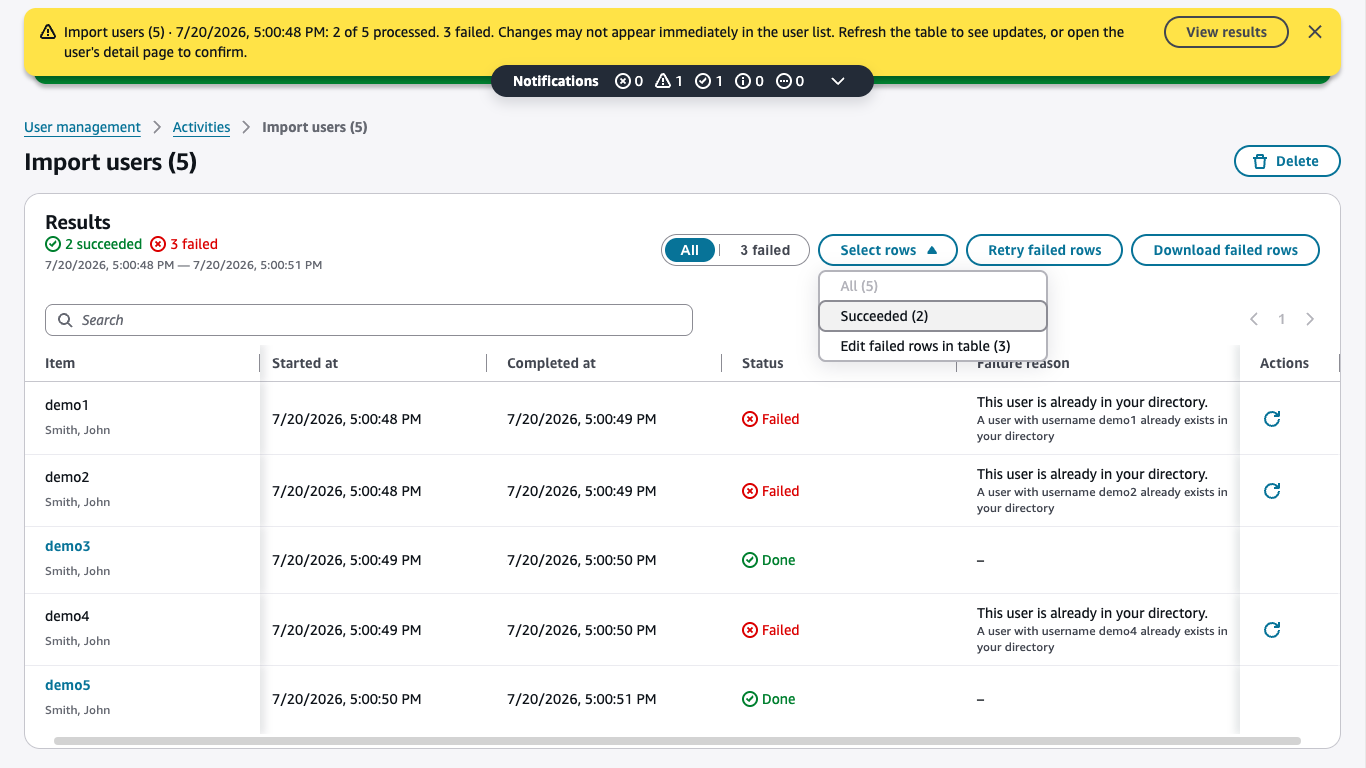
검증이 통과된 후 서비스가 일부 사용자를 생성하지 못하면 프로세스가 완료되면 작업 배너에 경고 상태가 표시됩니다. 결과 보기를 선택한 다음 행 선택 드롭다운에서 테이블에서 실패한 행 편집을 선택하여 파일을 다시 업로드하지 않고 실패한 항목을 수정합니다.
작은 정보
가져오기가 실행 중이지만 사용자 관리 페이지에서 계속 작업할 수 있습니다. 기다리는 동안 다른 사용자 레코드를 생성, 편집 또는 삭제할 수 있습니다.
페이지에 머무르기
사용자 관리 페이지에서 벗어나면 가져오기가 중단됩니다. 가져오기가 완료될 때까지이 페이지를 유지합니다.
-
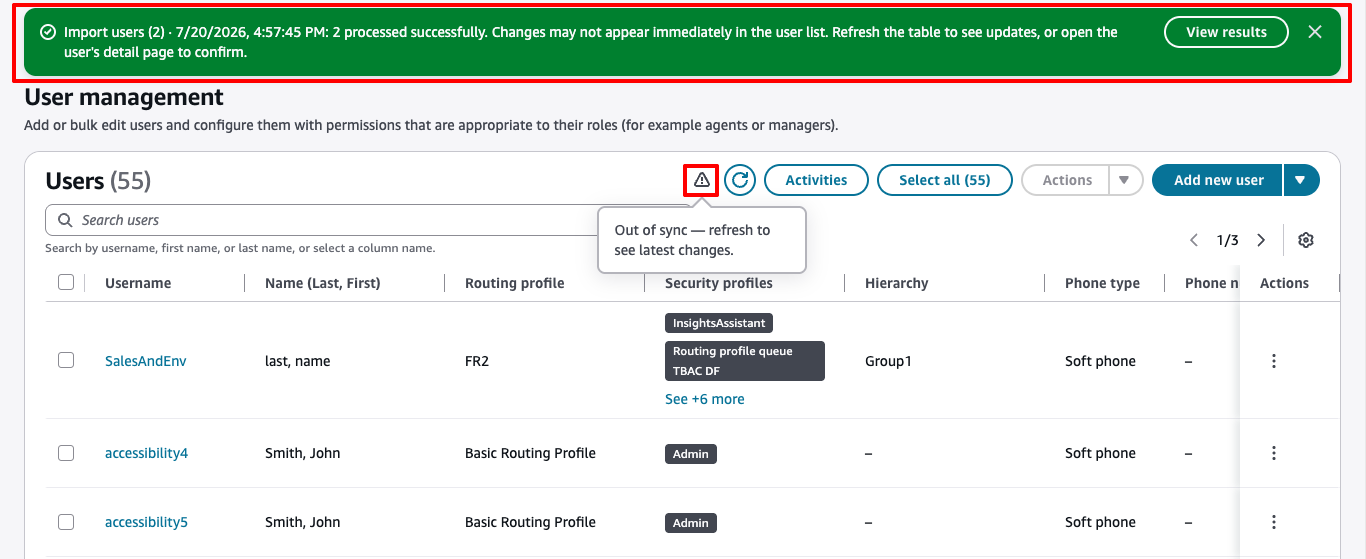
새로 고침을 선택하여 사용자 관리 페이지에서 새로 생성된 사용자를 확인합니다.
-
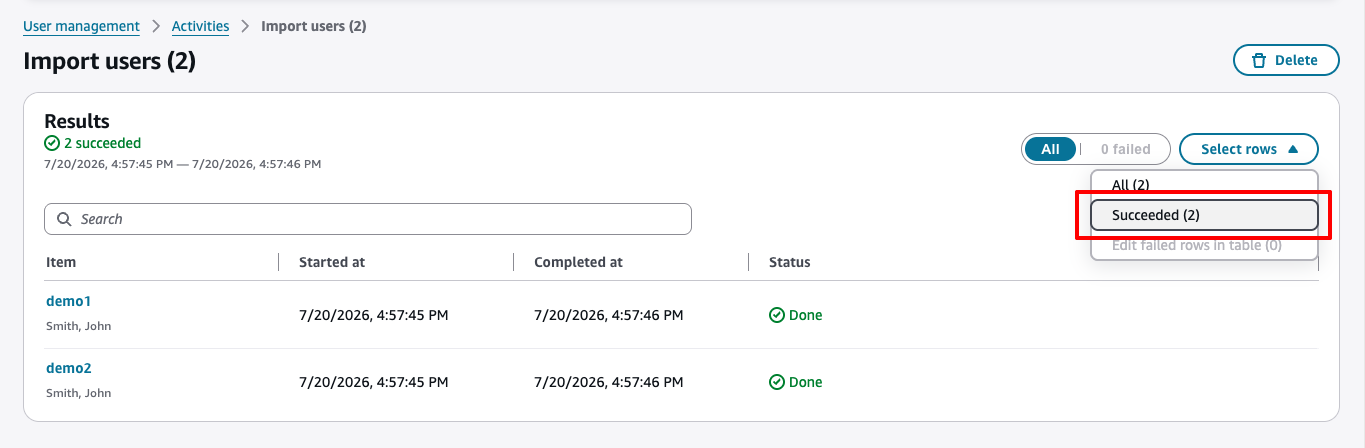
CSV 가져오기는 고객 응대 처리 및 숙련도와 같은 일부 사용자 설정을 제외합니다. 이러한 설정을 구성하려면 가져오기 배너에서 결과 보기를 선택합니다. 행 선택 드롭다운에서 성공을 선택합니다.
-
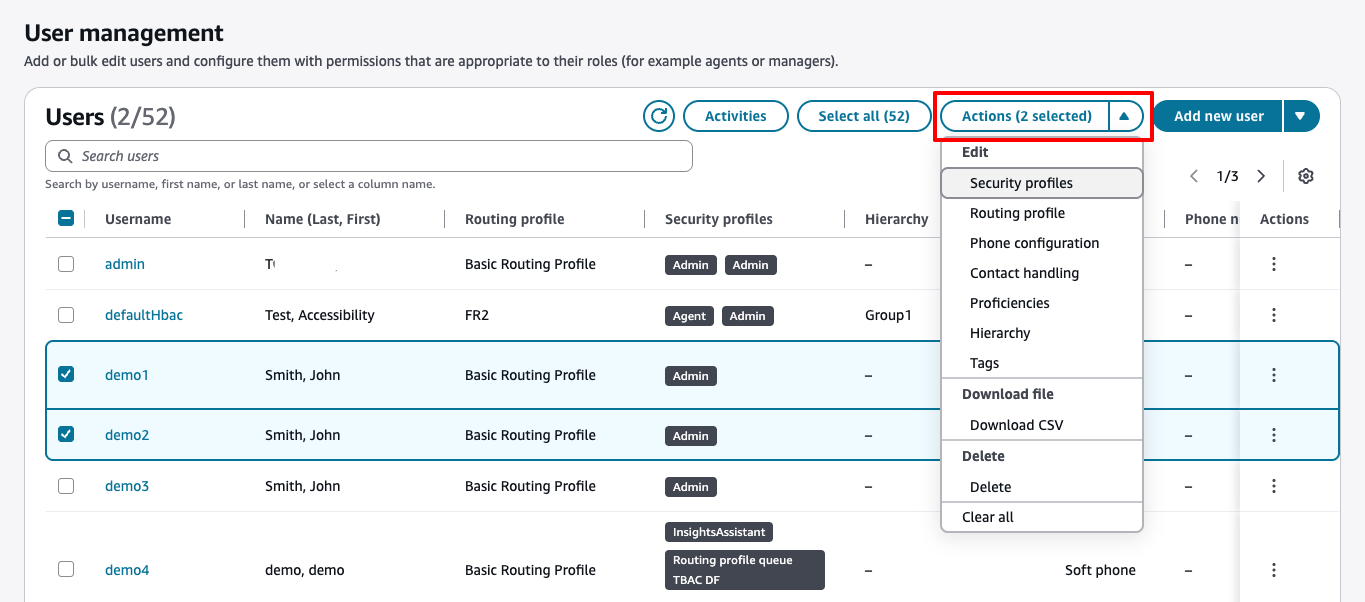
작업 드롭다운에서 작업을 선택하여 추가 설정을 대량으로 구성합니다.
사용자 추가 시 필수 권한
사용자를 추가하려면 먼저 보안 프로필에 사용자 - 생성 권한이 할당 Connect Customer되어야 합니다. 다음 이미지는 이 보안 프로필 권한이 보안 프로필 추가/편집 페이지의 사용자 및 권한 섹션에 있음을 보여 줍니다.

기본적으로 Connect Customer 관리자 보안 프로필에는 이러한 권한이 있습니다.
기존 보안 프로필에 권한을 추가하는 방법에 대한 자세한 내용은 Connect Customer에서 보안 프로필 업데이트 섹션을 참조하세요.
