기계 번역으로 제공되는 번역입니다. 제공된 번역과 원본 영어의 내용이 상충하는 경우에는 영어 버전이 우선합니다.
시뮬레이션 예제
고객 응대 흐름 예제
이 예제에서 고객 응대 흐름은 항공편 예약과 에이전트 에스컬레이션이라는 두 가지 의도를 감지하도록 구성된 Amazon Lex 봇을 사용하여 항공편 예약 의도를 처리합니다. Lex 봇이 항공편 예약 의도를 성공적으로 처리하면 고객 응대 흐름이 종료됩니다. Lex 봇이 에이전트 에스컬레이션 의도를 감지하거나 의도를 캡처하지 못하면 고객 응대가 대기열로 전송되어 에이전트에 연결됩니다.
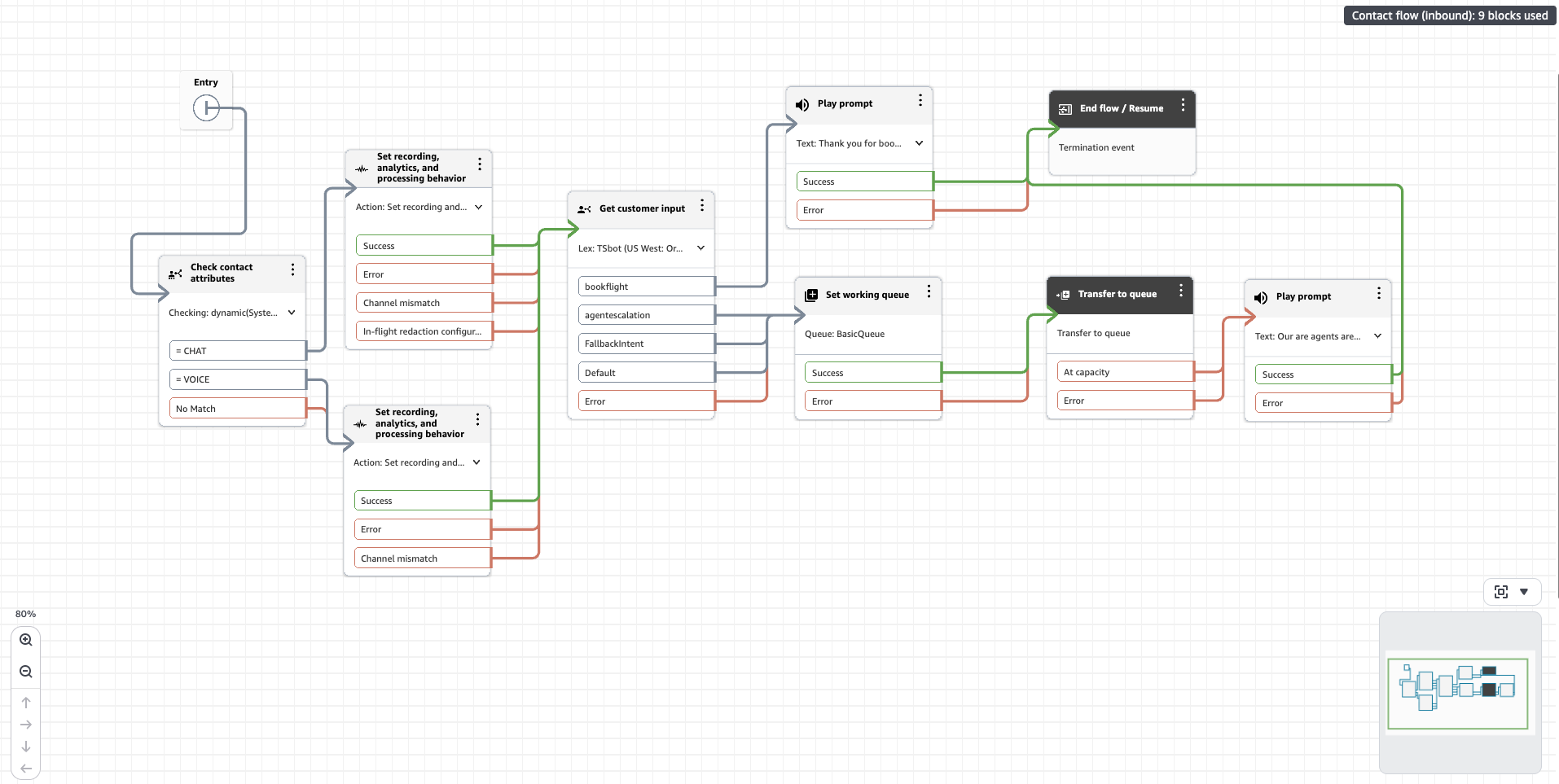
고객 응대 흐름에 대한 테스트 사례 구축
이 테스트 사례에서는 두 가지 시나리오를 검증합니다.
-
Lex 봇이 올바른 슬롯을 수집하는지 확인하기 위한 책 비행 의도입니다.
-
에스컬레이션 후 고객 응대가 대기열로 전송되었는지 확인하기 위한 에이전트 에스컬레이션 의도입니다.
테스트 사례 디자이너에서 5개의 상호 작용 그룹을 생성합니다. 처음 4개를 순서대로 연결하여 Lex 봇과의 대화 흐름을 검증합니다. 다섯 번째 열린 상호 작용 그룹을 추가하여 transfer-to-queue 작업을 검증합니다.
열린 상호 작용 그룹은 다른 그룹과 독립적으로 실행되므로 의도가 일치하지 않거나 Lex 봇에 오류가 발생하더라도 대기열 전송이 검증됩니다. 이는 고객 응대 흐름의 Lex 봇 기본값과 오류 브랜치가 모두 대기열 전송 블록에 연결되어 있기 때문입니다.

테스트 설정 구성
채널에서 채팅을 선택한 다음 시뮬레이션할 고객 응대 흐름을 선택합니다. 이 테스트 사례는 음성 통화와 채팅 채널을 모두 지원합니다. 선택에 따라 시뮬레이션은 통화 또는 채팅 세션을 시작합니다. 다음 단계에서는 시연 목적으로 채팅 시뮬레이션을 사용합니다.

상호 작용 그룹 구성
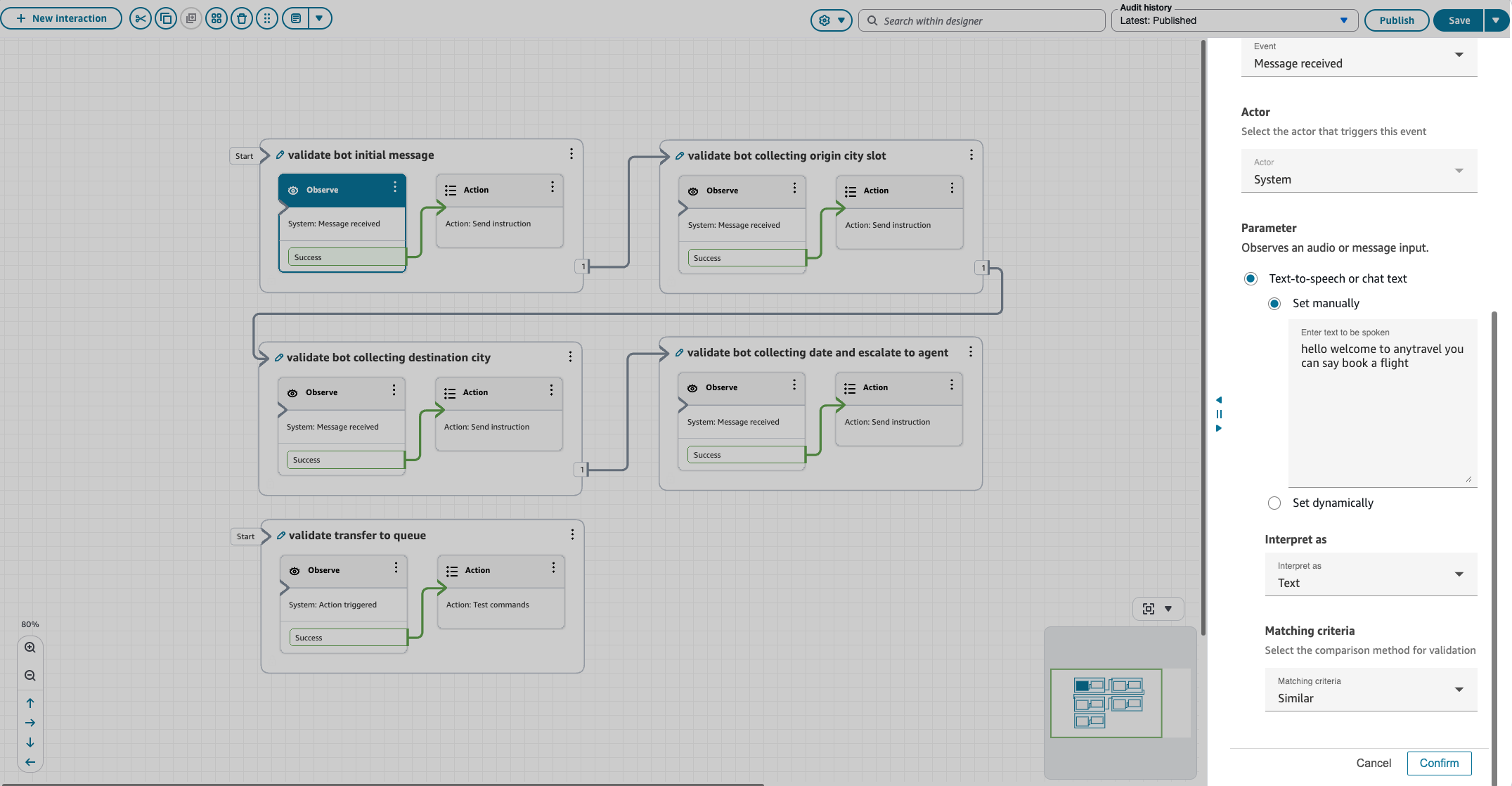
상호작용 그룹 1: 봇 초기 메시지 검증
이 그룹은 초기 환영 메시지를 검증하고 항공편 예약을 위한 고객 의도를 시뮬레이션합니다.
블록 구성을 준수합니다.
-
이벤트 유형 - 수신된 메시지
-
액터 - 시스템
-
예상 프롬프트 - “항공편 예약이라고 말할 수 있는 모든 여행을 환영합니다.”
-
일치 기준 - 유사
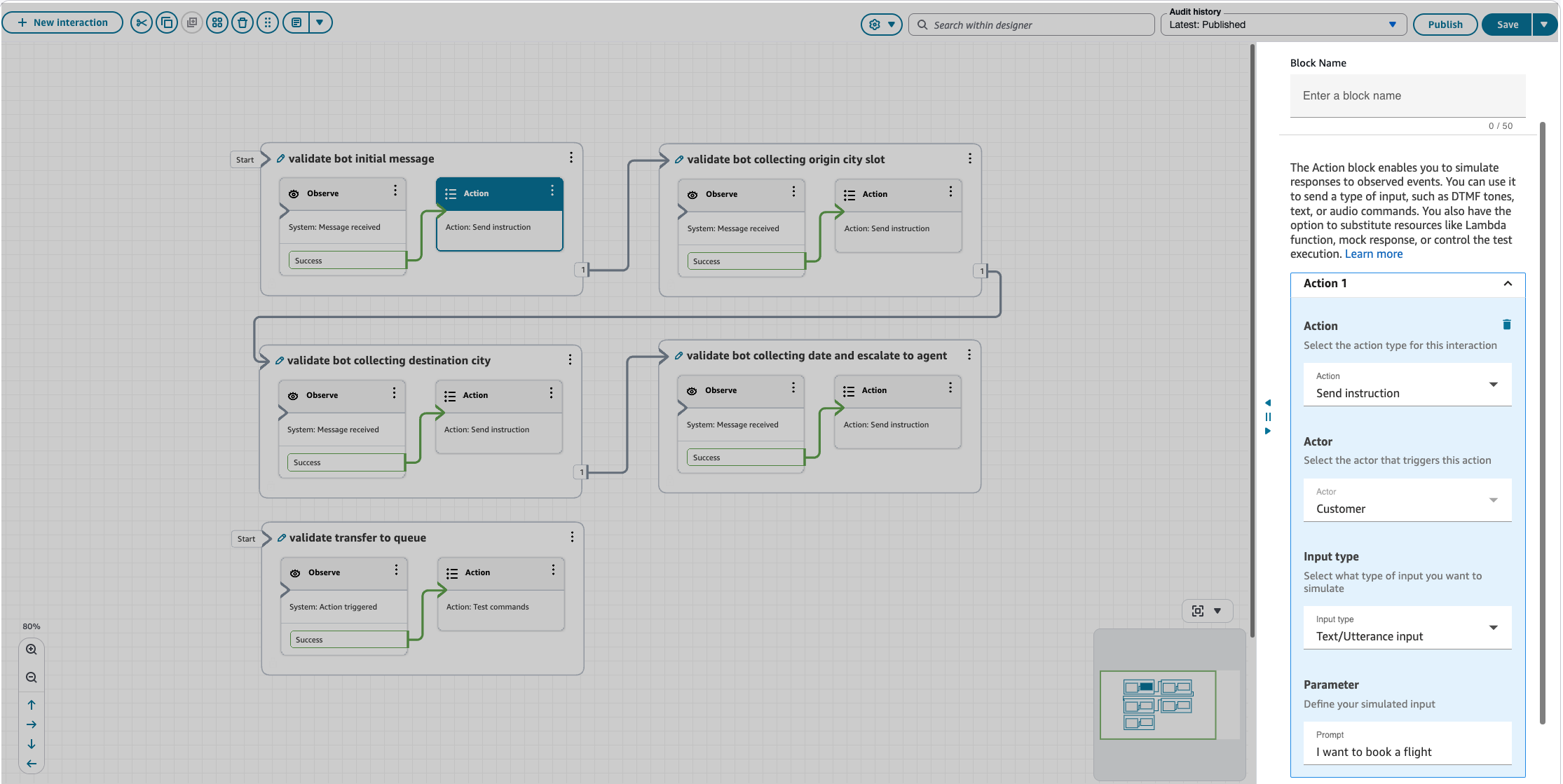
작업 블록 구성:
-
작업 - 명령 전송
-
액터 - 고객
-
입력 유형 - Text/Utterance
-
입력 파라미터 - "항공편을 예약하고 싶습니다"
상호 작용 그룹 2: 봇 수집 오리진 도시 검증
이 그룹은 봇이 출발 도시에 대한 올바른 슬롯을 수집하고 고객 응답을 시뮬레이션하는지 확인합니다.
관찰 프롬프트가 "어디에서 출발하나요?"로 설정된 상호 작용 그룹 1과 동일한 구성을 사용합니다. 및 시뮬레이션 프롬프트는 "Seattle"로 설정됩니다.
상호작용 그룹 3: 봇 수집 대상 도시 검증
이 그룹은 봇이 대상 도시에 대한 올바른 슬롯을 수집하고 고객 응답을 시뮬레이션하는지 확인합니다.
관찰 프롬프트가 "대상은 어디입니까?"로 설정된 상호 작용 그룹 1과 동일한 구성을 사용합니다. 및 시뮬레이션 프롬프트는 "New York"으로 설정됩니다.
상호작용 그룹 4: 봇 수집 날짜 확인 및 에이전트 에스컬레이션 시뮬레이션
이 그룹은 봇이 출발 날짜에 대한 올바른 슬롯을 수집하고 에이전트 에스컬레이션을 트리거하는 고객 응답을 시뮬레이션하는지 확인합니다.
관찰 프롬프트가 "출발 날짜는 언제입니까?"로 설정된 상호 작용 그룹 1과 동일한 구성을 사용합니다. 및 시뮬레이션 프롬프트는 "에 에이전트에 연결해야 합니다."로 설정되어 있습니다.
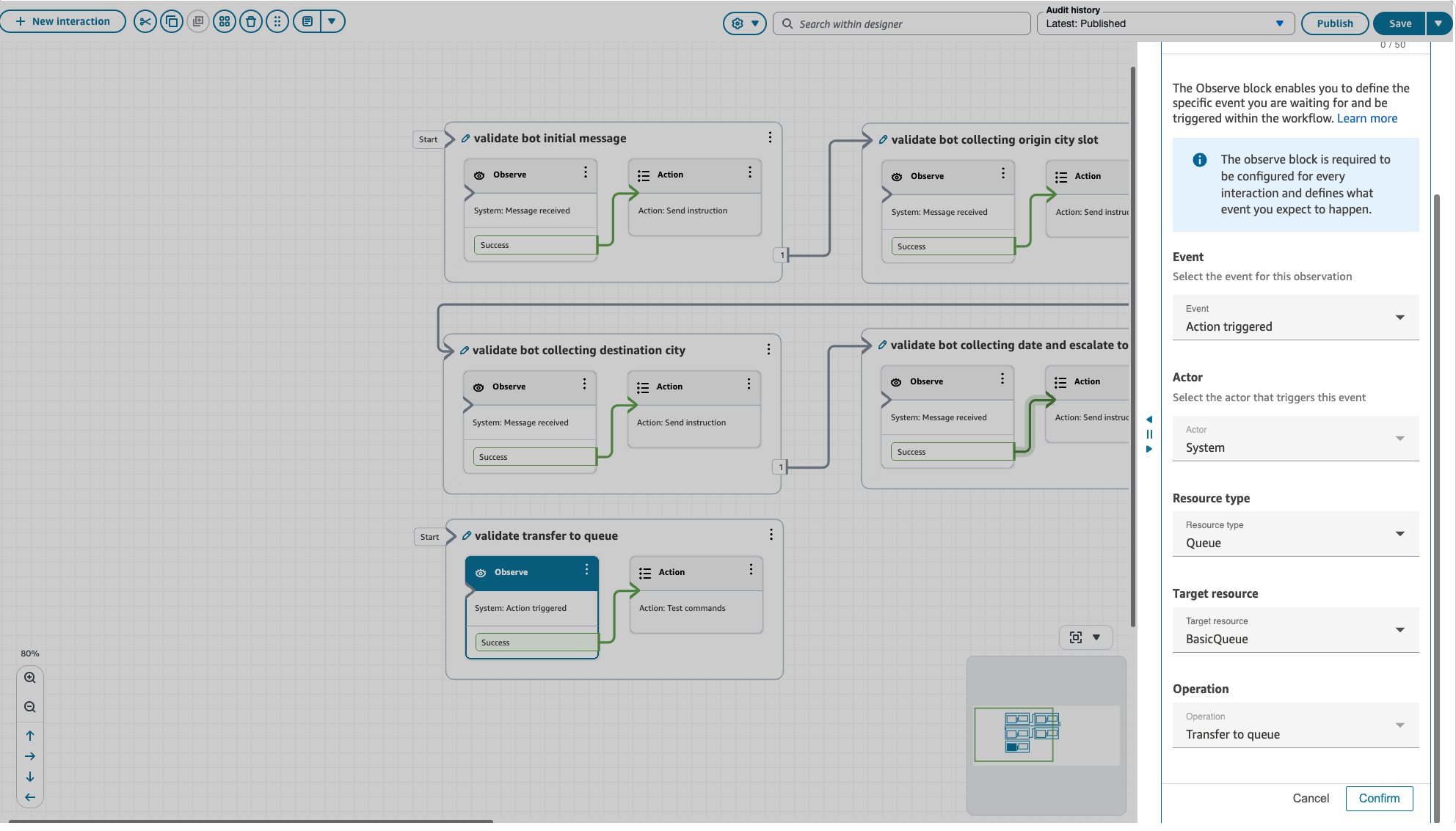
상호 작용 그룹 5: 대기열로 전송 확인
이 그룹은 고객 응대가 대기열로 전송되었는지 확인하고 테스트 명령을 전송하여 테스트를 종료합니다.
블록 구성을 관찰합니다.
-
이벤트 유형 - 작업이 트리거됨
-
액터 - 시스템
-
리소스 유형 - 대기열
-
대상 리소스 - BasicQueue(관찰하려는 대기열 리소스 선택)
-
작업 - 대기열로 전송
작업 블록 구성:
-
작업 - 명령 테스트
-
테스트 제어 유형 - 테스트 종료

테스트 실행 및 결과 분석
모든 상호 작용 그룹과 블록을 구성한 후 테스트 사례를 게시하고 테스트 실행을 선택하여 테스트 결과 페이지를 열고 결과를 실시간으로 모니터링합니다.
테스트가 완료되면 각 상호 작용 그룹의 결과가 실행 순서로 표시됩니다. 초기 설정, 시작 및 완료 항목이 실행 추적에 추가되어 테스트를 시작하고 완료하기 위한 시스템 단계를 파악할 수 있습니다.

각 관찰 및 작업 블록에 대한 자세한 결과를 보려면 각 상호 작용 그룹 추적을 선택합니다.

연락처 ID 링크를 선택하여 연락처 세부 정보 페이지로 이동합니다. 고객 응대 흐름에 자동 에이전트 상호 작용이 있고 자동 상호 작용 요약이 활성화된 경우 시뮬레이션 채팅 또는 음성 통화가 그에 따라 분석됩니다.

