기계 번역으로 제공되는 번역입니다. 제공된 번역과 원본 영어의 내용이 상충하는 경우에는 영어 버전이 우선합니다.
step-by-step 가이드의 리소스에 대해 고객 연결의 UI 빌더 사용
Connect Customer의 UI 빌더를 사용하여 step-by-step 가이드에 사용되는 보기 리소스를 생성할 수 있습니다. UI 빌더를 사용하면 다음을 수행할 수 있습니다.
-
UI 구성 요소를 캔버스로 끌어서 놓습니다.
-
레이아웃을 정렬합니다.
-
각 구성 요소의 속성과 스타일을 편집합니다.
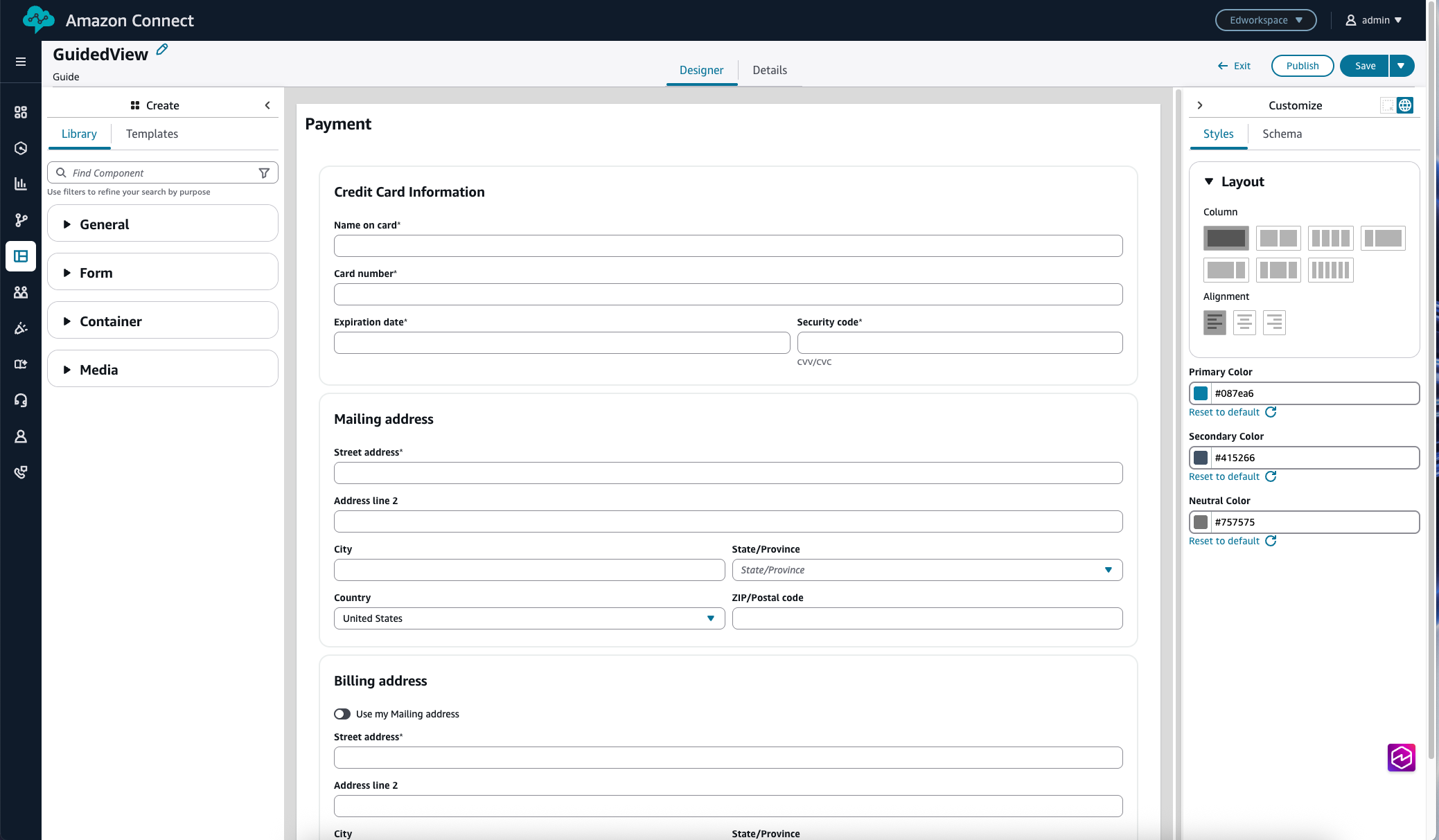
다음 이미지는 UI 빌더 페이지의 예를 보여줍니다.
-
UI 구성 요소 라이브러리에서 선택하거나 사용 가능한 템플릿 중 하나를 사용하는 생성 패널입니다.
-
구성 요소는 축소 가능한 컨테이너 내에서 그룹화됩니다. 이러한 구성 요소를 보기 리소스의 캔버스로 끌어서 놓습니다.
-
보기 리소스의 캔버스입니다.
-
사용자 지정 패널 및 전역 설정 아이콘입니다. 여기서 열, 정렬 및 색상과 같은 페이지의 전역 속성을 설정합니다. 캔버스에 있는 개별 구성 요소에 대한 속성을 설정하는 위치이기도 합니다.
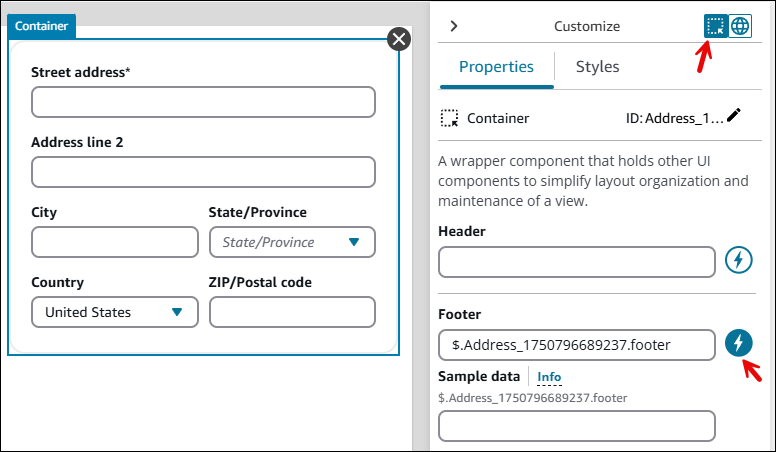
다음 이미지는 주소 구성 요소에 대한 속성 탭의 예를 보여 줍니다. 동적 아이콘(번개 모양)을 선택하면 런타임에 필드가 채워집니다.
UI 빌더 액세스
-
https://
instance name.my.connect.aws/의 Connect Customer 관리자 웹 사이트에 로그인합니다. 관리자 계정 또는 보안 프로필에서 채널 및 흐름 - 보기 권한이 있는 계정을 사용합니다. Connect Customer 관리자 웹 사이트에서 UI 관리를 선택합니다.
보기 생성을 선택합니다. 뷰 생성 대화 상자에서 뷰의 이름을 지정하고 용도 유형을 선택합니다. 뷰에는 다음 두 가지 용도가 있습니다.
가이드 보기: 통합 인터페이스에서 연락처별 또는 타사 데이터에 액세스하기 위해 에이전트, 최종 고객 또는 관리자에게 표시할 수 있는 단일 또는 다단계 워크플로를 구성하는 데 사용됩니다.
Workspace 보기: 홈 페이지와 같은 Workspace 페이지를 빌드하는 데 사용되는 이러한 보기는 고객 응대 처리와 관계없이 일반 인터페이스 구성 요소와 기능을 제공합니다.
UI 빌더 페이지가 나타납니다. 템플릿으로 빠르게 시작하거나 처음부터 뷰를 빌드합니다.
-
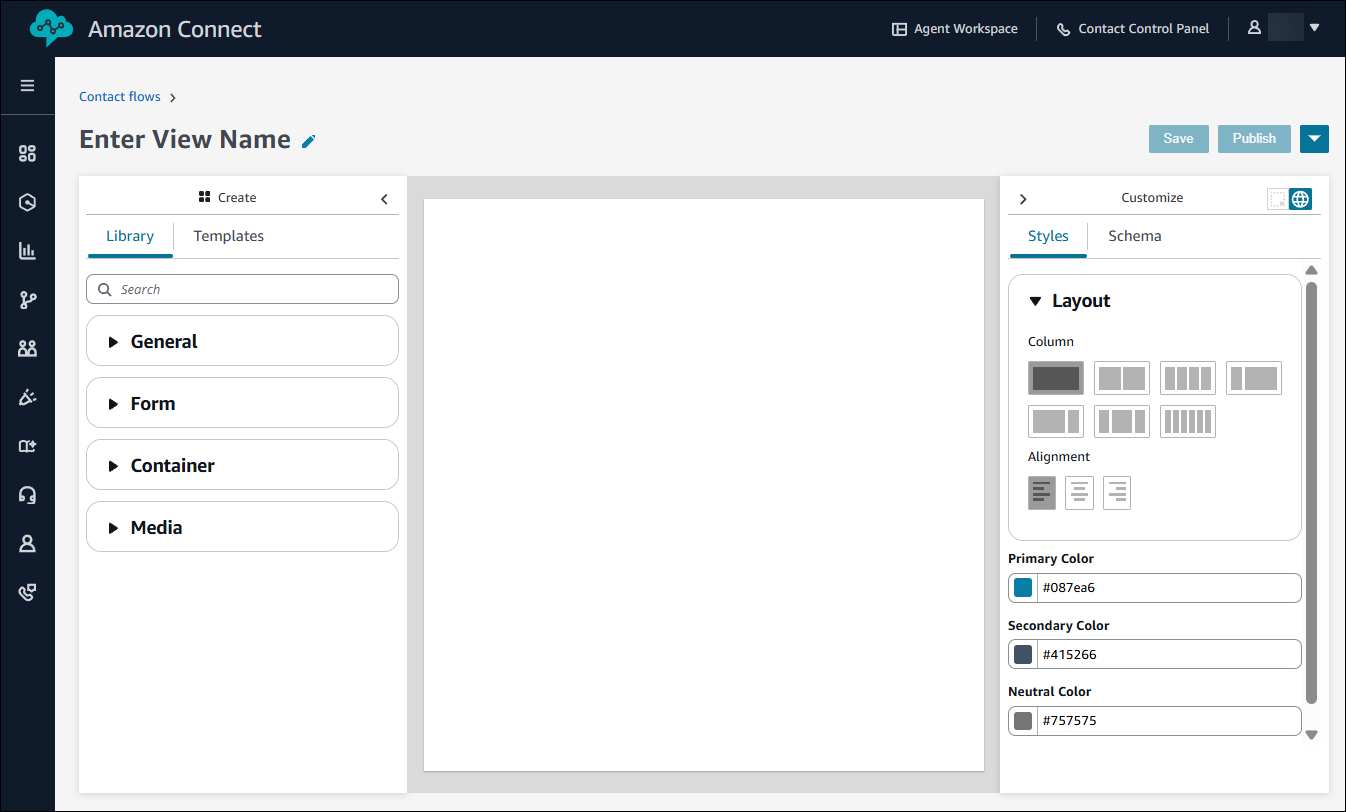
새로 생성을 선택합니다. 다음 이미지와 같이 빈 UI 빌더 페이지가 나타납니다.