기계 번역으로 제공되는 번역입니다. 제공된 번역과 원본 영어의 내용이 상충하는 경우에는 영어 버전이 우선합니다.
보기에서 열 레이아웃, 색상 및 데이터 정의 구성
이 주제에서는 Amazon Connect UI 빌더에서 열 레이아웃, 색상 및 동적 데이터 필드를 구성하여 콜센터 에이전트의 보기를 사용자 지정하는 방법을 설명합니다.
UI 빌더에서 사용자 지정 패널은 다음 이미지와 같이 오른쪽에 있습니다.
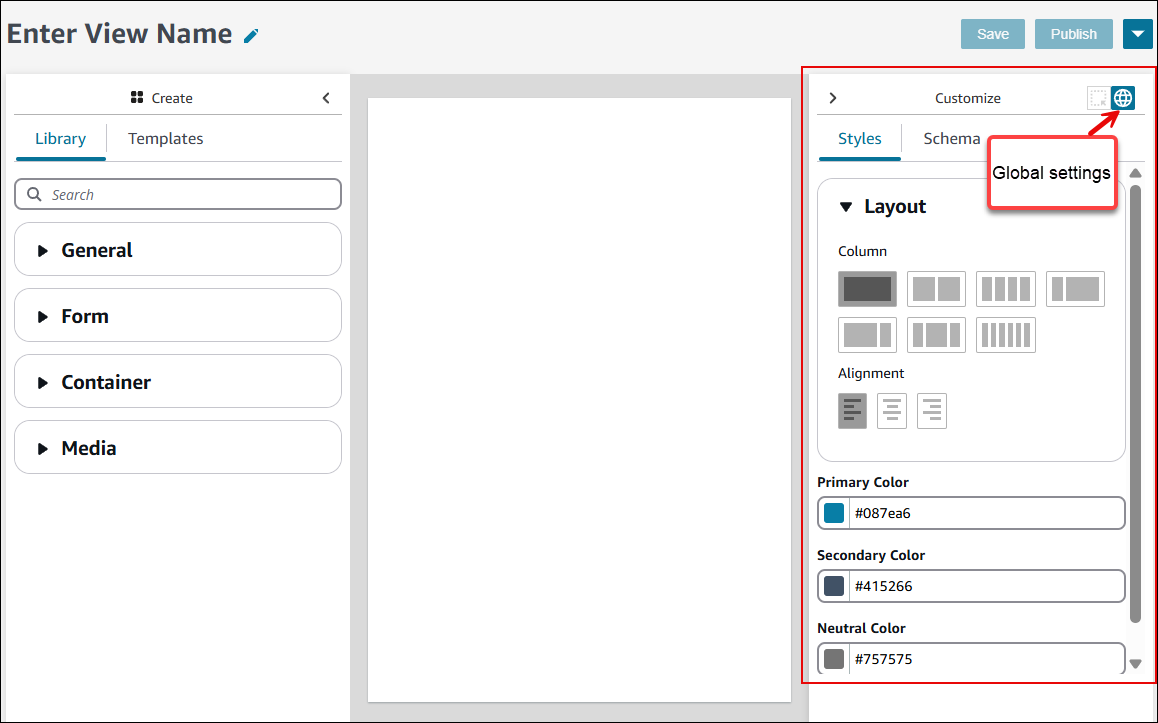
사용자 지정 패널을 사용하여 다음을 구성합니다.
-
전체 보기 리소스에 대한 전역 설정입니다.
-
구성 요소 수준의 로컬 설정입니다. 각 구성 요소에는 고유한 속성 세트가 있습니다.
사용자 지정 패널을 사용하여 다음을 포함하여 보기에 대한 설정 범위를 설정합니다.
-
열 레이아웃
-
색상
-
동적 데이터 매핑
-
샘플 데이터
-
정적 데이터 정의
보기에 대한 전역 레이아웃 및 색상 구성입니다.
전역 설정을 구성하려면 다음 이미지와 같이 사용자 지정 패널로 이동한 다음 전역 설정 아이콘을 선택합니다.
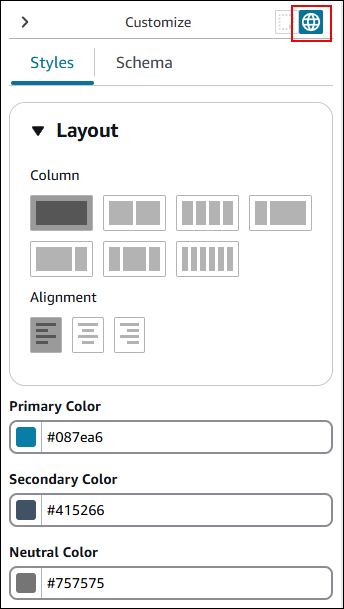
전역 설정을 사용하여 보기의 전체 레이아웃과 색상을 설정합니다.
-
정렬 섹션을 사용하여 보기의 왼쪽, 중앙 또는 오른쪽에 대한 구성 요소의 상대적 위치를 지정합니다.
-
세 가지 색상 필드를 선택합니다.
-
기본 색상
-
보조 색상
-
중립적 색상
-
보기의 각 구성 요소는 기본적으로 이러한 설정을 적용합니다. 하지만 구성 요소를 사용자 지정할 때 이러한 전역 색상 설정을 재정의할 수 있습니다.
레이아웃 열
보기 리소스는 12개의 열로 구성된 플렉스박스 패턴을 사용합니다. 구성 요소는 서로 상대 위치를 차지합니다. 캔버스에 완벽한 픽셀 방식으로 배치되지 않습니다. 이렇게 하면 보기의 구성을 잃지 않고 보기의 크기를 신속하게 스케일 업 및 스케일 다운할 수 있습니다.
전역 설정에서 열을 그룹화하는 방법을 결정할 수 있습니다. 예를 들어, 열 섹션에서 다음 그림과 같이 보기를 각각 6개의 열로 구성된 두 개의 섹션으로 나눌 수 있습니다.
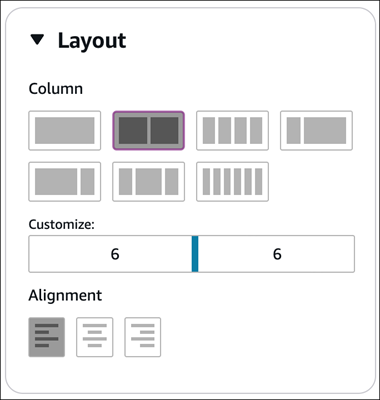
다음 이미지는 이 레이아웃이 에이전트에게 어떻게 보일지 보여 주는 예를 보여 줍니다.

사용자 지정 슬라이더를 사용하여 이러한 그룹의 비율을 변경할 수도 있습니다. 예를 들어 다음 이미지와 같이 보기의 왼쪽이 4개의 열이고 오른쪽이 8이 되도록 설정할 수 있습니다.
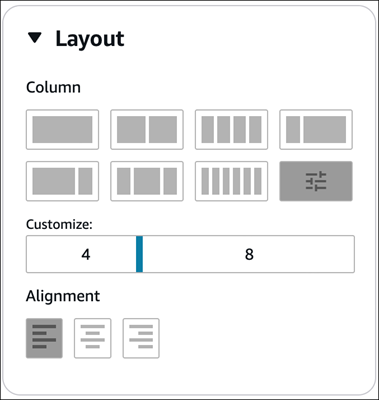
다음 이미지는 이 레이아웃이 사용자에게 어떻게 표시되는지 보여 주는 예를 보여 줍니다.

