기계 번역으로 제공되는 번역입니다. 제공된 번역과 원본 영어의 내용이 상충하는 경우에는 영어 버전이 우선합니다.
Connect Customer에서 에이전트 및 셀프 서비스 상호 작용 성능 평가
작은 정보
신규 사용자인가요? Connect Customer Contact Lens 워크숍
IT 관리자: 고객 평가 기능 연결을 활성화하려면 Connect Customer 콘솔로 이동하여 인스턴스 별칭을 선택하고 데이터 스토리지, 콘텐츠 평가, 편집을 선택합니다. S3 버킷을 생성 또는 선택하라는 메시지가 나타납니다. 버킷이 생성된 후 평가를 저장하고 내보낼 수 있습니다.
Connect Customer 성능 평가를 사용하면 사용자 지정 성능 평가 기준을 정의하여 에이전트 및 자동화된 시스템(봇, AI 에이전트)이 고객과 상호 작용하고 문제를 해결하는 방법을 평가, 모니터링 및 개선할 수 있습니다. 그런 다음 대시보드에서 집계된 인사이트를 검토하여 성능을 모니터링하고 개별 연락처로 드릴다운하여 레코딩, 대화 기록, 대화 요약 및 분석과 함께 평가를 단일 보기로 볼 수 있습니다. 통합 코칭을 통해 에이전트에게 강점과 개선 기회를 강조하는 피드백을 제공할 수 있습니다.
모든 고객 응대 유형(음성, 채팅, 이메일 및 작업)에 대해 수동 평가를 수행할 수 있습니다. Connect Customer 대화 분석을 통해 분석된 음성 및 채팅 고객 응대에 대해 자동 상호 작용을 수행할 수 있습니다. 에이전트 상호 작용과 자동 상호 작용(봇 또는 AI 에이전트가 처리) 모두에 대한 자동 평가를 수행할 수 있습니다. 자동 평가에 대한 자세한 내용은 섹션을 참조하세요6단계: 자동 평가 활성화.
수동 평가를 수행하려면 고객 응대를 검색하고, 적절한 평가 양식을 선택하고, 고객 응대 오디오, 화면 녹화 또는 기록을 검토한 다음, 인간, AI 에이전트 또는 봇이 고객과 상호 작용하는 방식을 평가할 수 있습니다. 그런 다음 에이전트 코칭 피드백을 제공하고 봇, AI 에이전트 및 셀프 서비스 워크플로를 최적화하여 이러한 인사이트를 사용하여 고객 경험을 개선할 수 있습니다.
성과를 평가하려면 다음을 수행합니다.
-
평가를 수행할 권한이 있는 사용자 계정으로 Connect Customer에 로그인합니다.
-
평가하려는 고객 응대에 액세스합니다. 이 작업을 수행할 수 있는 몇 가지 방법이 있습니다. 예를 들어 누군가 연락처 URL을 공유했거나 URL이 있는 작업을 할당했을 수 있습니다. 또는 탐색 창에서 분석 및 최적화, 고객 응대 검색을 선택한 다음 평가하려는 고객 응대를 검색하여 고객 응대 레코드를 검색하는 데 사용할 수 있는 고객 응대 ID가 있을 수 있습니다.
-
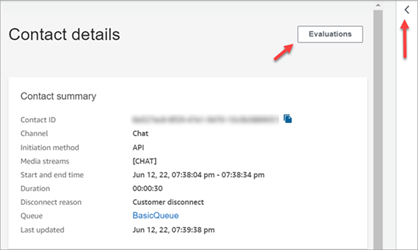
연락처 세부 정보 페이지에서 평가 또는 < 아이콘을 선택합니다.
-
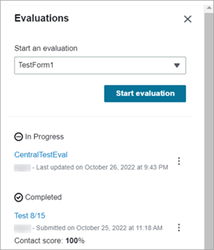
평가 패널에는 해당 고객 응대에 대해 진행 중이거나 완료된 평가가 모두 나열됩니다.
-
평가를 시작하려면 드롭다운 메뉴에서 평가 양식을 선택한 다음 평가 시작을 선택합니다. 아직 평가 양식을 설정하지 않은 경우 미리 설정해야 합니다. 자세한 내용은 평가 양식 생성 단원을 참조하십시오.
-
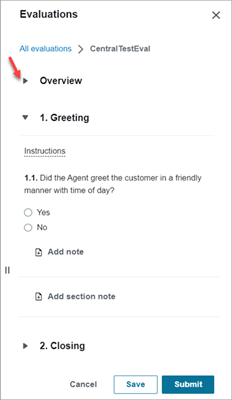
특히 긴 평가 양식을 탐색하려면 각 섹션 옆에 있는 화살표를 사용하여 양식을 접거나 펼칩니다.
-
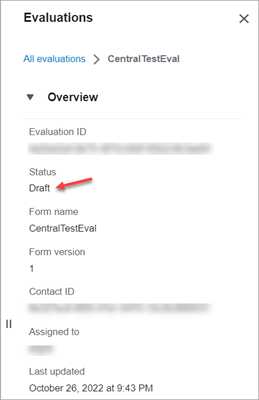
저장을 선택하여 진행 중인 양식을 저장합니다. 양식의 상태가 초안으로 바뀝니다. 언제든지 다시 돌아와서 계속하거나 삭제하고 다시 시작할 수 있습니다.
-
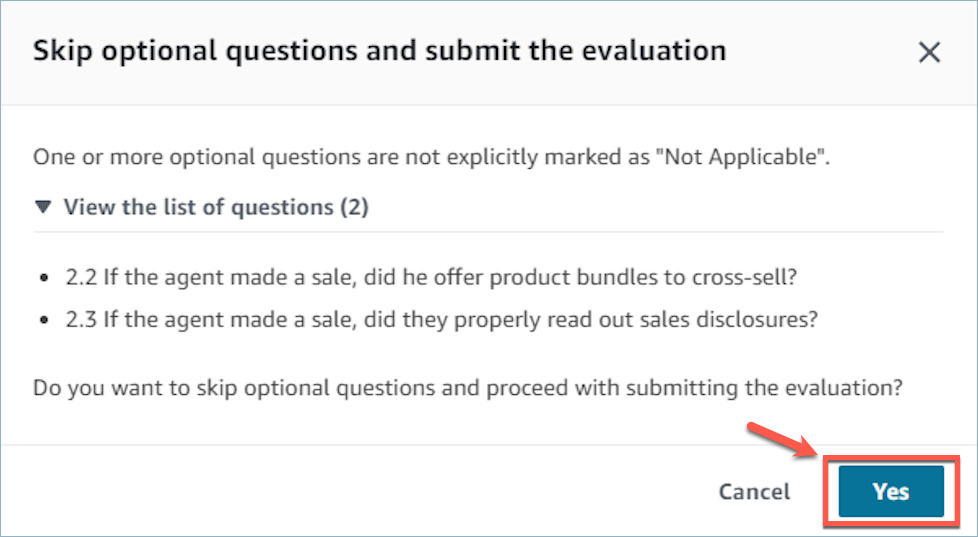
준비가 되면 제출을 선택합니다. 양식에서 선택적 질문을 건너뛰면 평가를 제출할지 확인하는 경고가 표시됩니다. 예를 선택합니다. 이제 평가가 완료되었습니다.