기계 번역으로 제공되는 번역입니다. 제공된 번역과 원본 영어의 내용이 상충하는 경우에는 영어 버전이 우선합니다.
Connect Customer에서 지원하는 브라우저
중요
Amazon에 지원을 요청하고 싶으신가요? 아마존 고객 서비스
Connect Customer로 작업하기 전에 다음 표를 사용하여 브라우저가 지원되는지 확인합니다.
| 브라우저 | 버전 | 버전을 확인하는 방법 |
|---|---|---|
|
Google Chrome |
최신 3개 버전 |
Chrome을 열고 주소 표시줄에 chrome://version을 입력합니다. 결과의 맨 위 Google Chrome 필드에 버전이 나와 있습니다. 타사 쿠키에 대한 Google Chrome 업데이트 섹션을 참조하세요. |
|
Microsoft Edge Chromium |
최신 3개 버전 |
Open Edge 메뉴에서 Help and feedback을 선택한 다음 About Microsoft Edge를 선택합니다. 버전 번호는 About 섹션에 나와 있습니다. Microsoft Edge v146 자동 재생 정책 변경 섹션을 참조하세요. |
|
Mozilla Firefox |
최신 3개 버전 |
Firefox를 엽니다. 메뉴에서 도움말 아이콘을 선택한 다음 Firefox 정보를 선택합니다. Firefox 이름 아래에 버전 번호가 표시됩니다. Firefox 향상된 추적 보호 업데이트 섹션을 참조하세요. |
|
Mozilla Firefox ESR |
버전은 Firefox 수명 종료일 |
Firefox를 엽니다. 메뉴에서 도움말 아이콘을 선택한 다음 Firefox 정보를 선택합니다. Firefox 이름 아래에 버전 번호가 표시됩니다. |
Safari는 지원되지 않습니다.
자세한 요구 사항은 연락 제어판(CCP)을 사용하기 위한 에이전트 헤드셋 및 워크스테이션 요구 사항 섹션을 참조하세요.
모바일 디바이스의 브라우저
Connect Customer 콘솔, Contact Control Panel(CCP) 및 에이전트 워크스페이스는 모바일 브라우저를 지원하지 않습니다. 하지만 에이전트는 통화의 오디오 부분을 모바일 디바이스로 전달할 수 있습니다. 지침은 고객 연결 CCP의 통화를 모바일 디바이스(iPhone, Android)로 전달 섹션을 참조하세요.
인앱, 웹 및 영상 통화 기능을 지원하는 브라우저 및 모바일 OS
-
Amazon Chime iOS 및 Android용 SDK:
-
iOS 버전 13 이상
-
Android OS 버전 8.1 이상, ARM 및 ARM64 아키텍처
-
-
기본 제공 커뮤니케이션 위젯과 JS SDK용 웹 브라우저
-
MacOS, Windows, iOS, Android용 Google Chrome, Firefox, Safari, Microsoft Edge Chromium의 최신 세 가지 버전
-
-
기본 커뮤니케이션 위젯에서 VF(Voice Focus) 및 ER(Echo Reduction) 기능 지원
기본 커뮤니케이션 위젯의 VF(Voice Focus) 및 ER(Echo Reduction) 기능은 모든 디바이스에서 범용으로 지원되지는 않습니다. 사양이 낮은 디바이스는 노트북, 데스크톱 또는 iOS 및 Android 디바이스와 관계없이 Amazon Voice Focus를 지원하지 않을 수 있습니다. 자세한 내용은 JavaScript용 Amazon Chime SDK 설명서의 디바이스별 Amazon Voice Focus 지원을
참조하세요. Voice Focus가 지원되지 않는 디바이스에서는 브라우저의 내장 노이즈 억제가 사용됩니다. 사용자 지정 커뮤니케이션 위젯을 구축하는 경우 Amazon Voice Focus 및 Echo Reduction을 JavaScript용 Amazon Chime SDK 애플리케이션에 통합
하거나 Voice Focus 및 WebAudio 모범 사례 에 대한 Amazon Chime SDK React 구성 요소 라이브러리 설명서에 따라 Voice Focus 및 Echo Reduction을 구현할 수 있습니다.
자세한 내용은 인앱, 웹 및 영상 통화, 화면 공유 기능 설정 단원을 참조하십시오.
커뮤니케이션 위젯에서 데스크톱 디바이스의 브라우저 알림을 지원합니다. 자세한 내용은 채팅 메시지가 도착하면 고객에게 브라우저 알림 전송 단원을 참조하십시오.
타사 쿠키에 대한 Google Chrome 업데이트
2024년 7월 22일에 Google은 타사 쿠키와 관련된 계획 변경을 발표했습니다. Google은 기본적으로 타사 쿠키를 사용 중지하는 대신 사용자가 쿠키를 사용 중지할 수 있는 옵트인 메커니즘을 제공합니다.
참고
연락 제어판(CCP)을 사용자 지정 워크스페이스에 포함하는 비즈니스의 경우: 에이전트가 Google의 옵트인 메커니즘을 사용하여 타사 쿠키를 비활성화하면 CCP를 사용할 때 인증 문제가 발생합니다. Connect Customer는 인증에 도움이 되는 타사 쿠키를 사용합니다. CCP를 사용하는 동안 인증 문제를 방지하려면 에이전트의 브라우저 설정에서 타사 쿠키가 활성화되어 있는지 확인합니다.
Firefox 향상된 추적 보호 업데이트
2024년 2월부터 Firefox는 Connect Customer CCP가 다른 애플리케이션에 포함되는 것을 방지합니다. 따라서 에이전트는 연락처를 처리할 수 없습니다. 이는 Firefox가 향상된 추적 보호 설정을 표준
사용자(에이전트)에게 미치는 영향을 방지하려면 사용자가 다음 단계를 수행하는 것이 좋습니다.
-
Firefox 브라우저에서 설정, 개인 정보 보호 및 보안을 선택합니다.
-
사용자 지정 상자의 쿠키에서 다음 이미지와 같이 교차 사이트 추적 쿠키를 선택합니다.
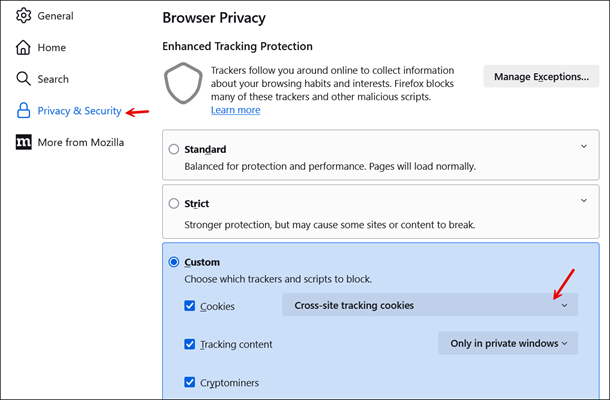
마이크 액세스를 위한 Firefox 브라우저 지침
고객 연결 CCP는 Firefox 마이크 사용 지침을 준수하며 CCP 탭에 포커스가 있을 때만 사용자의 마이크에 연결할 수 있는 액세스 권한이 있습니다. 이로 인해 에이전트가 다른 탭 또는 애플리케이션에 집중하는 경우와 같이 CCP 탭에 포커스가 없는 경우 통화 누락 시나리오가 발생할 수 있습니다.
-
에이전트는 음성 고객 응대를 수락하고 연결할 때 CCP 또는 에이전트 Workspace Firefox 브라우저 탭에 포커싱을 맞춰야 합니다.
Microsoft Edge v146 자동 재생 정책 변경
2026년 3월 13일에 릴리스된 Microsoft Edge 버전 146에서는 Connect Customer 에이전트에 영향을 미치는 자동 재생 정책 동작이 변경되었습니다. Edge v146에서 AutoplayAllowed 엔터프라이즈 정책을 "비활성화"로 설정하면 이제 "차단"으로 매핑되어 웹 사이트가 미디어를 자동 재생하지 못합니다. Edge 버전 92~144에서이 동일한 설정은 "제한"에 매핑되었으며 활성 WebRTC 스트림에서 오디오 재생을 허용했습니다.
이 변경으로 인해 에이전트에게 다음과 같은 문제가 발생합니다.
-
에이전트가 수신 음성 고객 응대에서 벨소리 또는 오디오를 들을 수 없음(단방향 오디오)
-
에이전트가 영상 통화에서 최종 고객을 보거나 들을 수 없음
참고
이 문제는 엔터프라이즈 그룹 정책 AutoplayAllowed to "Disabled"를 구성한 Microsoft Edge 버전 146 이상을 사용하는 고객에게만 적용됩니다.
브라우저 관리자를 위한 권장 작업
Connect Customer 인스턴스 URL에서 자동 재생을 명시적으로 허용하도록 Microsoft Edge에서 AutoplayAllowlist 정책을 구성합니다.
-
그룹 정책 경로:
Administrative Templates/Microsoft Edge -
정책 이름: 특정 사이트에서 미디어 자동 재생 허용
-
레지스트리 경로:
SOFTWARE\Policies\Microsoft\Edge\AutoplayAllowlist
구성 방법:
고객 연결 인스턴스 URL을 AutoplayAllowlist 정책에 추가합니다. URL 형식은 다음과 같습니다.
https://[your-instance-name].my.connect.aws
an AWS GovCloud 리전에 있는 경우 다음을 사용합니다.
https://[your-instance-name].govcloud.connect.aws
오디오 요소가 자체 페이지에 로드되는 connect-rtc-js
https://[your-hosting-domain]
참고
와일드카드 값은이 정책에서 허용되지 * 않습니다. 정확한 인스턴스 URL을 사용합니다.
그룹 정책(MSEdge.admx), Microsoft Intune을 사용하거나 위 경로의 Windows 레지스트리를 통해 직접이 정책을 구성할 수 있습니다.
전체 구성 지침 및 예제는 Microsoft Edge 설명서의 AutoplayAllowlist 정책을
Windows의 여러 GPU 시스템에 대한 Flow Designer의 성능 최적화
듀얼 GPU가 있는 Windows 시스템에서 Flow Designer를 사용하는 경우 Firefox의 애니메이션이 Chrome에 비해 덜 부드럽게 느껴질 수 있습니다. 이는 기본적으로 브라우저가 절전 GPU를 사용하기 때문에 발생합니다. Chrome의 경우 기본 출력은 60FPS입니다. 그러나 Firefox는 30FPS로 제한되어 유체 애니메이션이 줄어들 수 있습니다.
시스템에 전용 GPU가 있는 경우 Windows 설정에서 GPU 기본 설정을 변경하여 성능을 개선할 수 있습니다.
지원되는 브라우저에서 최상의 애니메이션 성능을 보장하는 방법:
-
컴퓨터에서 Windows 설정을 엽니다.
-
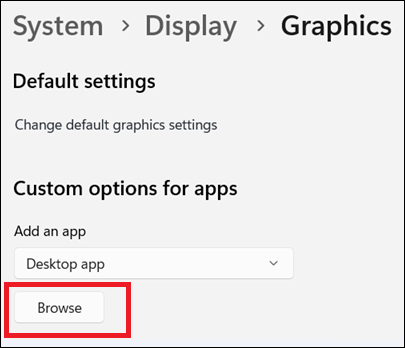
표시, 그래픽, 찾아보기로 이동합니다. 다음 이미지는 찾아보기 버튼을 보여 줍니다.
-
다음과 같이 설치 폴더로 이동합니다.
-
Firefox의 경우 일반적으로
C:\Program Files\Mozilla
                                Firefox
경로에 있습니다. -
Chrome의 경우 일반적으로
C:\Program
                                    Files\Google\Chrome\Application
경로에 있습니다.
-
-
firefox.exe또는chrome.exe을 선택합니다. -
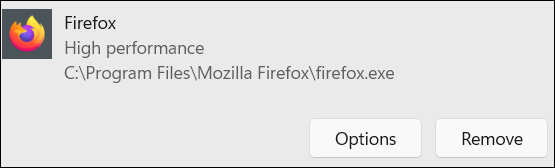
Firefox 또는 Chrome에서 옵션을 선택합니다. 다음 이미지는 Firefox High Performance 옵션 버튼의 예제를 보여 줍니다.
-
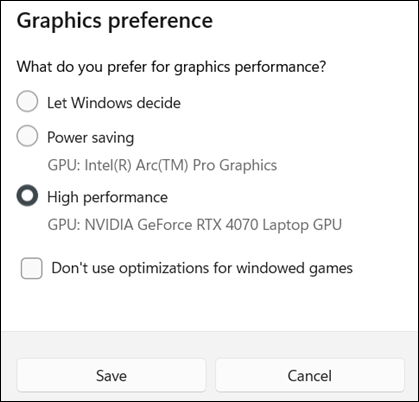
전용 GPU를 사용하려면 고성능을 선택합니다. 다음 이미지는 고성능 옵션이 있는 그래픽 기본 설정 페이지의 예제를 보여 줍니다.
-
변경 사항을 저장하고 브라우저를 다시 시작합니다.
