기계 번역으로 제공되는 번역입니다. 제공된 번역과 원본 영어의 내용이 상충하는 경우에는 영어 버전이 우선합니다.
타사 TTS(text-to-speech) 공급자 구성
다음 지침에 따라 타사 TTS(text-to-speech) 공급자를 구성합니다.
사전 조건
-
고객 응대 흐름이 존재합니다(또는 고객 응대 흐름을 생성할 권한이 있음).
-
에 저장된 타사 TTS 공급자 API 키입니다 AWS Secrets Manager. API 키를 Secrets Manager에 보안 암호로 저장하는 방법에 대한 자세한 내용은 보안 암호 생성을 AWS Secrets Manager참조하세요.
-
Connect Customer가 키를 검색할 수 있도록 허용하는 Secrets Manager 리소스 정책입니다. 자세한 내용은 보안 암호 및 리소스 정책 관리 단원을 참조하십시오.
-
AWS KMS key 복호화를 허용하는 권한. 자세한 내용은 보안 암호 및 리소스 정책 관리 단원을 참조하십시오.
-
공급자별 모델 및 음성 값입니다.
1단계: 고객 응대 흐름 열기
-
Connect Customer 관리자 웹 사이트에 로그인합니다.
-
흐름을 선택합니다.
-
기존 흐름을 선택하거나 새 흐름을 생성합니다.
2단계: 음성 설정 블록 추가 또는 선택
-
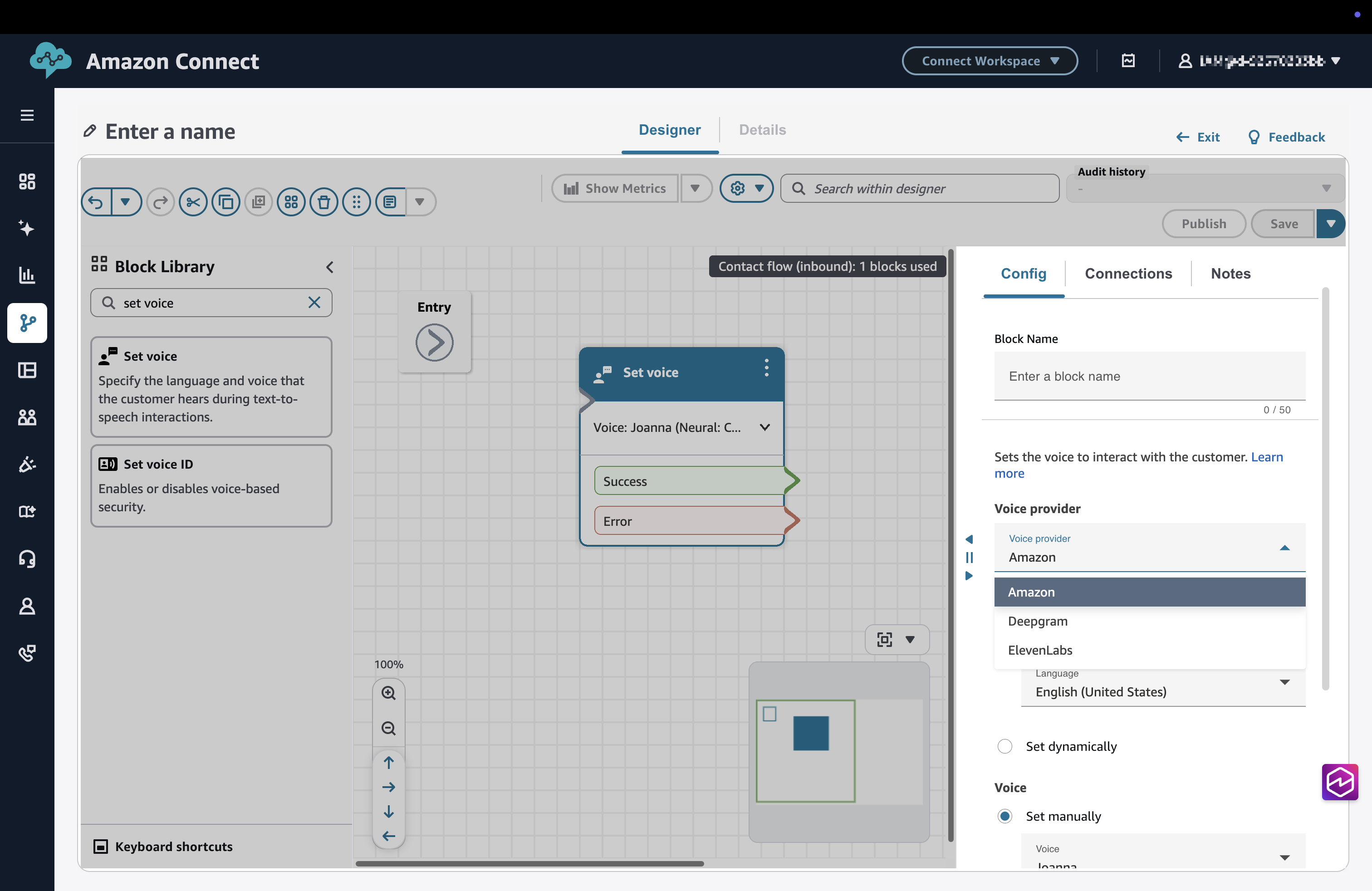
흐름 디자이너에서 음성 설정을 검색합니다.
-
블록을 캔버스로 드래그하거나 기존 블록을 선택합니다.
-
블록을 선택하여 구성 패널을 엽니다.
3단계: 타사 TTS 공급자 선택
음성 공급자 드롭다운에서 사용할 타사 text-to-speech 공급자를 선택합니다.
4단계: 모델, 음성, Secrets Manager ARN 및 언어 지정
-
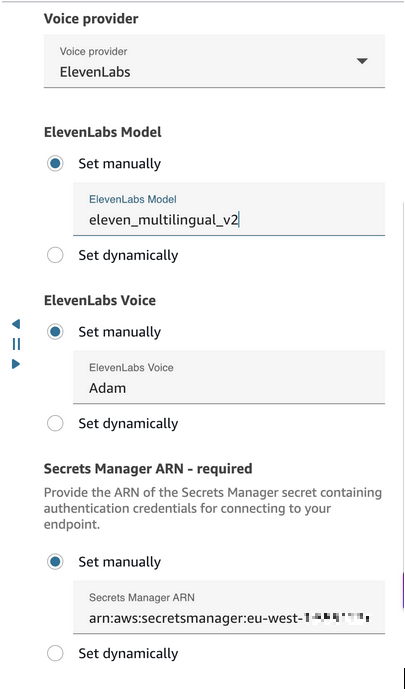
모델에서 수동으로 설정을 선택하고 공급자 모델을 입력합니다.
-
음성에서 수동으로 설정을 선택하고 공급자 음성을 입력합니다.
-
Secrets Manager ARN에서 수동으로 설정을 선택하고 공급자 보안 암호의 ARN을 입력합니다.
-
보안 암호는 동일한에 있어야 합니다 AWS 리전.
-
AWS Secrets Manager 및 KMS 정책은 검색 및 복호화를 허용해야 합니다. 자세한 내용은 보안 암호 및 리소스 정책 관리 단원을 참조하십시오.
-
-
언어에서 수동으로 설정을 선택하고 공급자 음성에서 지원하는 언어를 선택합니다.
5단계: 흐름 저장 및 게시
-
흐름 디자이너에서 저장을 선택합니다.
-
게시를 선택하여 업데이트된 흐름 설정을 활성화합니다.
런타임 동작(TTS)
-
Connect Customer는 합성을 위해 TTS 공급자에게 텍스트를 보냅니다.
-
반환된 오디오가 고객에게 재생됩니다.
-
실행 로그에는 잘못된 자격 증명 또는 모델 값과 같은 공급자 오류가 포함됩니다.
문제 해결(TTS)
-
오디오 출력 없음: 모델 및 음성 값을 검증합니다.
-
인증 오류: Secrets Manager 및 KMS 권한을 확인합니다.
-
동적 속성: 런타임 값이 유효한 공급자 파라미터로 확인되는지 확인합니다.
-
긴 지연 시간: 공급자 리전 정렬을 검증합니다.
