기계 번역으로 제공되는 번역입니다. 제공된 번역과 원본 영어의 내용이 상충하는 경우에는 영어 버전이 우선합니다.
인앱, 웹 및 영상 통화 및 화면 공유를 애플리케이션에 네이티브 방식으로 통합
Connect Customer 인앱, 웹, 영상 통화 및 화면 공유를 애플리케이션과 통합하려면:
-
Connect Customer StartWebRTCContact API를 사용하여 연락처를 생성합니다.
-
그런 다음 API 직접 호출에서 반환된 세부 정보를 사용하여 iOS
, Android 또는 JavaScript 용 Amazon Chime 클라이언트 라이브러리를 사용하여 통화에 조인합니다.
추가 참가자 생성에 대한 자세한 내용은 다중 사용자 인앱, 웹 및 영상 통화 활성화 섹션을 참조하세요.
샘플 애플리케이션에 대한 다음 GitHub 리포지토리는 amazon-connect-in-app-calling-examples
클라이언트 디바이스가 인앱 또는 웹 통화를 시작하는 방법
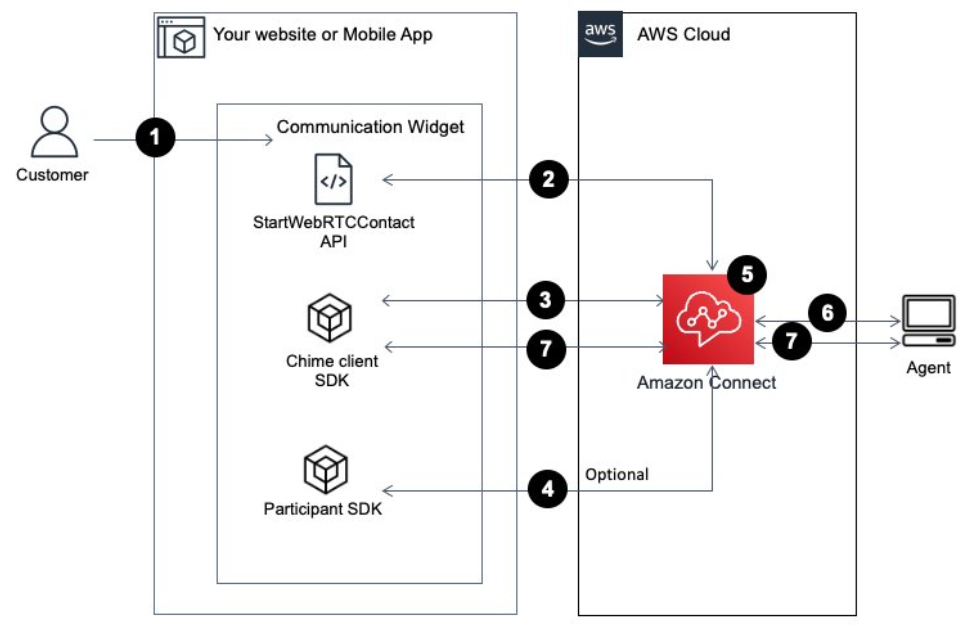
다음 다이어그램은 클라이언트 디바이스(모바일 애플리케이션 또는 브라우저)가 인앱 또는 웹 통화를 시작하는 이벤트 순서를 보여 줍니다.
-
고객은 클라이언트 애플리케이션(웹 사이트 또는 애플리케이션)을 사용하여 인앱 또는 웹 통화를 시작합니다.
-
클라이언트 애플리케이션(웹 사이트 또는 모바일 애플리케이션) 또는 웹 서버는 Connect Customer StartWebRTCContact API를 사용하여 속성 또는 맥락을 Connect Customer에 전달하는 연락을 시작합니다.
-
클라이언트 애플리케이션은 2단계의 StartWebRTCContact에서 반환된 세부 정보를 사용하여 통화에 참여합니다.
-
(선택 사항) 클라이언트는 CreateParticipantConnection API를 사용하여 SendMessage API를 통해 DTMF를 보내는 데 사용되는
ConnectionToken을 수신합니다. -
연락이 흐름에 도달하고 흐름를 기반으로 라우팅되어 대기열에 배치됩니다.
-
에이전트가 이 연락을 수락합니다.
-
(선택 사항) 고객과 에이전트가 영상을 사용할 수 있도록 설정한 경우, 고객과 에이전트는 영상을 시작할 수 있습니다.
-
(선택 사항 - 다이어그램에 표시되지 않음) CreateParticipant 및 CreateParticipantConnection API를 사용하여 추가 참가자를 추가할 수 있습니다.
시작하기
시작하기 위한 대략적인 단계는 다음과 같습니다.
-
StartWebRTCContact API를 사용하여 연락을 생성합니다. API는 Amazon Chime SDK 클라이언트가 통화에 조인하는 데 필요한 세부 정보를 반환합니다.
-
StartWebRTCContact에서 반환한 구성을 사용하여 Amazon Chime SDK 클라이언트
MeetingSessionConfiguration객체를 인스턴스화합니다. -
2단계에서 생성한
MeetingSessionConfiguration으로 Amazon Chime SDK 클라이언트DefaultMeetingSession을 인스턴스화하여 클라이언트 회의 세션을 생성합니다.-
iOS
let logger = ConsoleLogger(name: "logger") let meetingSession = DefaultMeetingSession( configuration: meetingSessionConfig, logger: logger ) -
Android
val logger = ConsoleLogger() val meetingSession = DefaultMeetingSession( configuration = meetingSessionConfig, logger = logger, context = applicationContext ) -
JavaScript
const logger = new ConsoleLogger('MeetingLogs', LogLevel.INFO);
const deviceController = new DefaultDeviceController(logger);
const configuration = new MeetingSessionConfiguration(
    meetingResponse,
    attendeeResponse
);
const meetingSession = new DefaultMeetingSession(
    configuration,
    logger,
    deviceController
);
-
-
meetingSession.audioVideo.start()메서드를 사용하여 WebRTC 연락에 오디오로 합류합니다.-
iOS/Android
meetingSession.audioVideo.start() -
JavaScript
await meetingSession.audioVideo.start();
-
-
meetingSession.audioVideo.stop()메서드를 사용하여 WebRTC 연락을 끊습니다.-
iOS/Android
meetingSession.audioVideo.stop() -
JavaScript
meetingSession.audioVideo.stop();
-
선택적 단계
추가 작업 및 포괄적인 API 설명서는 플랫폼별 API 개요 가이드를 참조하세요.
DTMF 톤 전송
DTMF를 호출로 보내려면 각각 CreateParticipantConnection 및 SendMessage라는 두 개의 Connect Customer Participant Service APIs가 필요합니다.
참고
SendMessage API contentType은 audio/dtmf여야 합니다.
-
CreateParticipantConnection을 간접 호출하여
ConnectionToken을 검색합니다. 이 API를 호출하려면ParticipantToken이 필요합니다. StartWebRTCContact 응답에서 찾을 수 있습니다. -
ConnectionToken을 사용하여 SendMessage를 호출하여 DTMF 숫자를 전송합니다.
오디오 디바이스 선택
오디오 입력/출력 디바이스를 선택하려면 Android 및 iOS용 Amazon Chime SDK 클라이언트의 메서드 또는 iOS용 네이티브 iOS 기능
iOS/Android
meetingSession.audioVideo.listAudioDevices()
meetingSession.audioVideo.chooseAudioDevice(mediaDevice)
JavaScript
await meetingSession.audioVideo.listAudioInputDevices();
await meetingSession.audioVideo.listAudioOutputDevices();
await meetingSession.audioVideo.startAudioInput(device);
await meetingSession.audioVideo.chooseAudioOutput(deviceId);
오디오 음소거 및 음소거 해제하기
음소거 및 음소거 해제의 경우 meetingSession.audioVideo.realtimeLocalMute() 및 meetingSession.audioVideo.realtimeLocalUnmute()를 사용합니다.
iOS/Android
meetingSession.audioVideo.realtimeLocalMute()
meetingSession.audioVideo.realtimeLocalUnmute()
JavaScript
meetingSession.audioVideo.realtimeMuteLocalAudio();
meetingSession.audioVideo.realtimeUnmuteLocalAudio();
셀프 비디오 시작
셀프 비디오를 시작하려면 meetingSession.audioVideo.startLocalVideo()를 사용합니다. 특정 디바이스를 열거하고 선택하는 방법에 대한 자세한 내용은 클라이언트 라이브러리 API 가이드를 참조하세요.
iOS/Android
meetingSession.audioVideo.startLocalVideo()
JavaScript
meetingSession.audioVideo.startLocalVideoTile();
셀프 비디오 중지
셀프 비디오를 중지하려면 meetingSession.audioVideo.stopLocalVideo()를 사용합니다.
iOS/Android
meetingSession.audioVideo.stopLocalVideo()
JavaScript
meetingSession.audioVideo.stopLocalVideoTile();
에이전트 비디오 활성화
애플리케이션 내에서 에이전트의 영상을 수신하고 로드할 수 있도록 하려면 meetingSession.audioVideo.startRemoteVideo()를 사용합니다. 또한 비디오 타일 관찰자를 구현하고 비디오 타일을 바인딩하여 뷰를 표시해야 합니다.
iOS/Android
meetingSession.audioVideo.startRemoteVideo()
// Implement VideoTileObserver to handle video tiles
meetingSession.audioVideo.addVideoTileObserver(observer)
// In videoTileDidAdd callback:
meetingSession.audioVideo.bindVideoView(videoView, tileId: tileState.tileId)
JavaScript
// Remote video is received automatically when available
// Implement AudioVideoObserver to handle video tiles
meetingSession.audioVideo.addObserver(observer);
// In videoTileDidUpdate callback:
meetingSession.audioVideo.bindVideoElement(tileId, videoElement);
전체 비디오 타일 구현 세부 정보는 플랫폼별 SDK 가이드를 참조하세요.
에이전트 비디오 비활성화
애플리케이션 내에서 에이전트의 영상을 수신하고 로드하도록 허용하지 않으려면 meetingSession.audioVideo.stopRemoteVideo()를 사용합니다.
iOS/Android
meetingSession.audioVideo.stopRemoteVideo()
meetingSession.audioVideo.unbindVideoView(tileId)
JavaScript
meetingSession.audioVideo.unbindVideoElement(tileId);
데이터 메시지 사용
에이전트 측에서 최종 사용자에게 상태를 전송해야 하는 경우 데이터 메시지
iOS/Android
meetingSession.audioVideo.realtimeSendDataMessage(topic, data, lifetimeMs)
meetingSession.audioVideo.addRealtimeDataMessageObserver(topic, observer)
JavaScript
meetingSession.audioVideo.realtimeSendDataMessage(topic, data, lifetimeMs);
meetingSession.audioVideo.realtimeSubscribeToReceiveDataMessage(topic, callback);
중지 이벤트 수신 대기
연락처의 참가가 audioVideoDidStop 관찰자를 통해 종료될 때 이벤트를 수신할 수 있습니다. 특정 상태 코드는 플랫폼에 따라 다를 수 있습니다.
통화가 용량에 도달함
6명 이상의 사용자가 통화에 조인하려고 하면 추가 참가자는 다음 오류를 수신하고 다른 참가자가 나갈 때까지 조인할 수 없습니다.
-
iOS:
MeetingSessionStatusCode.audioCallAtCapacity또는MeetingSessionStatusCode.audioAuthenticationRejected -
Android:
MeetingSessionStatusCode.AudioCallAtCapacity또는MeetingSessionStatusCode.AudioAuthenticationRejected -
JavaScript:
MeetingSessionStatusCode.AudioCallAtCapacity또는MeetingSessionStatusCode.AudioAuthenticationRejected
통화에서 참가자 제거됨
에이전트가 참가자를 통화에서 제거했지만 다른 참가자에 대해 연락처가 계속되면 다음 상태 코드를 받게 됩니다. 참가자 제거로 인해 연락처가 종료되는 경우 이 상태 또는 연락처 종료 상태가 수신됩니다.
-
iOS:
MeetingSessionStatusCode.audioServerHungup또는MeetingSessionStatusCode.audioAuthenticationRejected -
Android:
MeetingSessionStatusCode.AudioServerHungup또는MeetingSessionStatusCode.AudioAuthenticationRejected -
JavaScript:
MeetingSessionStatusCode.AudioAttendeeRemoved또는MeetingSessionStatusCode.AudioAuthenticationRejected
연락처 종료
실제 연락처가 모든 참가자에 대해 완전히 종료되면 다음 상태 코드를 받게 됩니다.
-
iOS:
MeetingSessionStatusCode.audioCallEnded -
Android:
MeetingSessionStatusCode.AudioCallEnded -
JavaScript:
MeetingSessionStatusCode.AudioCallEnded
