기계 번역으로 제공되는 번역입니다. 제공된 번역과 원본 영어의 내용이 상충하는 경우에는 영어 버전이 우선합니다.
Amazon Q Developer로 코드 검토 시작
Amazon Q는 전체 파일 또는 코드베이스를 검토하거나 코드를 작성할 때 코드를 자동으로 검토할 수 있습니다.
시작하기 전에 코드 검토를 지원하는 IDE에 Amazon Q를 설치했는지 확인합니다. 자세한 내용은 IDE에서 Amazon Q Developer 확장 또는 플러그인 설치 단원을 참조하십시오.
파일, 프로젝트 또는 워크스페이스 검토
채팅 패널에서 검토를 시작하여 Amazon Q가 특정 파일 또는 프로젝트를 검토하도록 할 수 있습니다. 파일 및 프로젝트 검토에는 규칙 기반 검토와 생성형 AI 기반 검토가 모두 포함됩니다.
Amazon Q가 검토를 완료한 후 문제를 조사하고 코드 수정을 통해 문제를 해결할 수 있습니다. 자세한 내용은 코드 문제 해결을 참조하세요.
파일 또는 프로젝트 검토를 시작하려면 IDE에 대해 다음 단계를 완료합니다.
- JetBrains
-
-
IDE에서 검토하려는 파일 또는 프로젝트를 엽니다.
-
Amazon Q 아이콘을 선택하여 채팅 패널을 엽니다.
-
자연어를 사용하여 실행하려는 코드 검토 유형을 설명합니다. 최근 코드 변경 사항 또는 전체 파일만 검토할 수 있습니다. 코드 변경은 파일에 있는 git diff 명령의 출력에 따라 결정됩니다. 해당하는 경우 Amazon Q는 달리 지정되지 않는 한 기본적으로 코드 변경 사항만 검토합니다.
-
IDE에서 코드 프로젝트 또는 파일을 연 상태에서 다음과 같은 항목을 입력할 수 있습니다.
-
Review my code changes - Amazon Q는 코드베이스의 모든 코드 변경 사항을 검토합니다.
-
Run a code review on this entire file - Amazon Q는 변경 사항뿐만 아니라 파일의 모든 코드를 검토합니다.
-
Review this repository - Amazon Q는 변경 사항뿐만 아니라 전체 코드베이스를 검토합니다.
자세한 코드 검토 시나리오 및 관련 프롬프트는 프롬프트 예제를 참조하세요.
-
Amazon Q가 파일 또는 프로젝트 검토를 시작합니다. 완료되면 우선순위가 가장 높은 문제와 관찰 결과를 요약합니다.
-
문제가 감지되면 Amazon Q에서 찾은 문제 목록과 함께 코드 문제 탭이 열립니다.
-
코드 문제에 대해 자세히 알아보려면 코드 문제 패널로 이동합니다. 여기에서 다음 작업을 수행할 수 있습니다.
-
취약성 또는 저품질 코드가 탐지된 파일의 특정 영역으로 리디렉션할 문제를 선택합니다.
-
코드 문제에 대한 설명을 보려면 코드 문제의 이름 옆에 있는 돋보기 아이콘을 선택합니다. Amazon Q는 문제에 대한 세부 정보를 제공하고 코드에 삽입할 수 있는 문제 해결 방법을 제안합니다.
-
코드 문제를 수정하려면 코드 문제의 이름 옆에 있는 렌치 아이콘을 선택합니다. Amazon Q는 수정 사항에 대한 간략한 설명을 제공한 다음 코드 파일에서 현재 위치 수정 사항을 적용합니다. 파일에 코드 변경 사항이 표시되고 채팅 패널에서 변경 사항을 실행 취소할 수 있습니다.
-
자연어를 사용하여 문제에 대해 자세히 질문하거나, 제안된 수정 사항에 대한 설명을 얻거나, 대체 솔루션을 요청할 수도 있습니다.
-
코드 문제 해결에 대한 자세한 내용은 Amazon Q Developer에서 코드 문제 해결 섹션을 참조하세요.
- Visual Studio Code
-
-
IDE에서 검토하려는 파일 또는 프로젝트를 엽니다.
-
Amazon Q 아이콘을 선택하여 채팅 패널을 엽니다.
-
자연어를 사용하여 실행하려는 코드 검토 유형을 설명합니다. 최근 코드 변경 사항 또는 전체 파일만 검토할 수 있습니다. 코드 변경은 파일에 있는 git diff 명령의 출력에 따라 결정됩니다. 해당하는 경우 Amazon Q는 달리 지정되지 않는 한 기본적으로 코드 변경 사항만 검토합니다.
-
IDE에서 코드 프로젝트 또는 파일을 연 상태에서 다음과 같은 항목을 입력할 수 있습니다.
-
Review my code changes - Amazon Q는 코드베이스의 모든 코드 변경 사항을 검토합니다.
-
Run a code review on this entire file - Amazon Q는 변경 사항뿐만 아니라 파일의 모든 코드를 검토합니다.
-
Review this repository - Amazon Q는 변경 사항뿐만 아니라 전체 코드베이스를 검토합니다.
자세한 코드 검토 시나리오 및 관련 프롬프트는 프롬프트 예제를 참조하세요.
-
Amazon Q가 파일 또는 프로젝트 검토를 시작합니다. 완료되면 우선순위가 가장 높은 문제와 관찰 결과를 요약합니다.
-
문제가 감지되면 Amazon Q에서 찾은 문제 목록과 함께 코드 문제 탭이 열립니다.
-
코드 문제에 대해 자세히 알아보려면 코드 문제 패널로 이동합니다. 여기에서 다음 작업을 수행할 수 있습니다.
-
취약성 또는 저품질 코드가 탐지된 파일의 특정 영역으로 리디렉션할 문제를 선택합니다.
-
코드 문제에 대한 설명을 보려면 코드 문제의 이름 옆에 있는 돋보기 아이콘을 선택합니다. Amazon Q는 문제에 대한 세부 정보를 제공하고 코드에 삽입할 수 있는 문제 해결 방법을 제안합니다.
-
코드 문제를 수정하려면 코드 문제의 이름 옆에 있는 렌치 아이콘을 선택합니다. Amazon Q는 수정 사항에 대한 간략한 설명을 제공한 다음 코드 파일에서 현재 위치 수정 사항을 적용합니다. 파일에 코드 변경 사항이 표시되고 채팅 패널에서 변경 사항을 실행 취소할 수 있습니다.
-
자연어를 사용하여 문제에 대해 자세히 질문하거나, 제안된 수정 사항에 대한 설명을 얻거나, 대체 솔루션을 요청할 수도 있습니다.
-
코드 문제 해결에 대한 자세한 내용은 Amazon Q Developer에서 코드 문제 해결 섹션을 참조하세요.
- Visual Studio
-
-
Visual Studio에서 스캔하려는 프로젝트에서 파일을 엽니다.
-
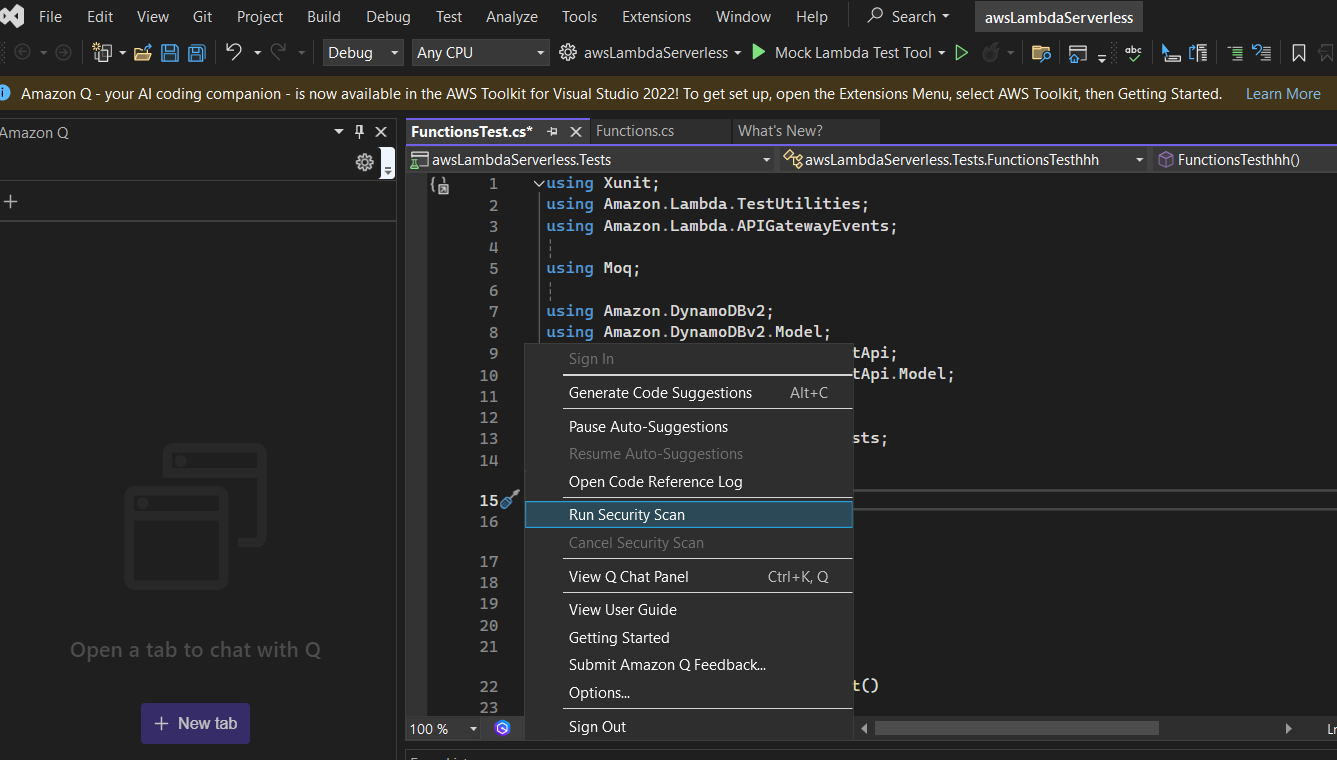
상태 표시줄에서 Amazon Q 아이콘을 선택하여 Amazon Q 작업 표시줄을 엽니다.
-
작업 표시줄에서 보안 스캔 실행을 선택합니다. Amazon Q가 프로젝트 스캔을 시작합니다.
다음 이미지의 Visual Studio에서 사용자는 Amazon Q 아이콘을 선택하여 사용자가 보안 스캔 실행을 선택할 수 있는 작업 표시줄을 표시합니다.
-
스캔 상태가 Visual Studio 출력 창에서 업데이트됩니다. 스캔이 완료되면 알림을 받습니다.
조사 결과를 보고 해결하는 방법에 대한 자세한 내용은 Amazon Q Developer에서 코드 문제 해결 섹션을 참조하세요.
예제 작업 및 프롬프트
코드 검토를 시작할 때 발생할 수 있는 몇 가지 시나리오가 있습니다. 다음은 코드 검토를 시작하는 몇 가지 방법과 Amazon Q에 원하는 검토를 실행하도록 요청하는 방법에 대한 개요입니다.
-
단일 파일에 대한 코드 변경 사항만 검토하려면:
-
전체 코드 파일을 검토하려면:
-
변경 없이 파일 열기 및 입력 Review my code
-
변경 사항이 있는 파일을 열고를 입력합니다. Review my entire code file
-
Review all the code in
                                <filename>
를 입력합니다.
-
리포지토리의 모든 코드 변경 사항을 검토하려면:
-
변경 사항뿐만 아니라 전체 리포지토리를 검토하려면:
코딩 시 검토
자동 검토는 Amazon Q 탐지기로 구동되는 규칙 기반 검토입니다. Amazon Q는 현재 코딩 중인 파일을 자동으로 검토하여 코드에서 문제가 탐지되는 즉시 코드 문제를 생성합니다. Amazon Q는 자동 검토를 수행할 때 현재 위치 코드 수정 사항을 생성하지 않습니다.
Amazon Q를 사용할 때 자동 검토가 기본적으로 활성화됩니다. 다음 절차에 따라 자동 검토를 일시 중지하거나 재개합니다.
자동 검토 일시 중지 및 재개
자동 검토를 일시 중지하려면 다음 단계를 완료합니다.
-
IDE 창의 상태 표시줄에서 Amazon Q를 선택합니다.
Amazon Q 작업 표시줄이 열립니다.
-
자동 검토 일시 중지를 선택합니다. 자동 검토를 재개하려면 자동 검토 재개를 선택합니다.