기계 번역으로 제공되는 번역입니다. 제공된 번역과 원본 영어의 내용이 상충하는 경우에는 영어 버전이 우선합니다.
코드 문제 필터링
참고
JetBrains IDE 및 Visual Studio Code에서만 코드 문제를 필터링할 수 있습니다.
코드 문제를 필터링하면 선택한 기준을 충족하는 문제만 코드 문제 패널에 표시됩니다. 심각도를 기준으로 문제를 필터링하여 패널에서 선택한 심각도의 문제만 볼 수 있습니다.
코드 문제 패널에서 코드 문제가 구성되는 방법을 제어할 수도 있습니다. 심각도 또는 파일 위치에 따라 문제를 그룹화할 수 있습니다.
코드 문제 필터링 방법:
- JetBrains IDEs
-
-
Amazon Q 코드 문제 탭에서 필터 아이콘을 선택합니다.
-
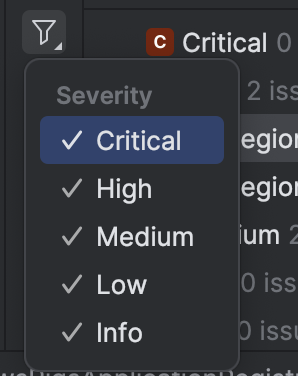
심각도 수준이 있는 팝업 메뉴가 열립니다.
다음 이미지는의 코드 문제 탭에 있는 심각도 메뉴를 보여줍니다IntelliJ IDEA.
-
필터링하려는 심각도 수준을 선택하거나 선택 취소한 다음 확인을 선택합니다. 선택한 심각도의 문제만 Amazon Q 코드 문제 패널에 표시됩니다.
-
- Visual Studio Code
-
-
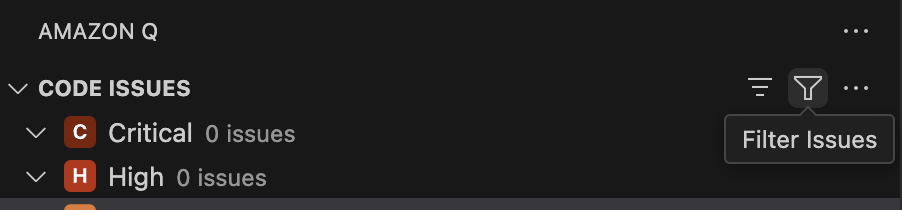
코드 문제 패널에서 필터 아이콘을 선택합니다.
다음 이미지는 Visual Studio Code의 코드 문제 탭에 있는 필터 아이콘을 보여줍니다.
-
문제 필터링 메뉴가 열립니다.
필터링하려는 심각도 수준 옆의 상자를 선택하거나 선택 취소한 다음 확인을 선택합니다. 선택한 심각도의 문제만 코드 문제 패널에 표시됩니다.
-
코드 문제를 그룹화하는 방법:
- JetBrains IDEs
-
-
Amazon Q 코드 문제 패널에서 그룹화 아이콘을 선택합니다.
-
그룹화 기준 팝업 메뉴가 열립니다.
-
심각도를 선택하여 심각도에 따라 코드 문제 패널에서 문제를 그룹화합니다. 위치를 선택하여 문제가 있는 코드 파일을 기준으로 문제를 그룹화합니다.
-
- Visual Studio Code
-
-
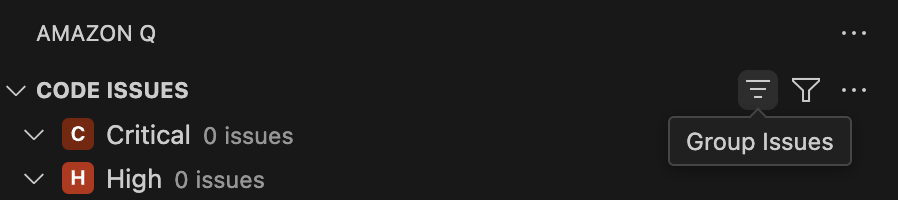
코드 문제 패널에서 그룹화 아이콘을 선택합니다.
다음 이미지는 Visual Studio Code의 코드 문제 탭에 있는 그룹화 아이콘을 보여줍니다.
-
문제 그룹화 메뉴가 열립니다.
-
심각도를 선택하여 심각도에 따라 코드 문제 패널에서 문제를 그룹화합니다. 위치를 선택하여 문제가 있는 코드 파일을 기준으로 문제를 그룹화합니다.
-
