기계 번역으로 제공되는 번역입니다. 제공된 번역과 원본 영어의 내용이 상충하는 경우에는 영어 버전이 우선합니다.
JetBrains 및 Visual Studio Code의 코드 문제 해결
JetBrains 및 Visual Studio Code에서 코드 문제를 해결하기 위해 현재 위치 수정 사항을 생성하거나 코드를 수동으로 업데이트하는 데 사용할 수 있는 설명을 생성할 수 있습니다.
다음과 같은 작업을 수행할 수 있습니다.
-
현재 위치 코드 수정 사항 생성
-
문제 설명 및 새 코드 가져오기
-
문제 무시 또는 모든 유사한 문제 무시
파일에 대한 현재 위치 수정 사항 생성
Amazon Q는 현재 위치의 파일을 업데이트하여 탐지된 코드 문제를 자동으로 수정할 수 있습니다.
파일에서 코드 문제를 자동으로 해결하려면:
- JetBrains
-
-
문제 도구 창의 Amazon Q 코드 문제 탭에서 해결하려는 코드 문제를 선택합니다.
-
코드 문제에 대한 자세한 정보가 포함된 패널이 열립니다. 해당하는 경우 코드 문제를 식별하는 데 사용된 Amazon Q 감지기에 대한 세부 정보를 볼 수 있습니다.
-
패널 하단에서 수정을 선택합니다.
-
채팅 패널에서 Amazon Q는 수정 사항에 대한 간략한 설명을 제공한 다음 코드 파일에 현재 위치 수정 사항을 적용합니다.
-
파일에 코드 변경 사항이 표시되고 채팅 패널에서 변경 사항을 실행 취소할 수 있습니다.
- Visual Studio Code
-
-
코드 문제 탭에서 해결하려는 코드 문제를 선택합니다.
-
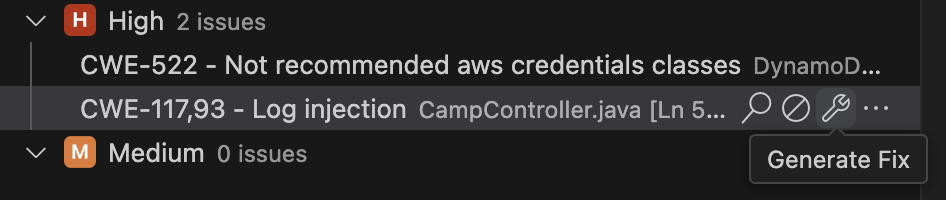
렌치 아이콘을 선택합니다.
다음 이미지는 Visual Studio Code의 코드 문제에 대한 렌치 아이콘을 보여줍니다.
-
채팅 패널에서 Amazon Q는 수정 사항에 대한 간략한 설명을 제공한 다음 코드 파일에 현재 위치 수정 사항을 적용합니다.
-
파일에 코드 변경 사항이 표시되고 채팅 패널에서 변경 사항을 실행 취소할 수 있습니다.
코드 문제 설명 및 새 코드 가져오기
Amazon Q는 코드 문제에 대한 심층적인 설명을 제공하고, 파일에 추가할 수 있는 코드와 함께 문제 해결 옵션을 제공할 수 있습니다.
코드 문제에 대한 설명을 보려면:
- JetBrains IDEs
-
-
문제 도구 창의 Amazon Q 코드 문제 탭에서 해결하려는 코드 문제를 선택합니다.
-
코드 문제에 대한 자세한 정보가 포함된 패널이 열립니다. 해당하는 경우 코드 문제를 식별하는 데 사용된 Amazon Q 감지기에 대한 세부 정보를 볼 수 있습니다.
-
패널 하단에서 설명을 선택합니다.
-
채팅 패널에서 Amazon Q는 문제에 대한 세부 정보를 제공하고 파일에 삽입할 수 있는 코드와 함께 문제를 해결하는 방법을 제안합니다.
-
파일을 업데이트하려면 코드를 추가하거나 교체할 위치에 대한 Amazon Q의 지침을 따르고 제공된 코드를 파일의 올바른 위치에 복사합니다. 업데이트된 코드를 추가할 때 취약한 코드를 제거해야 합니다.
- Visual Studio Code
-
-
코드 문제 탭에서 해결하려는 코드 문제를 선택합니다.
-
돋보기 아이콘을 선택합니다.
다음 이미지는 Visual Studio Code의 코드 문제에 대한 돋보기 아이콘을 보여줍니다.
-
채팅 패널에서 Amazon Q는 문제에 대한 세부 정보를 제공하고 파일에 삽입할 수 있는 코드와 함께 문제를 해결하는 방법을 제안합니다.
-
파일을 업데이트하려면 코드를 추가하거나 교체할 위치에 대한 Amazon Q의 지침을 따르고 제공된 코드를 파일의 올바른 위치에 복사합니다. 업데이트된 코드를 추가할 때 취약한 코드를 제거해야 합니다.
코드 문제 무시
탐지된 코드 문제를 적용할 수 없는 경우 무시하거나 해당 문제와 모든 유사한 문제(CWE가 동일한 문제)를 무시하도록 선택할 수 있습니다. 이 문제는 코드 문제 탭에서 제거됩니다.
코드 문제 무시 방법:
- JetBrains
-
-
문제 도구 창의 Amazon Q 코드 문제 탭에서 무시할 코드 문제를 선택합니다.
-
코드 문제에 대한 자세한 정보가 포함된 패널이 열립니다. 패널 하단에서 무시를 선택합니다. 코드 문제가 코드 문제 패널에서 제거됩니다.
-
모두 무시를 선택하여 동일한 CWE에서이 문제와 다른 코드 문제를 무시할 수도 있습니다.
- Visual Studio Code
-
-
코드 문제 탭에서 무시할 코드 문제를 선택합니다.
-
무시 아이콘을 선택합니다.
다음 이미지는 Visual Studio Code의 코드 문제에 대한 무시 아이콘을 보여줍니다.
-
코드 문제가 코드 문제 패널에서 제거됩니다.
-
유사한 문제를 무시하려면 줄임표 아이콘을 선택한 다음 나타나는 유사한 문제 무시 버튼을 선택합니다.