Amazon Monitron은 더 이상 신규 고객에게 공개되지 않습니다. 기존 고객은 정상적으로 서비스를 계속 이용할 수 있습니다. Amazon Monitron과 유사한 기능은 블로그 게시물
기계 번역으로 제공되는 번역입니다. 제공된 번역과 원본 영어의 내용이 상충하는 경우에는 영어 버전이 우선합니다.
를 사용하여 데이터 내보내기 CloudFormation (권장 옵션)
1단계: Amazon S3 버킷, IAM 역할 및 IAM 정책을 생성합니다.
-
AWS 계정에 로그인합니다.
-
다음 URL을 사용하여 새 브라우저 탭을 엽니다.
https://console.aws.amazon.com/cloudformation/home?region=us-east-1#/stacks/create/review?templateURL=https://s3.us-east-1.amazonaws.com/monitron-cloudformation-templates-us-east-1/monitron_manual_download.yaml&stackName=monitronexport -
열리는 CloudFormation 페이지의 오른쪽 상단 모서리에서 Amazon Monitron을 사용 중인 리전을 선택합니다.
-
스택 생성을 선택합니다.
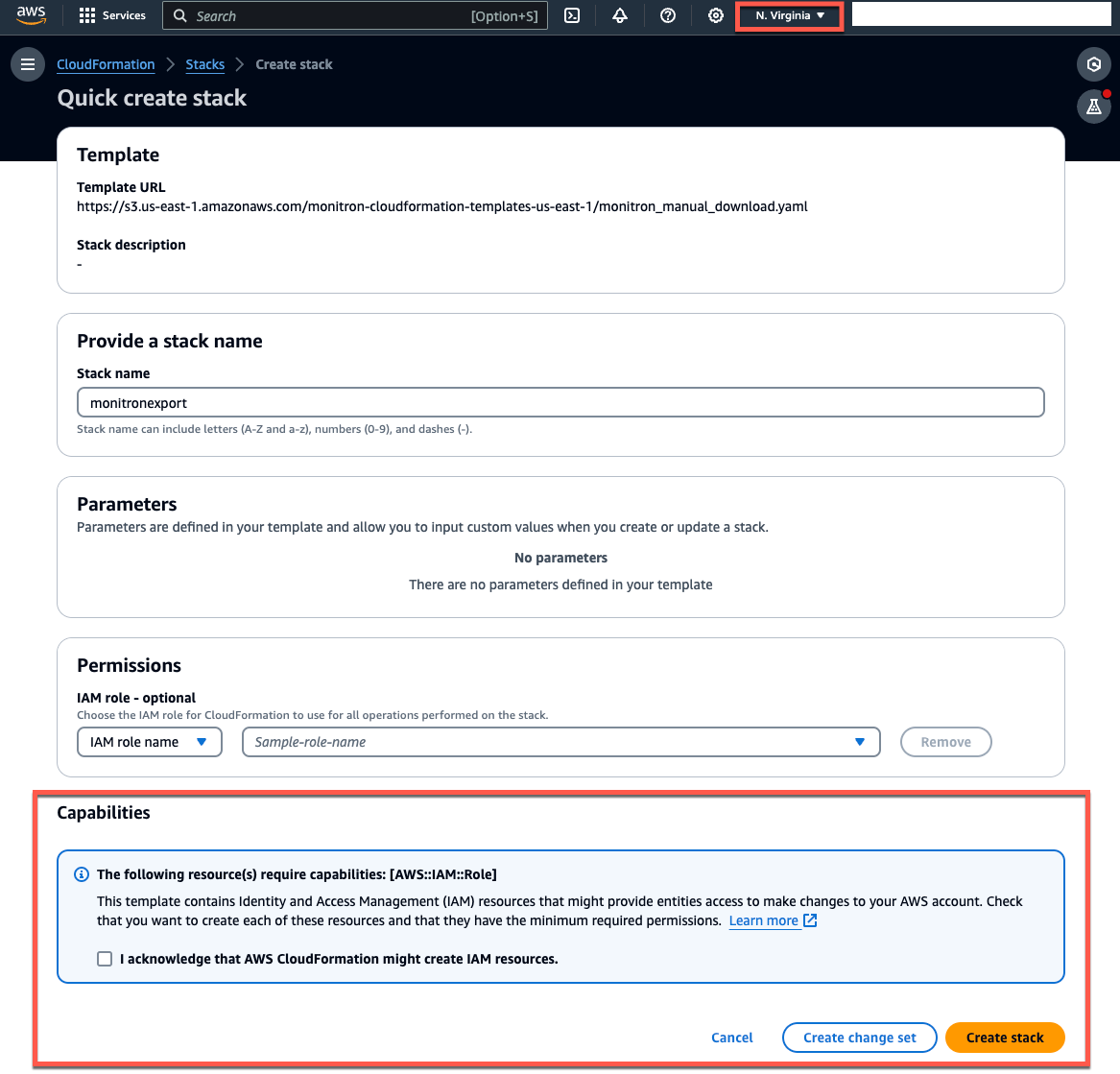
-
다음 페이지에서 스택(monitronexport)의 상태가 CREATE_COMPLETE가 될 때까지 원하는 만큼 새로 고침 아이콘을 선택합니다.
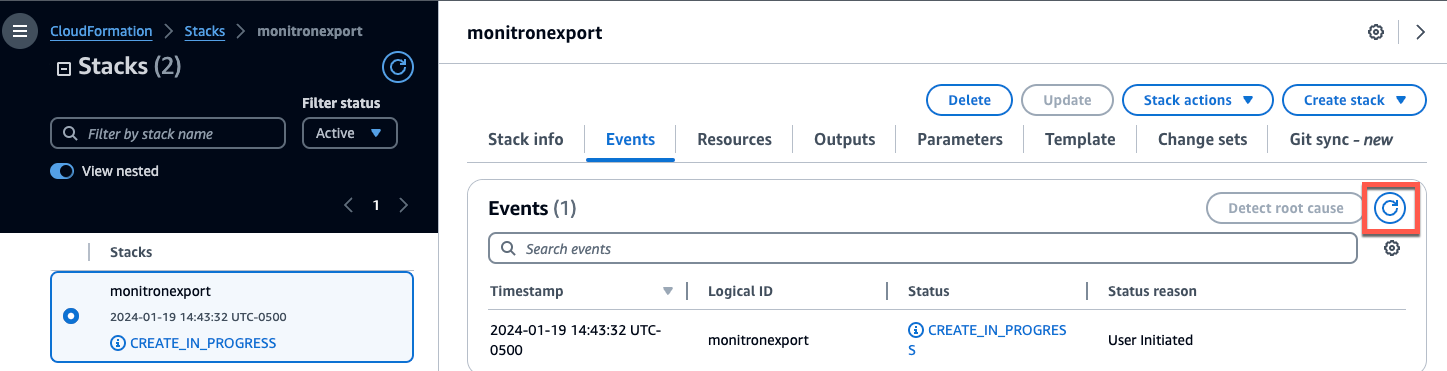
2단계: 리소스 확인
-
출력 탭을 선택합니다.
-
MonRoleArn키의 값을 확인합니다. -
S3BucketArn키의 값을 확인합니다. -
페이지의 오른쪽 상단에서 계정 ID를 확인합니다.
-
1단계에서 선택한 리전을 확인합니다. 이것은 이제 페이지 상단의 계정 ID 왼쪽에도 표시됩니다.
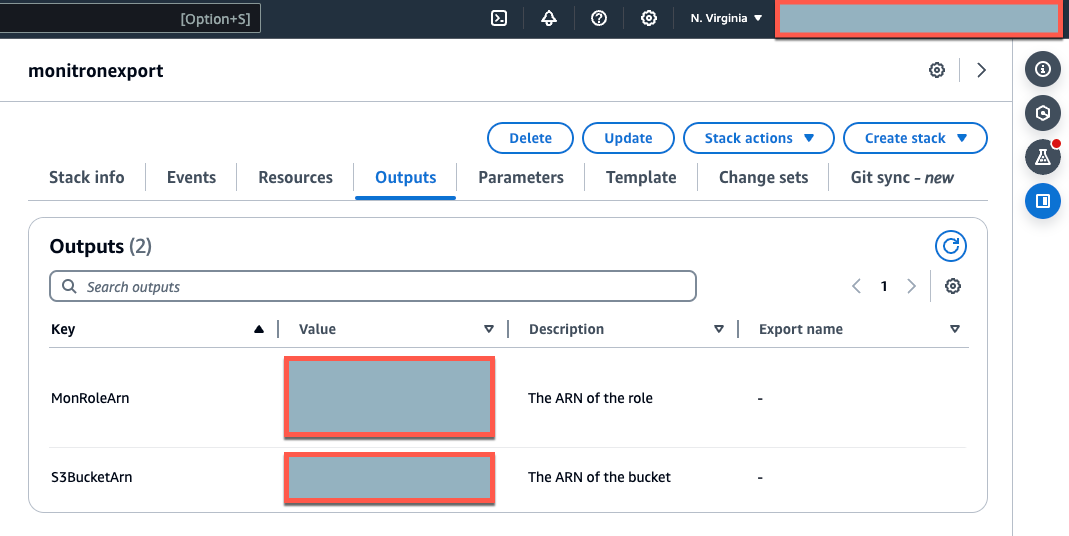
3단계: 지원 사례 생성
-
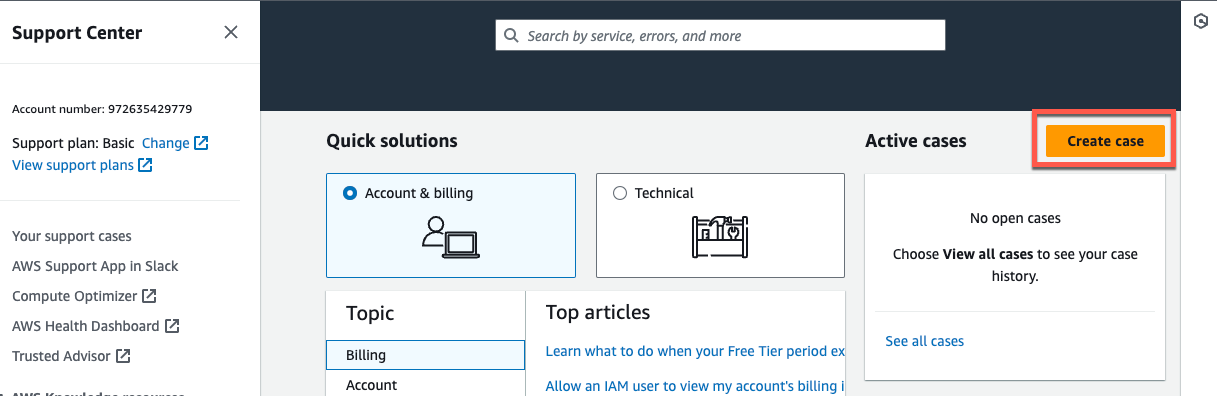
AWS 콘솔에서 페이지의 오른쪽 상단 모서리에 있는 물음표 아이콘을 선택한 다음 지원 센터를 선택합니다.
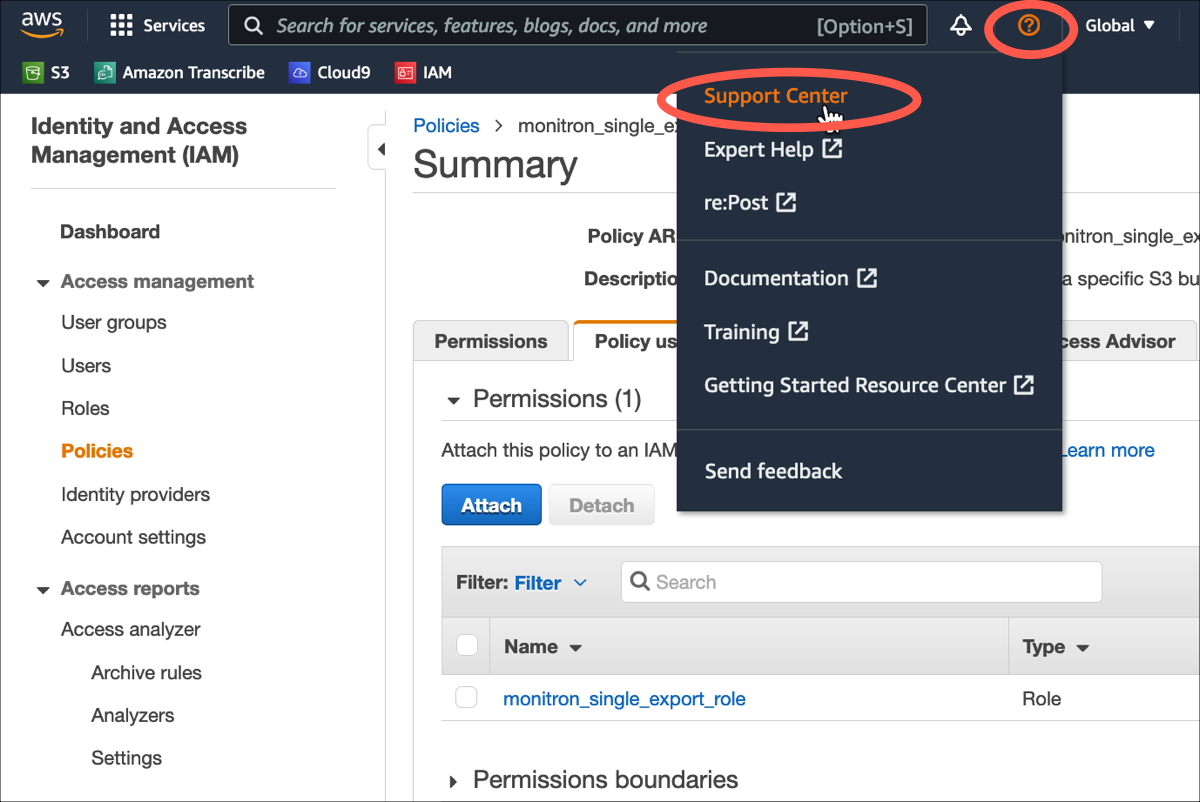
-
다음 페이지에서 사례 생성을 선택합니다.
-
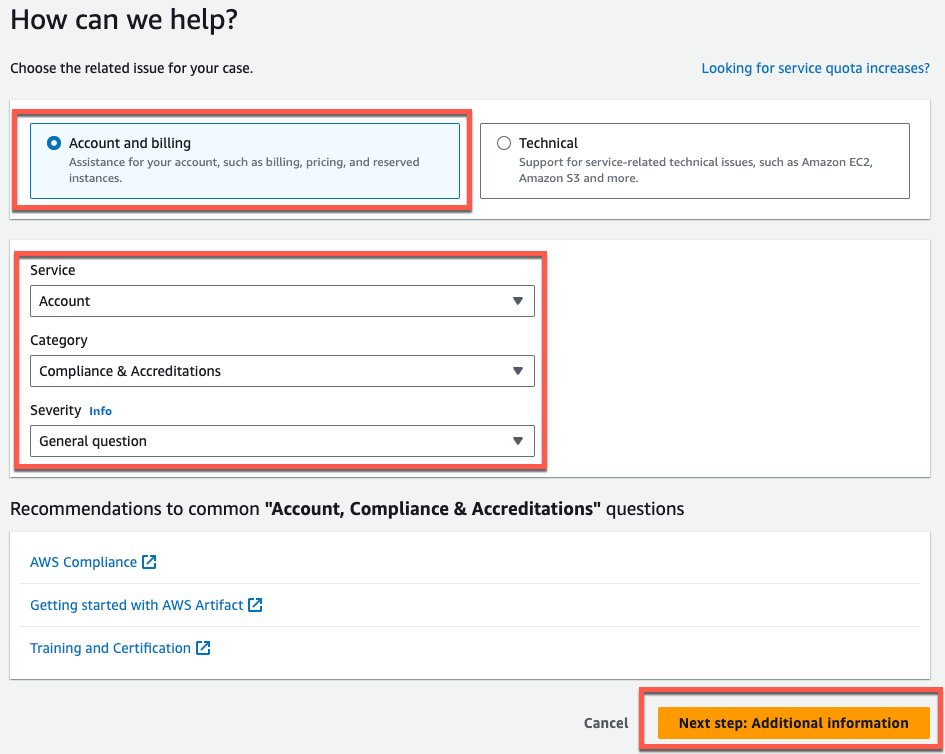
에서 어떻게 도와드릴까요? 페이지에서 다음을 수행합니다.
-
계정 및 청구 지원을 선택합니다.
-
서비스에서 계정을 선택합니다.
-
카테고리에서 규정 준수 및 인증을 선택합니다.
-
지원 구독에 따라 해당 옵션을 사용할 수 있는 경우 심각도를 선택합니다.
-
다음 단계: 추가 정보를 선택합니다
-
-
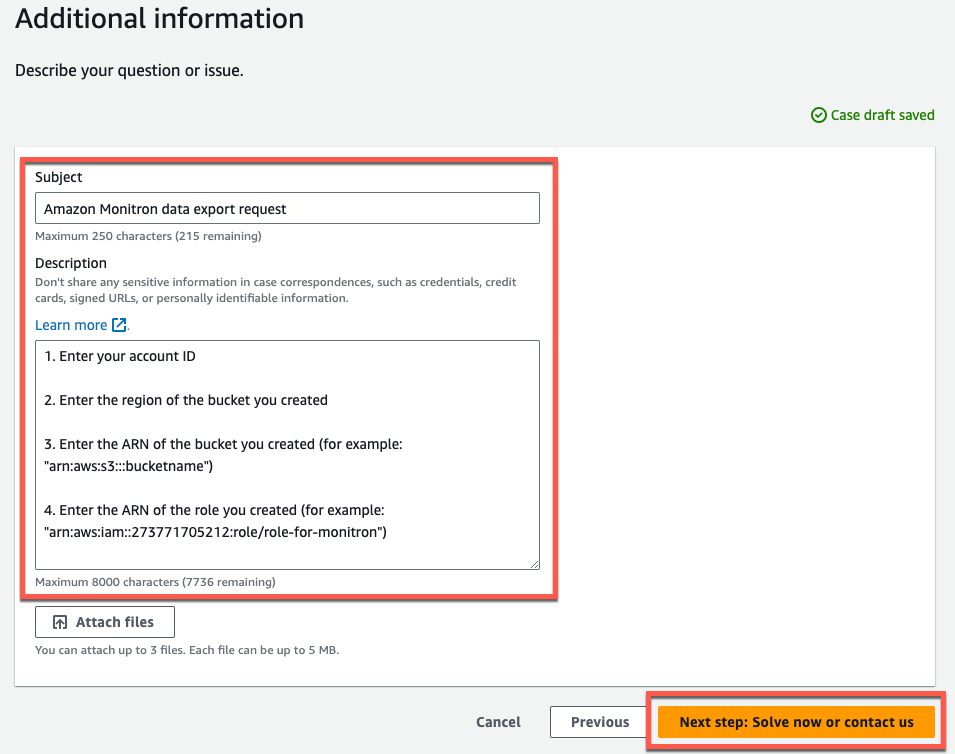
추가 정보에서 다음을 수행합니다.
-
제목에 Amazon Monitron data export request을 입력합니다.
-
설명 필드에 다음을 입력합니다.
-
계정 ID
-
생성한 버킷의 리전
-
생성한 버킷의 ARN(예: "arn:aws:s3:::bucketname")
-
생성한 역할의 ARN(예: "arn:aws:iam::273771705212:role/role-for-monitron")
-
-
다음 단계: 지금 해결하거나 AWS에 문의하기를 선택합니다.
-
-
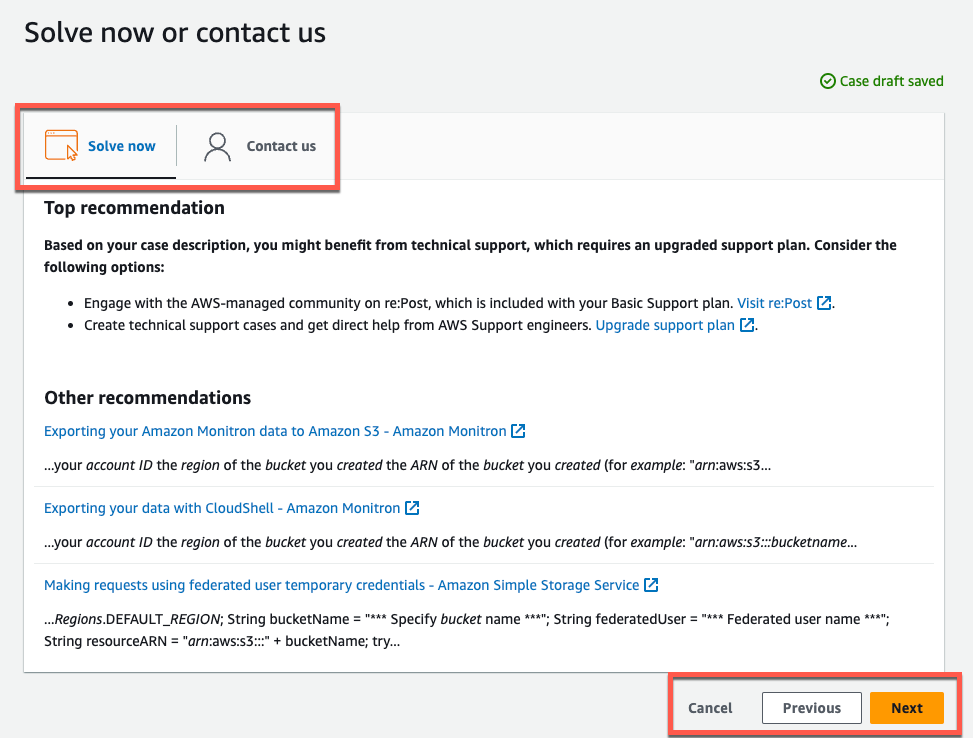
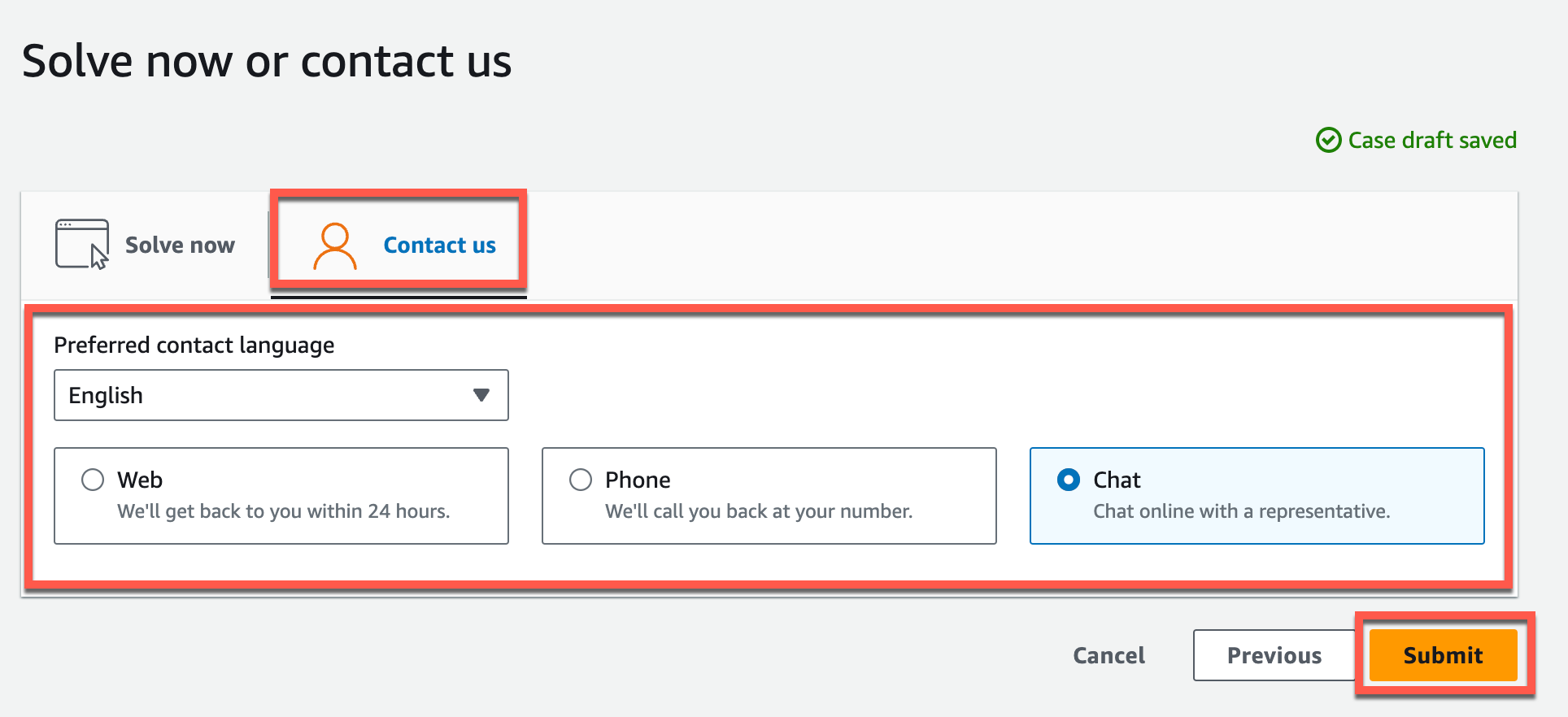
지금 해결 또는 문의에서 다음을 수행합니다.
-
지금 해결에서 다음을 선택합니다.
-
문의에서 선호하는 연락 언어와 선호하는 연락 방법을 선택합니다.
-
제출을 선택합니다. 사례 ID와 세부 정보가 포함된 확인 화면이 표시됩니다.
-
AWS 고객 지원 전문가가 최대한 빨리 연락을 드릴 것입니다. 나열된 단계에 문제가 있는 경우 전문가가 추가 정보를 요청할 수 있습니다. 필요한 정보가 모두 제공된 경우, 위에서 생성한 Amazon S3 버킷으로 데이터가 복사되는 즉시 전문가가 알려줍니다.
