Amazon Monitron은 더 이상 신규 고객에게 공개되지 않습니다. 기존 고객은 정상적으로 서비스를 계속 이용할 수 있습니다. Amazon Monitron과 유사한 기능은 블로그 게시물
기계 번역으로 제공되는 번역입니다. 제공된 번역과 원본 영어의 내용이 상충하는 경우에는 영어 버전이 우선합니다.
Lambda를 사용한 데이터 처리
주제
1단계: 함수에 AWS 리소스에 액세스할 수 있는 권한을 부여하는 IAM 역할 생성
-
IAM 콘솔에서 역할 페이지
를 엽니다. -
역할 생성을 선택합니다.
-
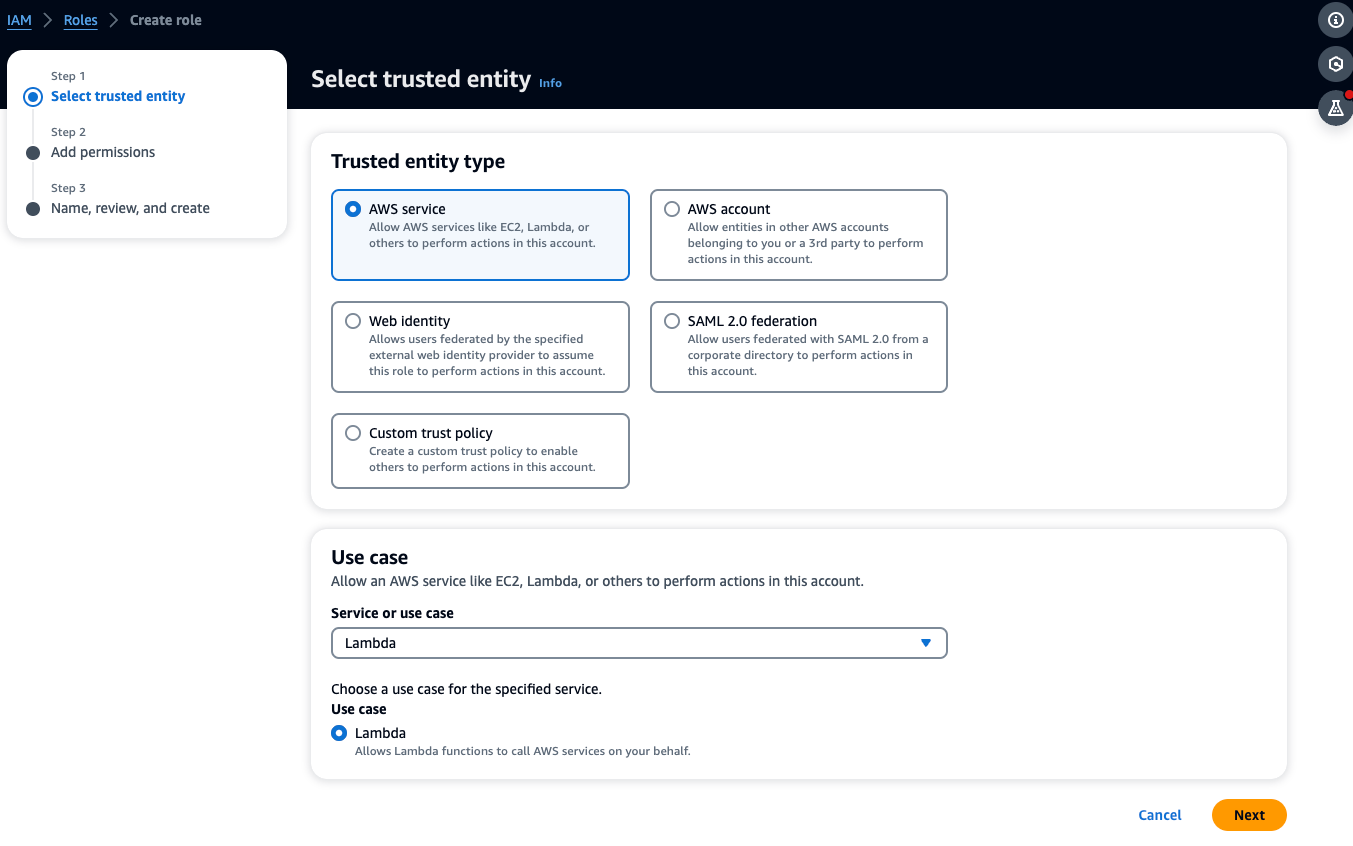
신뢰할 수 있는 엔터티 선택 페이지에서 다음을 수행합니다.
-
신뢰할 수 있는 엔터티 유형에서 AWS 서비스를 선택합니다.
-
사용 사례에서 서비스 또는 사용 사례에서 Lambda를 선택합니다.
-
다음(Next)을 선택합니다.
-
-
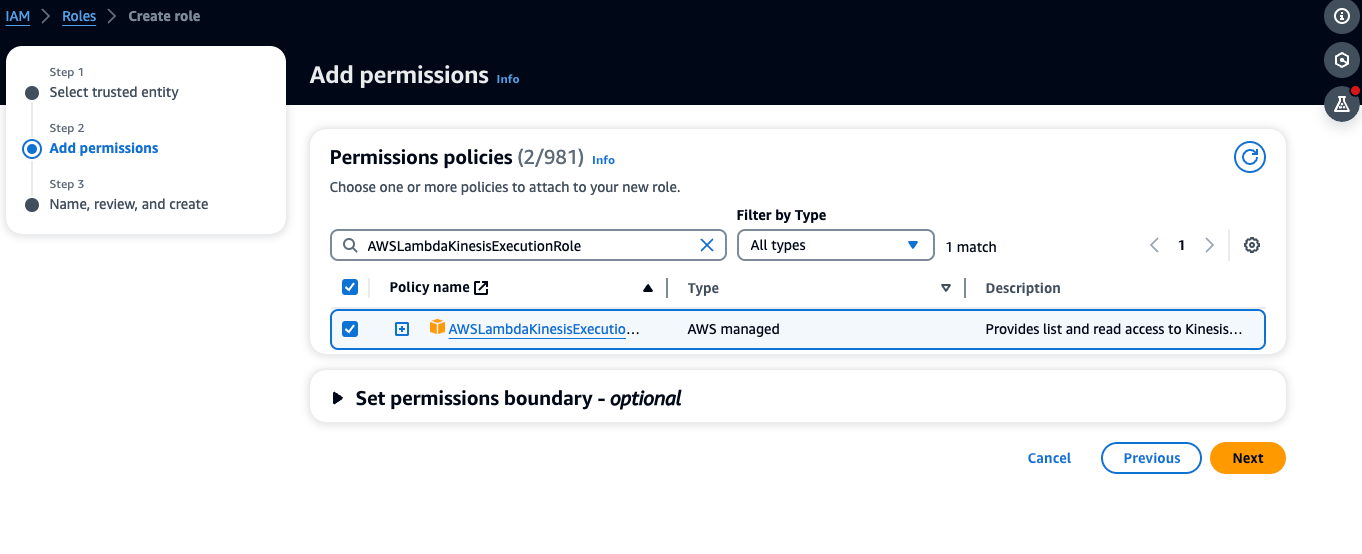
권한 추가 페이지에서 다음을 수행합니다.
-
권한 정책에서 AWSLambdaKinesisExecutionRole(및 Kinesis 스트림이 암호화된 경우 AWSKeyManagementServicePowerUser)을 선택합니다.
-
권한 경계 설정의 구성을 그대로 둡니다.
-
다음(Next)을 선택합니다.
-
-
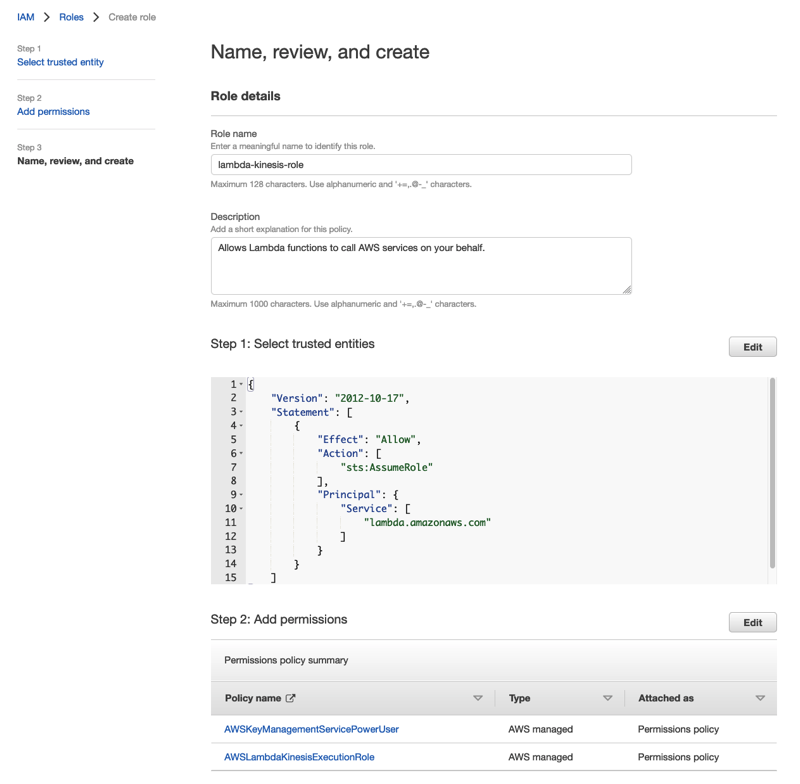
이름, 검토 및 생성 페이지에서 다음을 수행합니다.
-
역할 세부 정보의 역할 이름에 역할 이름을 입력합니다. 예:
lambda-kinesis-role. 선택적 설명을 추가하도록 선택할 수도 있습니다. -
1단계: 신뢰할 수 있는 엔터티 선택 및 2단계: 있는 그대로 권한 추가에 대한 설정을 그대로 둡니다. 3단계: 태그를 추가하여 리소스를 추적하도록 선택할 수 있습니다.
-
-
규칙 생성을 선택합니다.
2단계: Lambda 함수 생성
-
Lambda 콘솔에서 함수 페이지를 엽니다.
-
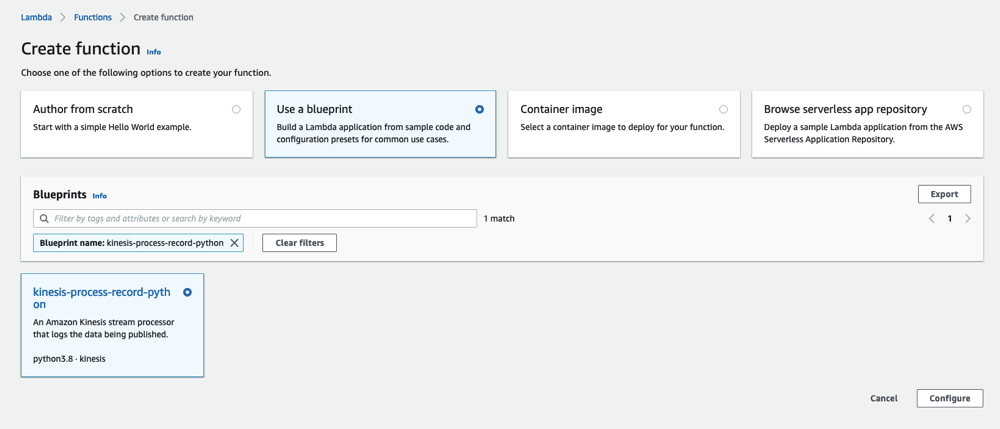
함수 생성을 선택합니다.
-
청사진 사용을 선택합니다.
-
청사진 검색창에서 kinesis-process-record (nodejs) 또는 kinesis-process-record-python을 검색하고 선택합니다.
-
구성을 선택합니다.
3단계: Lambda 함수 구성
-
함수 이름을 선택합니다.
-
첫 단계에서 만든 역할을 실행 역할로 선택합니다.
-
Kinesis 트리거를 구성합니다.
-
Kinesis 스트림을 선택합니다.
-
함수 생성을 클릭합니다.
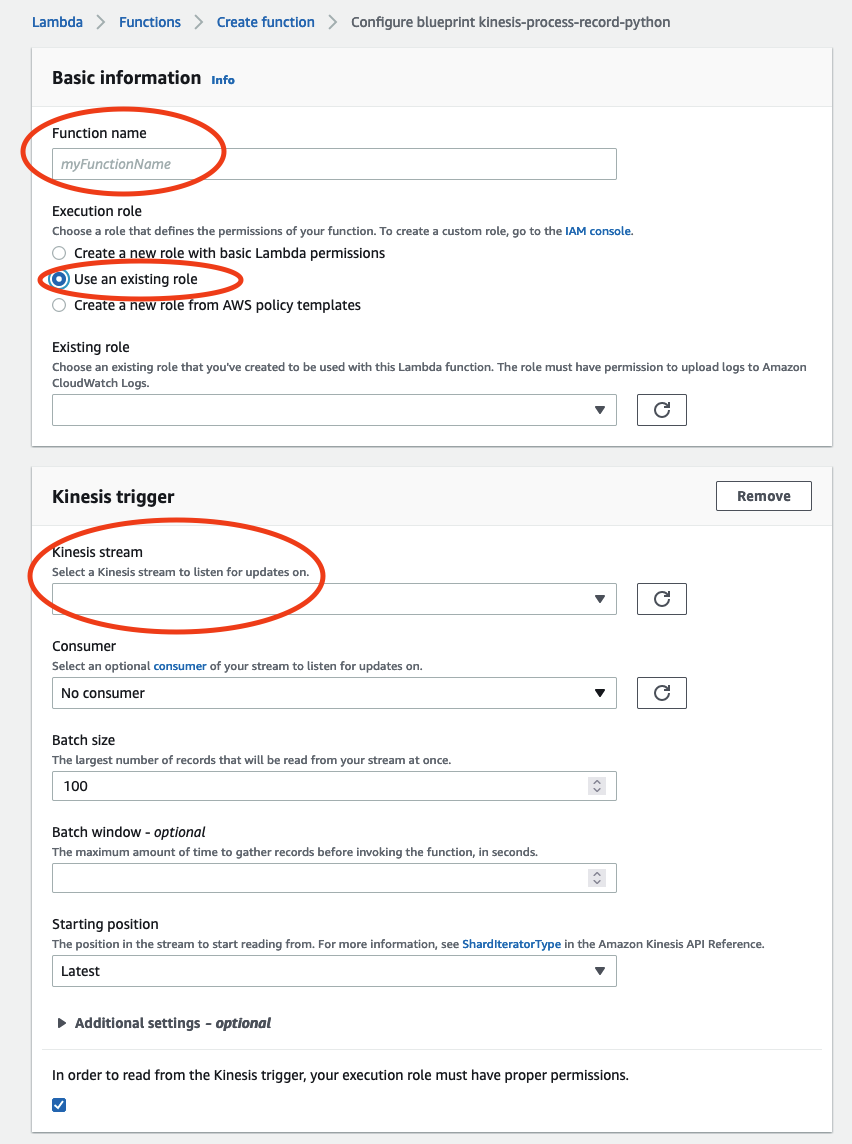
-
4단계: AWS Lambda 콘솔에서 Kinesis 트리거 활성화
-
구성 탭에서 트리거를 선택합니다.
-
Kinesis 스트림 이름 옆의 확인란을 선택하고 활성화를 선택합니다.
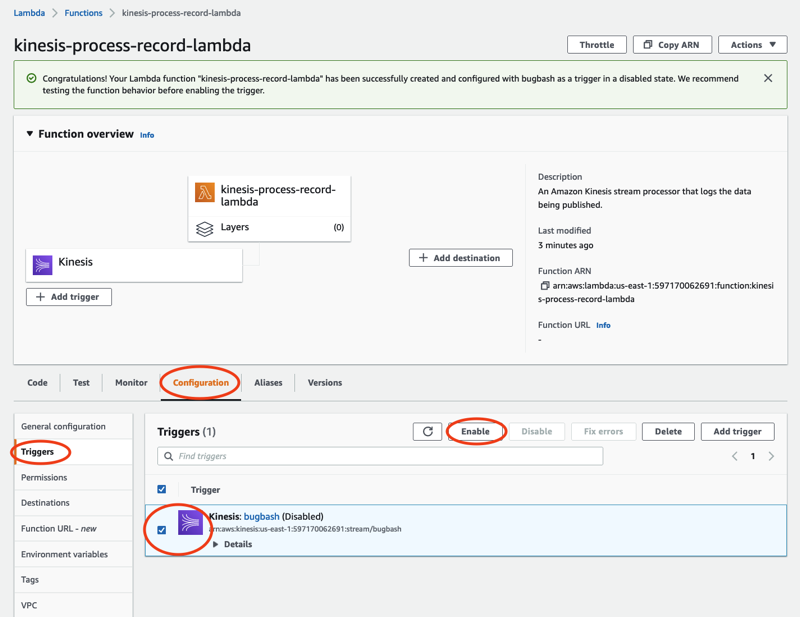
이 예제에 사용된 청사진은 선택한 스트림의 로그 데이터만 사용합니다. 나중에 Lambda 함수 코드를 추가로 편집하여 더 복잡한 태스크를 완료할 수 있습니다.
