サポート終了通知: 2027 年 3 月 31 日、 AWS は Amazon WorkSpaces シンクライアントのサポートを終了します。2027 年 3 月 31 日以降、WorkSpaces シンクライアントコンソールまたは WorkSpaces シンクライアントリソースにアクセスできなくなります。詳細については、Amazon WorkSpaces シンクライアントのサポート終了」を参照してください。
翻訳は機械翻訳により提供されています。提供された翻訳内容と英語版の間で齟齬、不一致または矛盾がある場合、英語版が優先します。
WorkSpaces シンクライアントデバイスのトラブルシューティング
WorkSpaces シンクライアントデバイスに問題がある場合は、以下の手順を確認してください。
周辺機器は認識されません
WorkSpaces シンクライアントデバイスが使用している周辺機器を認識しない場合は、まずそれらが WorkSpaces シンクライアントと互換性があることを確認します。互換性のある周辺機器のリストについては、「サポート対象デバイス」を参照してください。
周辺機器デバイスが WorkSpaces シンクライアントと互換性があり、それでもデバイスで認識されない場合は、次の操作を行います。
WorkSpaces シンクライアントデバイスの電源を切ります。
周辺機器を切断します。
周辺機器を再接続します。
USB ハブが付属のハブ電源アダプターで電源に接続されていることを確認します。
USB ハブが WorkSpaces シンクライアントデバイスに接続されていることを確認します。
WorkSpaces シンクライアントデバイスをオンにします。
ツールバーの [設定] 歯車アイコンを選択し、[周辺機器] に移動して、周辺機器名を確認します。
WorkSpaces シンクライアントワークスペースにアクセスできない
WorkSpaces シンクライアントデバイスが仮想 WorkSpace にアクセスできない場合は、次の操作を行います。
デバイスのネットワーク設定に移動します。
デバイスが Wi-Fi ネットワークに接続されていることを確認します。
仮想サービスインターフェースのネットワークトラブルシューティングセクションを参照してください。
WorkSpaces については、「WorkSpaces の問題のトラブルシューティング」を参照してください。
WorkSpaces Secure Browser については、「トラブルシューティング」を参照してください。
WorkSpaces アプリケーションの場合は、「トラブルシューティング」を参照してください。
ヘッドセットの音量が非常に小さいか、聞こえない
ヘッドセットの音量に問題がある場合は、次の手順を行ってください。
画面の右側にあるツールバーを選択します。[設定] → [周辺機器] に移動します。
Audio セクションまでスクロールし、出力ボリュームを調整します。
注記
システムの再起動後、WorkSpaces シンクライアントは接続された USB ヘッドセットのボリュームレベルをリセットします。
音声通話中に音声がひび割れたり、障害が発生したりする
WorkSpaces シンクライアントでオーディオの問題が発生している場合は、以下の手順のいずれかを試してください。
WorkSpaces シンクライアントデバイスを確認する
オーディオ USB ヘッドセットが USB ハブに接続され、USB ハブがオンになっていることを確認します。
サポートされている周辺機器を確認して、お使いのデバイスがサポートされていることを確認してください。
VDI セッションのログイン画面を使用している場合
画面の右上にある設定を選択します。
デバイス ID を探します。
診断チェックを実行し、デバイスと高度なログ記録の両方が有効になっていることを確認します。
現在 VDI セッションに参加している場合
画面の右側にあるツールバーに移動します。
設定 → 周辺機器 → オーディオを選択します。
USB ヘッドセットがリストされ、ボリュームが必要なレベルに設定されていることを確認します。
デバイスが Wi-Fi またはイーサネットに接続されており、WorkSpaces への接続に問題がないことを確認します。
現在 VDI セッションに参加していない場合
WorkSpaces ログインページで、画面の右上にある設定を選択します。
デバイス ID を探します。
診断と高度なログ記録が有効になっていることを確認します。
VDI セッション中にセカンダリモニターが暗くなる
使用中に 2 番目のモニターが暗くなった場合は、次のいずれかの手順を実行します。
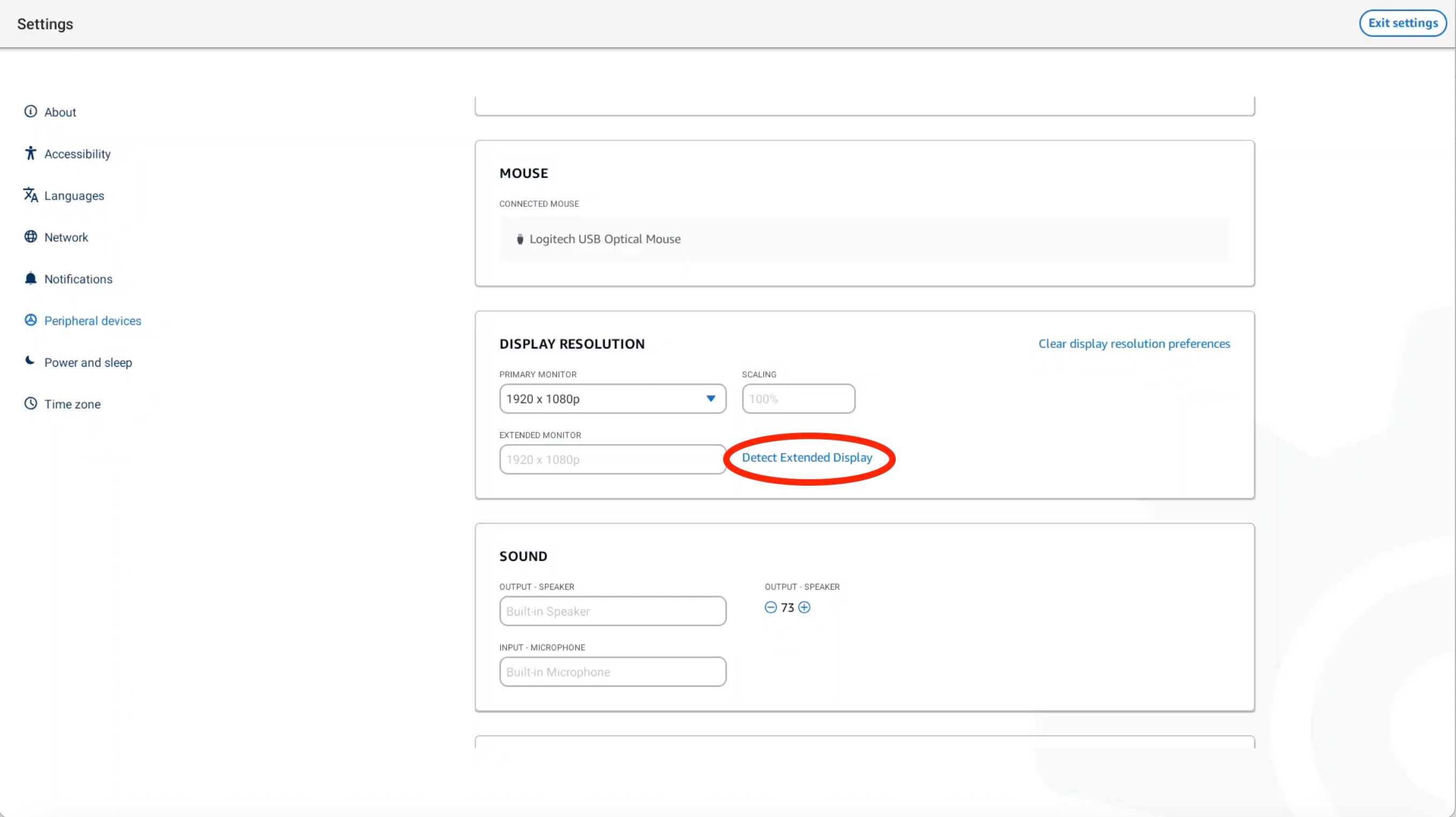
設定から表示を検出する
「設定」と「周辺機器」に移動します。
DISPLAY RESOLUTION で Detect Extended Display を選択します。
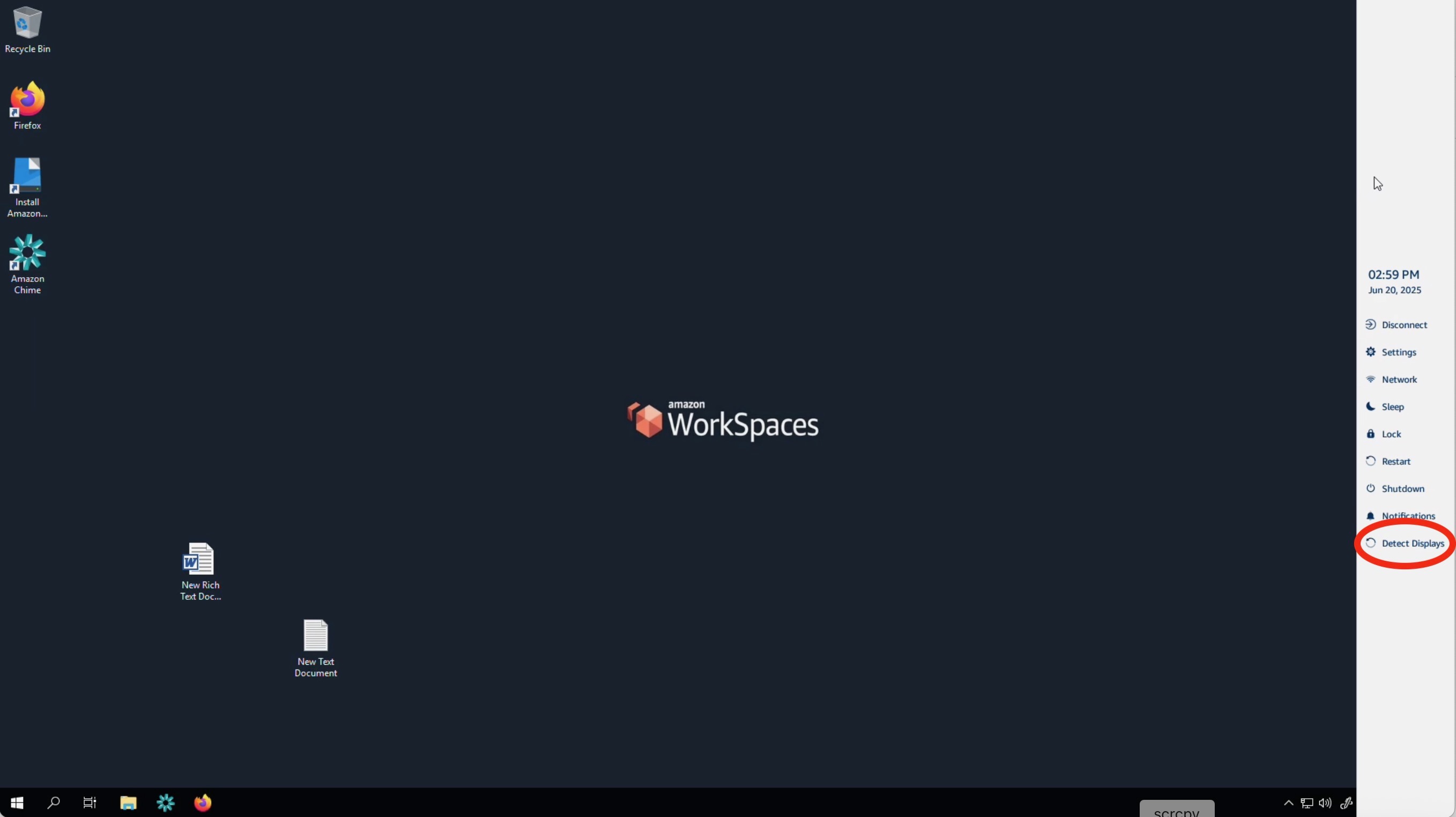
VDI ツールバーから表示を検出する
VDI ツールバーを開きます。
ツールバーでディスプレイの検出を選択します。
いずれかの手順を実行した後、セカンダリモニターが再びオンになります。問題が解決しない場合は、WorkSpaces シンクライアントデバイスを再起動します。
