翻訳は機械翻訳により提供されています。提供された翻訳内容と英語版の間で齟齬、不一致または矛盾がある場合、英語版が優先します。
Transfer Family ウェブアプリを設定する
このセクションでは、Transfer Family ウェブアプリケーションを作成する手順について説明します。使用できるユーザーとグループを割り当てるには、「」を参照してくださいTransfer Family ウェブアプリへのユーザーまたはグループの割り当てまたは追加。
注記
これらの手順を繰り返して、ウェブアプリケーションを追加します。前に作成した IAM ロールは再利用できます。新しいウェブアプリケーションのアクセスエンドポイントを各バケットの Cross-Origin Resource Sharing (CORS) ポリシーに追加してください。
Transfer Family ウェブアプリを作成する
注記
ID プロバイダーに IAM Identity Center ディレクトリを使用していない場合は、「」で説明されているように、IAM Identity Center を既に設定し、サードパーティーの ID プロバイダーを設定するまで、ウェブアプリケーションの作成を試みないでくださいTransfer Family ウェブアプリケーションの ID プロバイダーを設定する。
Transfer Family ウェブアプリを作成するには、次の手順を実行します。
Transfer Family ウェブアプリを作成するには
-
にサインイン AWS マネジメントコンソール し、https://console.aws.amazon.com/transfer/
で AWS Transfer Family コンソールを開きます。 -
左側のナビゲーションペインで、ウェブアプリを選択します。
-
ウェブアプリの作成 を選択します。
認証アクセスの場合、ペインは次のように入力されます。
-
で組織またはアカウントインスタンスを既に作成している場合は AWS IAM アイデンティティセンター、IAM Identity Center のアカウントインスタンスに接続された AWS Transfer Family アプリケーションというメッセージが表示されます。
-
アカウントインスタンスがすでにあり、組織インスタンスのメンバーである場合は、接続するインスタンスを選択できます。
-
アカウントインスタンスをまだお持ちでない場合、または組織インスタンスのメンバーである場合は、アカウントインスタンスを作成するオプションが表示されます。
-
-
[Endpoint type] (エンドポイントタイプ) として [Publicly accessible] (パブリックにアクセス可能な) エンドポイントタイプを選択します。VPC ホステッドエンドポイントについては、「VPC で Transfer Family ウェブアプリを作成する」を参照してください。
-
アクセス許可タイプペインでは、以前に作成したロールを使用するか、サービスにロールを作成させることができます。
-
ID ベアラーロールを既に作成している場合は、既存のロールを使用するを選択し、既存のロールの選択メニューからロールを選択します。
-
サービスにロールを作成させるには、新しいサービスロールを作成して使用します。
-
-
ウェブアプリユニットペインで、値を選択します。1 つのウェブアプリユニットで、最大 250 の一意のセッションからのウェブアプリアクティビティを許可します。ウェブアプリケーションを作成するときは、予想されるピークワークロードボリュームに基づいて必要なユニット数をプロビジョニングします。ウェブアプリユニットを変更すると、請求に影響します。料金については、「AWS Transfer Family 料金
」を参照してください。 -
で Transfer Family を使用している場合は AWS GovCloud (US) Region、FIPS 有効ペインで FIPS 有効エンドポイントチェックボックスを選択できます。 それ以外の場合 AWS リージョン、このオプションは使用できません。
-
(オプション) ウェブアプリの整理に役立つタグを追加します。キーとして Name、値としてわかりやすい名前のタグを追加することをお勧めします。
-
[次へ] を選択します。この画面では、オプションでウェブアプリのタイトルを指定できます。タイトルを指定しない場合、Transfer Web App のデフォルトのタイトルが提供されます。ロゴとファビコンのイメージファイルをアップロードすることもできます。
-
Next を選択し、Create web app を選択します。
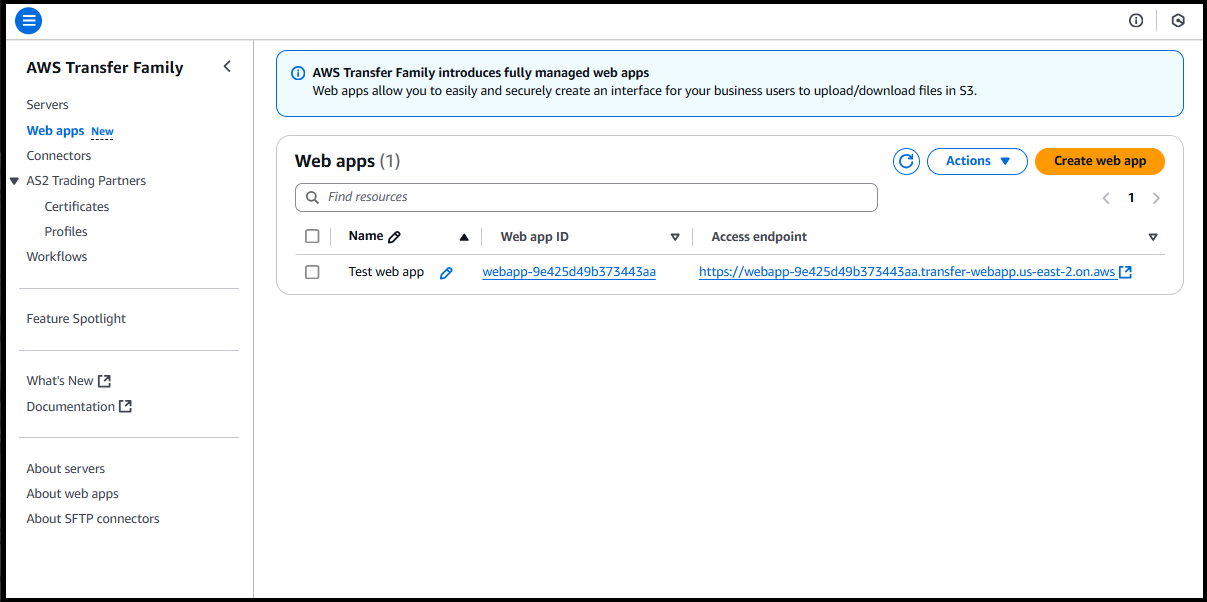
注記
ウェブアプリケーションエンドポイントからアクセスされるすべてのバケットに対して、Cross-Origin Resource Sharing (CORS) ポリシーを設定してください。
IP アドレス指定
Transfer Family ウェブアプリケーションは、IPv4 と IPv6 の両方の接続をサポートするデュアルスタックエンドポイントを使用します。認証の場合、ウェブアプリケーションは を使用します。これは AWS IAM アイデンティティセンターデュアルスタックエンドポイントを介した IPv6 もサポートします。
デュアルスタックの IAM アイデンティティセンターエンドポイントのサポートが開始されたときに、アカウントにリージョンにウェブアプリがある場合、そのアカウントとリージョンのすべてのウェブアプリは、下位互換性のために IPv4-only IAM アイデンティティセンターエンドポイントを引き続き使用します。これは、既存のウェブアプリと新しく作成されたウェブアプリの両方に適用されます。起動時にウェブアプリがなかったアカウントは、IAM Identity Center デュアルスタックエンドポイントを使用します。ウェブアプリが使用する IAM Identity Center エンドポイントを変更する必要がある場合は、 AWS サポートにお問い合わせください。
注記
ウェブアプリが使用するエンドポイントを確認するには、IAM Identity Center のサインインページにリダイレクトされたときに URL を調べます。
-
IPv4-only:
[Region].signin.aws.amazon.com -
デュアルスタック:
[Region].sso.signin.aws
組織がファイアウォールまたはネットワークゲートウェイを使用している場合は、既存の IPv4 エンドポイントと新しいデュアルスタック IAM アイデンティティセンターエンドポイントの両方を許可リストに登録して、ウェブアプリが使用するエンドポイントに関係なく、中断のないアクセスを確保します。許可リストのドメインと URL エンドポイントの完全なリストについては、IAM Identity Center ユーザーガイドの「ファイアウォールとゲートウェイを更新して AWS アクセスポータルへのアクセスを許可する」を参照してください。
VPC でホストされているウェブアプリケーションの場合、VPC エンドポイントの IP アドレスタイプとしてIPv4 のみまたはデュアルスタック (IPv4 および IPv6) を選択できます。デフォルトでは、下位互換性のためのデュアルスタックです。VPC が IPv4 IPv4-only を選択します。 IPv6 ウェブアプリケーションを更新することで、作成後に IP アドレスタイプを変更できます。
