翻訳は機械翻訳により提供されています。提供された翻訳内容と英語版の間で齟齬、不一致または矛盾がある場合、英語版が優先します。
AWS ドキュメント
は の AWS Toolkit for Visual Studio Code をサポートし AWS Serverless Application Model JSON SchemaAWS SAM templates、VS Code で定義、自動補完、検証を直接有効にすることで、テンプレートの作成エクスペリエンスを強化します。 AWS ドキュメントはすべての AWS SAM および CloudFormation リソースをサポートします。その他の詳細については、以下のリソースを参照してください。
JSON スキーマの詳細については、JSON-Schema.org ウェブサイト の「JSON Schema
」を参照してください。 AWS SAM テンプレートの詳細については、「 AWS Serverless Application Modelデベロッパーガイド」のAWS SAM 「 テンプレートの構造」トピックを参照してください。
AWS リソースとプロパティタイプの詳細については、CloudFormation「 ユーザーガイド」のAWS 「リソースとプロパティタイプのリファレンス」トピックを参照してください。
AWS Toolkit で使用される AWS SAM スキーマの詳細については、 AWS GitHub リポジトリのAWS Serverless Application Model
スキーマを参照してください。
AWS ドキュメントの開始方法
VS Code で AWS ドキュメントの使用を開始するには、IDE または VS Code Marketplace
VS Code でのドキュメント表示、自動補完、検証
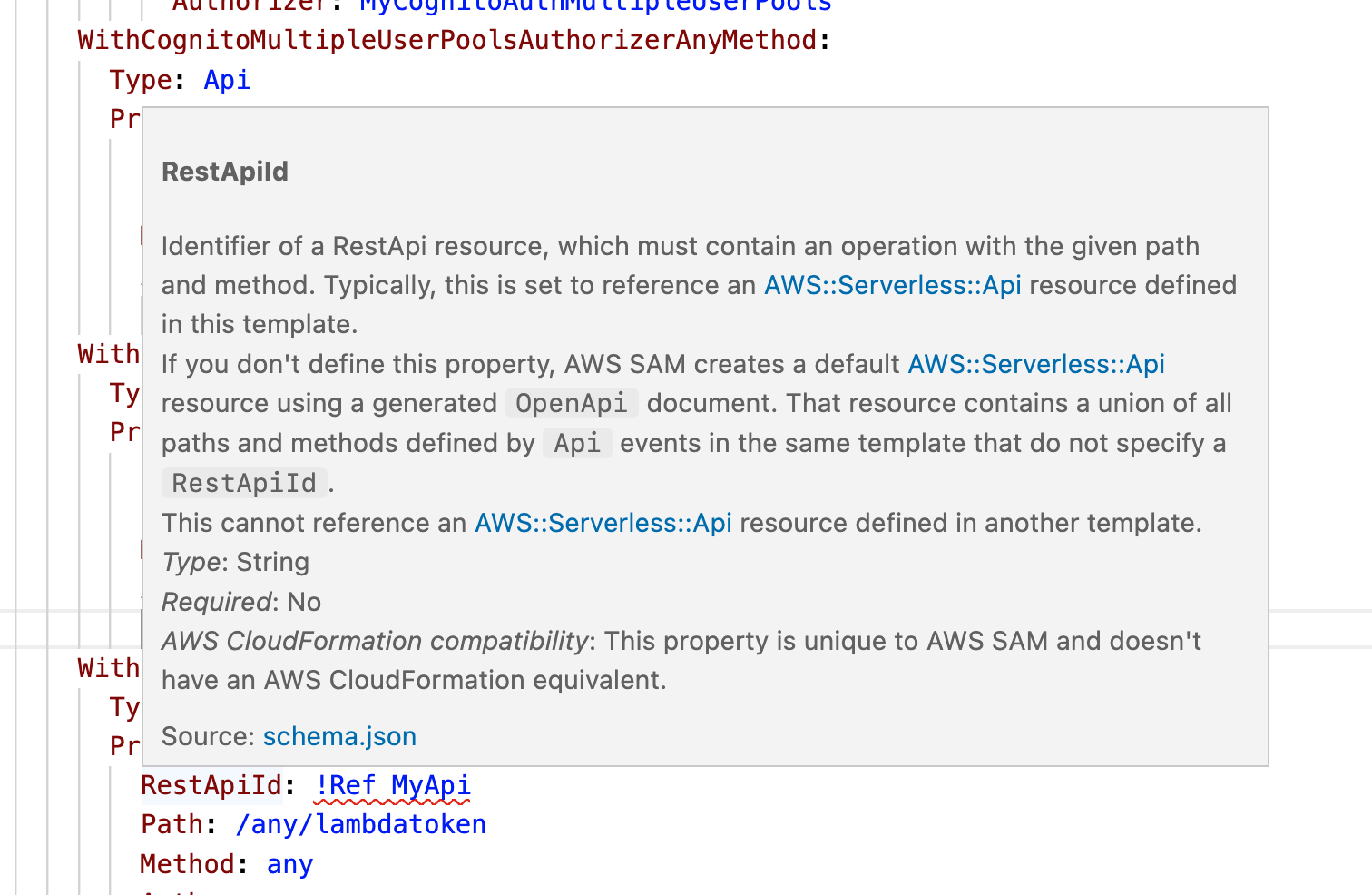
ドキュメントの表示、自動補完、検証は、 AWS ツールキットに含まれている機能です。これらの機能が VS Code でどのように表示されるかは、以下の画像を参照してください。
開いている AWS SAM テンプレートからドキュメントを表示するには、ドキュメントの行エントリにポインタを合わせます。
自動補完の場合は、 AWS SAM テンプレートへの入力を開始して、入力に基づいた提案を含むポップアップをアクティブ化します。
AWS SAM テンプレートは自動的に検証のためにスキャンされ、エラーは電球アイコンで強調表示されます。このアイコンを選択すると、追加の提案を選択できます。
これらの機能が VS Code でどのように表示されるかは、以下の画像を参照してください。