Amazon Timestream for LiveAnalytics に類似した機能をご希望の場合は Amazon Timestream for InfluxDB をご検討ください。リアルタイム分析に適した、シンプルなデータインジェストと 1 桁ミリ秒のクエリ応答時間を特徴としています。詳細については、こちらを参照してください。
翻訳は機械翻訳により提供されています。提供された翻訳内容と英語版の間で齟齬、不一致または矛盾がある場合、英語版が優先します。
Grafana
Timestream for InfluxDB インスタンスのデータを視覚化するときは Amazon Managed Grafana
Grafana に接続する
重要
このガイドの手順を実行するには Grafana Cloud または Grafana 10.3 以降が必要です。
-
Timestream for InfluxDB DB インスタンスまたは Timestream for InfluxDB DB クラスターを作成します。
-
Amazon Managed Grafana ワークスペース
を作成するか、Grafana Cloud にサインアップするか、Grafana をダウンロードしてインストールします。 -
Amazon Managed Grafana か Grafana Cloud ユーザーインターフェイス (UI) にアクセスするか、Grafana をローカルで実行している場合は Grafana を起動してお使いのブラウザから http://localhost:3000 にアクセスします。
-
Grafana UI の左側のナビゲーションで、[Connections] セクションを開き、[Add new connection] を選択します。
-
使用可能なデータソースのリストから [InfluxDB] を選択し、[Add new data source] をクリックします。
-
[Data Source configuration] ページで、InfluxDB データソースの名前を入力します。
-
[Query Language] ドロップダウンリストで、InfluxDB 2.7 (Flux または InfluxQL) でサポートされている、いずれかのクエリ言語を選択します。
重要
SQL は InfluxDB 3 でのみサポートされています。
Flux を使用するように Grafana を設定する
Flux を InfluxDB データソースのクエリ言語として選択し、InfluxDB 接続を設定します。
-
[HTTP] セクションで、[URL] フィールドに、お使いの InfluxDB の URL を入力します。
https://your-timestream-for-influxdb-endpoint:8086 -
[InfluxDB Details] セクションに、次のように入力します。
-
[Organization]: InfluxDB の組織名または ID
。 -
[Token]: InfluxDB API トークン
。 -
[Default Bucket]: Flux クエリで使用するデフォルトのバケット
。 -
[Min time interval]: Grafana の最小時間間隔。デフォルト値は 10 秒です。
-
[Max series]: Grafana が処理する系列またはテーブルの最大数。デフォルトは 1,000 です。

-
-
[Save & test] をクリックします。Grafana が InfluxDB 2.7 データソースへの接続を試み、テストの結果を返します。
InfluxQL を使用するように Grafana を設定する
InfluxQL を使って InfluxDB 2.7 をクエリするときは、以下で自分のユースケースを見つけて、Grafana の設定手順を実行します。
InfluxDB 2.7 の新しいインストール:
InfluxDB 2.7 の新しいインストールで InfluxQL を使用するように Grafana を設定するには、次の手順を実行します。
-
InfluxDB 2.7 トークン
で認証します。 -
DBRP マッピング
を手動で作成します。
InfluxDB 1.x から 2.7 への手動移行:
InfluxDB 1.x から InfluxDB 2.7 に手動で移行したときに InfluxQL を使用するように Grafana を設定するには、次の手順を実行します。
-
InfluxDB 1.x インスタンスで認証が必要な場合は、以前の 1.x のユーザー名およびパスワードと一致する v1 と互換性のある認証情報
を作成します。それ以外の場合は、InfluxDB v2 トークン認証 を使用します。 -
DBRP マッピング
を手動で作成します。
InfluxQL を InfluxDB データソースのクエリ言語として選択し、InfluxDB 接続を設定します。
-
[HTTP] セクションで、[URL] フィールドに、お使いの InfluxDB の URL を入力します。
https://your-timestream-for-influxdb-endpoint:8086 -
[Custom HTTP Headers] セクションに、次のように入力します。
-
[Add header] を選択します。InfluxDB API トークンを指定します。
-
[Header] に [Authorization] と入力します。
-
[Value] で、
Tokenスキーマを使用して InfluxDB API トークンを指定します。例えば、Token y0uR5uP3rSecr3tT0k3n。
-
-
-
[InfluxDB Details] セクションに、次のように入力します。
-
[Database]: InfluxDB 2.7 バケットにマッピングされた
データベース名。 -
[User] と [Password]: InfluxDB 1.x と互換性のある認証
に関連付けられたユーザー名とパスワード。 -
[HTTP Method] で、[GET] を選択します。
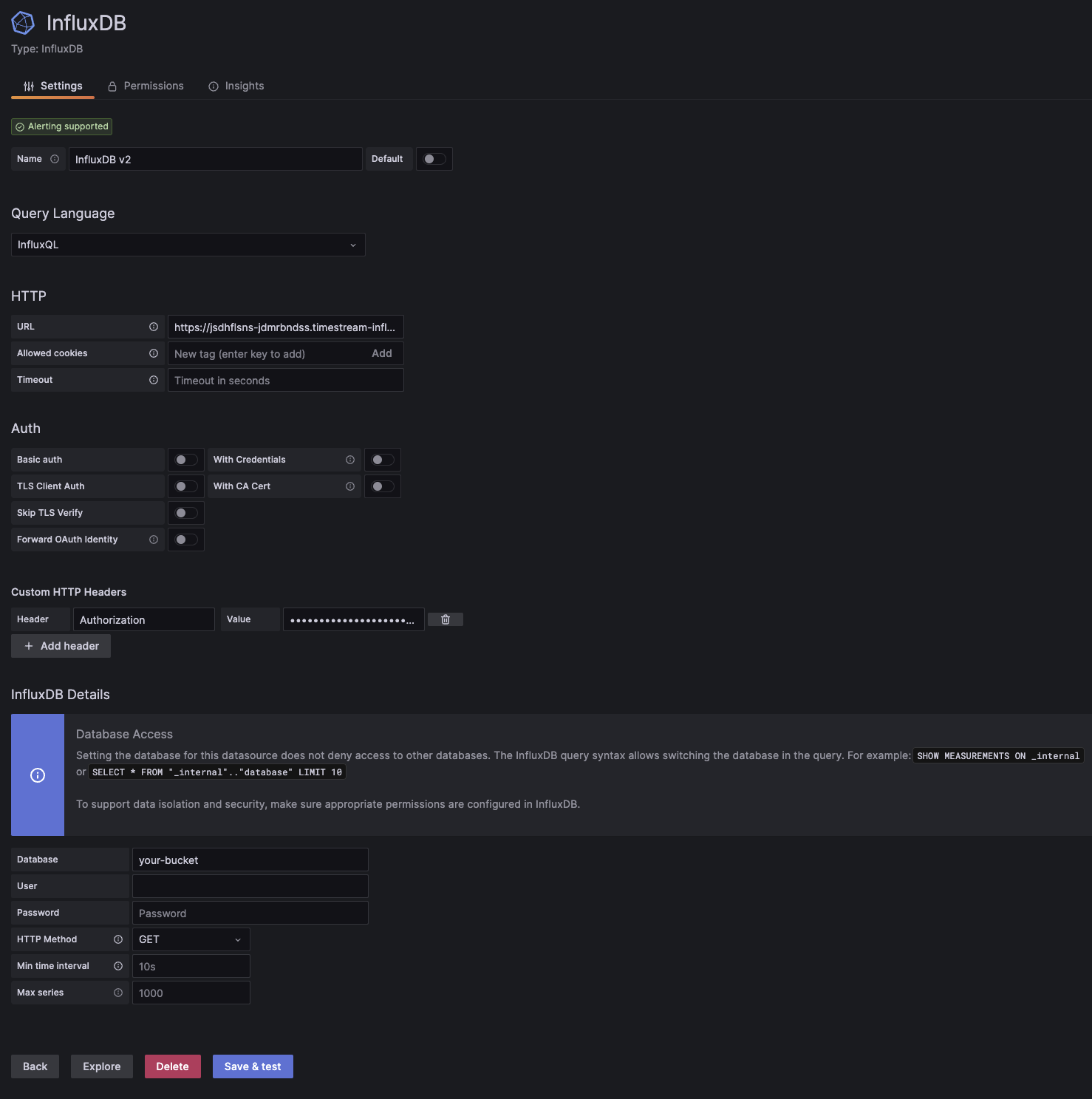
-
-
[Save & test] をクリックします。Grafana が InfluxDB 2.7 データソースへの接続を試み、テストの結果を返します。
データのクエリと視覚化
InfluxDB 接続を設定すると、Grafana と Flux を使用して InfluxDB インスタンスに保存されている時系列データをクエリしたり視覚化したりできるようになります。
Grafana の使用方法についての詳細は、Grafana の「Technical documentation
