Amazon Timestream for LiveAnalytics に類似した機能をご希望の場合は Amazon Timestream for InfluxDB をご検討ください。リアルタイム分析に適した、シンプルなデータインジェストと 1 桁ミリ秒のクエリ応答時間を特徴としています。詳細については、こちらを参照してください。
翻訳は機械翻訳により提供されています。提供された翻訳内容と英語版の間で齟齬、不一致または矛盾がある場合、英語版が優先します。
DBeaver を使用して Amazon Timestream を操作する
DBeaver
DBeaver のクラウド接続オプションを使用すると、DBeaver を Amazon Timestream にネイティブ接続できます。DBeaver は、DBeaver アプリケーション内から時系列データを直接操作するための包括的で直感的なインターフェイスを提供します。認証情報を使用することで、別のクエリインターフェイスから実行できるクエリへのフルアクセスも許可されます。また、クエリ結果をより深く理解し、視覚化するためのグラフを作成することもできます。
Timestream と連携するよう DBeaver を設定する
Timestream と連携するよう DBeaver を設定するには、次の手順に従います。
ローカルマシンで、DBeaver をダウンロードしてインストール
します。 -
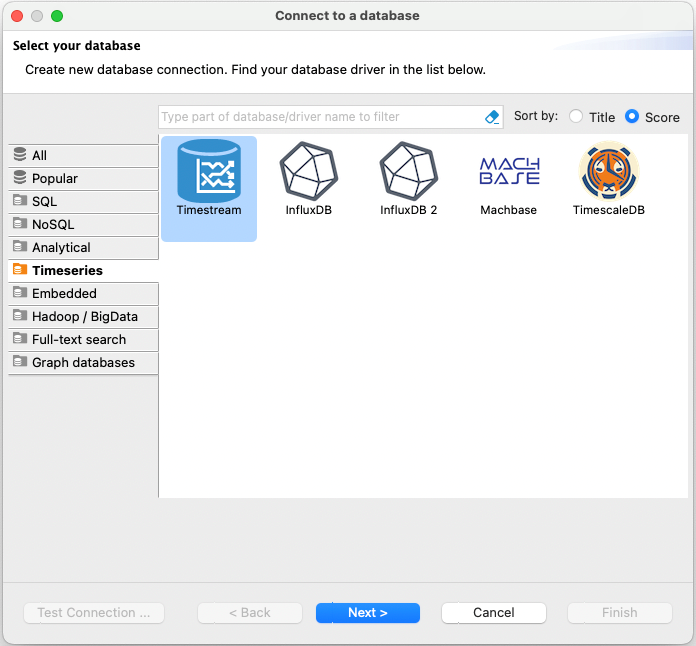
DBeaver を起動し、データベース選択領域に移動し、左側のペインで [Timeseries] を選択して、右側のペインで [Timestream] アイコンを選択します。
-
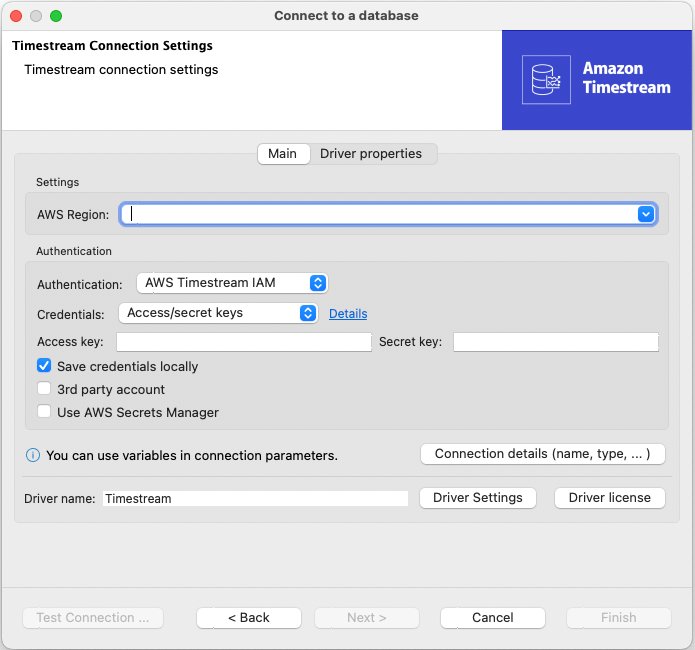
[Timestream Connection Settings] ウィンドウで、Amazon Timestream データベースへの接続に必要なすべての情報を入力します。入力したユーザーキーに、Timestream データベースにアクセスするために必要なアクセス許可があることを確認してください。また、DBeaver に入力した情報とキーは、機密情報と同様に安全に保存し、公開しないでください。
-
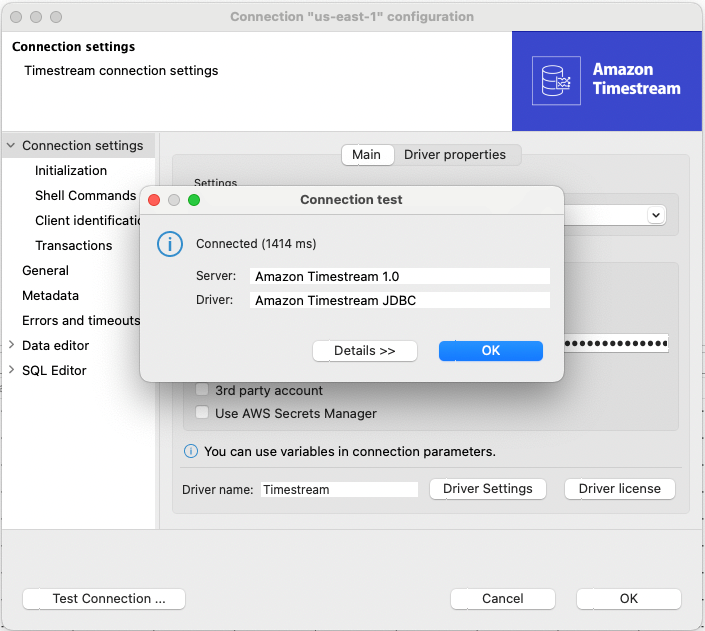
接続をテストして、すべてが正しく設定されていることを確認します。
-
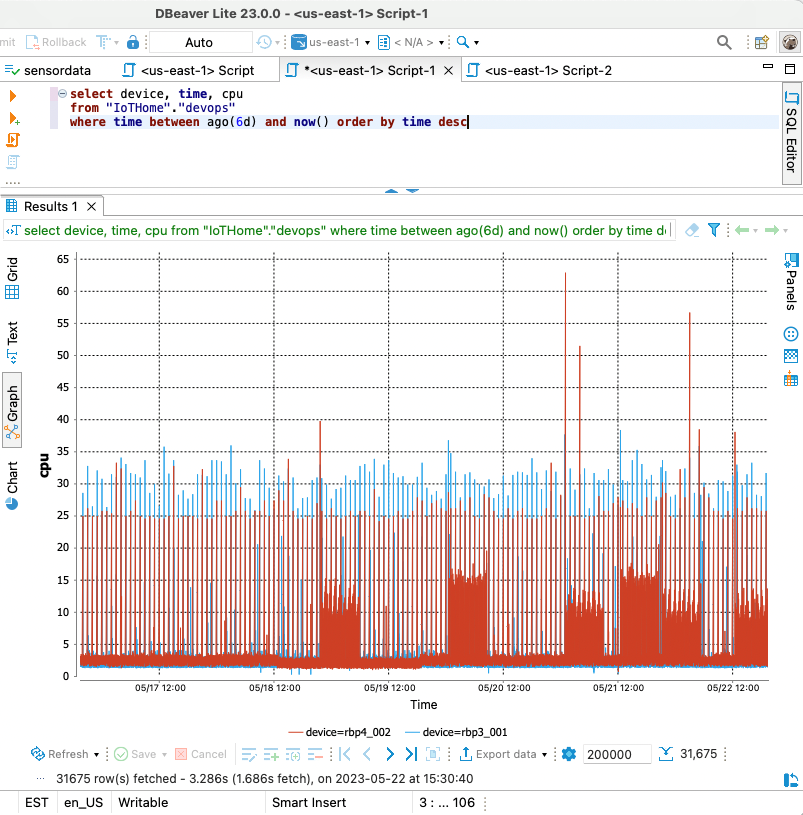
接続テストが成功すると、DBeaver の他のデータベースと同様に Amazon Timestream データベースを操作できるようになります。例えば、SQL エディタまたは ER ダイアグラムビューに移動してクエリを実行できます。
-
DBeaver は、強力なデータ可視化ツールも提供します。これらを使用するには、クエリを実行し、グラフアイコンを選択して結果セットを視覚化します。グラフ作成ツールは、長期的なデータ傾向への理解を深めるのに役立ちます。
Amazon Timestream と DBeaver を組み合わせることで、時系列データを管理するための効果的な環境が構築されます。これを既存のワークフローにシームレスに統合して、生産性と効率を向上させることができます。
