翻訳は機械翻訳により提供されています。提供された翻訳内容と英語版の間で齟齬、不一致または矛盾がある場合、英語版が優先します。
地理空間画像を使用して Amazon SageMaker Studio Classic ノートブックを作成する
注記
Amazon SageMaker の地理空間機能は、新規のお客様に公開されなくなりました。ExportEarthObservationJob および ExportVectorEnrichmentJob API オペレーションを使用して、以前に保存したジョブを Amazon S3 にオフボードします。
注記
2023 年 11 月 30 日以降、従来の Amazon SageMaker Studio のエクスペリエンスは Amazon SageMaker Studio Classic と名前が変更されました。以下のセクションは、Studio Classic アプリケーションの使用を前提とした内容です。更新後の Studio エクスペリエンスを使用する場合は、「Amazon SageMaker Studio」を参照してください。
Studio Classic は既存のワークロードでも維持されていますが、オンボーディングに利用できなくなりました。既存の Studio Classic アプリケーションのみを停止または削除でき、新しいアプリケーションを作成することはできません。ワークロードを新しい Studio エクスペリエンスに移行することをお勧めします。
注記
現在、SageMaker の地理空間は米国西部 (オレゴン) リージョンでのみサポートされています。
現在のドメインまたはノートブックインスタンスで SageMaker 地理空間が利用できない場合は、現在米国西部 (オレゴン) リージョンにいることを確認してください。
次の手順に従い、SageMaker 地理空間画像を使用して Studio Classic ノートブックを作成します。デフォルトのスタジオエクスペリエンスが Studio の場合は、Studio Classic アプリケーションの起動方法について、「SageMaker 地理空間にアクセスする」を参照してください。
SageMaker 地理空間画像を含む Studio Classic ノートブックを作成するには
-
Studio Classic を起動する
-
メニューバーで、[ホーム] を選択します。
-
[クイックアクション] で、[ランチャーを開く] を選択します。
-
[ランチャー] ダイアログボックスが開いたら、[ノートブックとコンピューティングリソース] で、[環境の変更] を選択します。
-
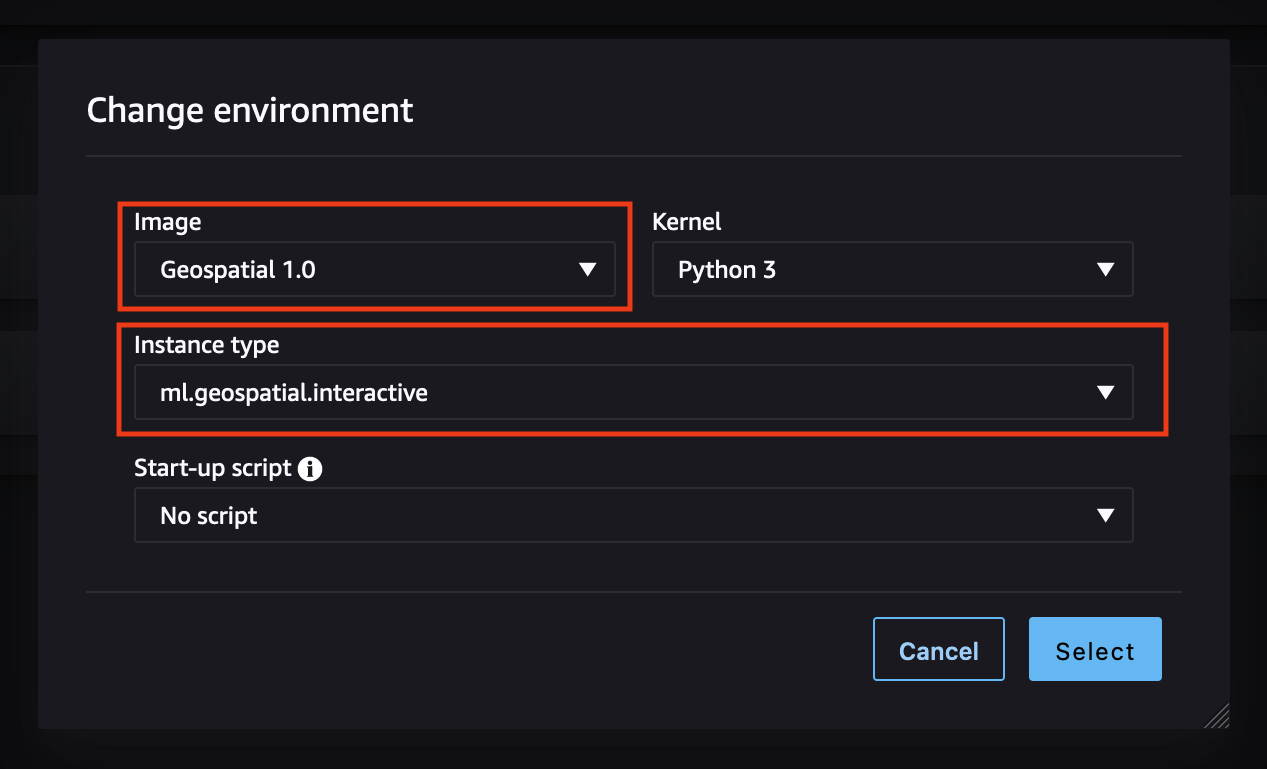
[環境の変更] ダイアログボックスが開いたら、[画像] ドロップダウンを選択して、[Geospatial 1.0] を選択または入力します。
-
次に、ドロップダウンで [インスタンスタイプ] を選択します。
SageMaker 地理空間は CPU と GPU の 2 種類のノートブックインスタンスをサポートしています。サポートされている CPU インスタンスは ml.geospatial.interactive と呼ばれています。G5 ファミリーの GPU インスタンスは、Geospatial 1.0 画像で使用できます。
注記
GPU ベースのインスタンスの起動時に
ResourceLimitExceededエラーが表示された場合は、クォータの引き上げをリクエストする必要があります。Service Quotas クォータの引き上げリクエストを開始するには、Service Quotas ユーザーガイドの「Requesting a quota increase」を参照してください。 -
[選択] を選択します。
-
[Create notebook (ノートブックの作成)] を選択します。
ノートブックを作成したら、SageMaker 地理空間の詳細を確認するために、SageMaker 地理空間チュートリアルを試してください。ここでは、地球観測ジョブ API を使用して Sentinel-2 画像データを処理し、そのデータに対して土地セグメンテーションを実行する方法を示します。
