翻訳は機械翻訳により提供されています。提供された翻訳内容と英語版の間で齟齬、不一致または矛盾がある場合、英語版が優先します。
ライフサイクル設定を作成して Code Editor 拡張機能をインストールする
このセクションでは、Code Editor 環境でライフサイクル設定を作成して Open VSX Registry
-
ローカルマシンで、次の内容の
my-script.shというファイルを作成します。#!/bin/bash set -eux -
スクリプト内で、任意の Open VSX Registry
拡張機能をインストールします。 sagemaker-code-editor --install-extensionAmazonEMR.emr-tools--extensions-dir /opt/amazon/sagemaker/sagemaker-code-editor-server-data/extensionsOpen VSX Registry
の拡張機能の URL から拡張機能名を取得できます。 sagemaker-code-editorコマンドで使用する拡張機能名には、URL のhttps://open-vsx.org/extension/に続くテキストがすべて含まれている必要があります。スラッシュ (/) のインスタンスはすべてピリオド (.) に置き換えます。例えば、AmazonEMR/emr-toolsはAmazonEMR.emr-toolsになります。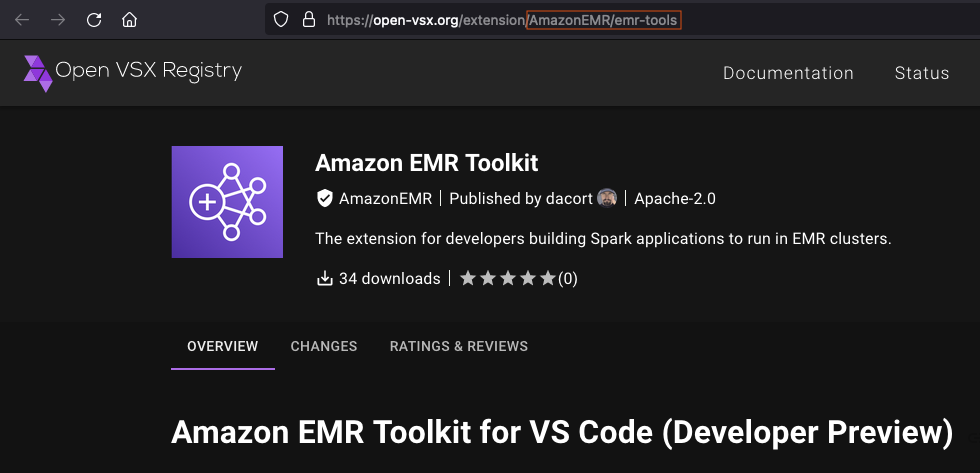
-
スクリプトを仕上げたら、ライフサイクル設定を作成してアタッチします。詳細については、「Studio でライフサイクル設定を作成してアタッチする」を参照してください。
-
ライフサイクル設定をアタッチして Code Editor アプリケーションを作成します。
aws sagemaker create-app \ --domain-iddomain-id\ --space-namespace-name\ --app-typeCodeEditor\ --app-namedefault\ --resource-spec "SageMakerImageArn=arn:aws:sagemaker:region:image-account-id:image/sagemaker-distribution-cpu,LifecycleConfigArn=arn:aws:sagemaker:region:user-account-id:studio-lifecycle-config/my-code-editor-lcc,InstanceType=ml.t3.large"使用可能な Code Editor のイメージ ARN については、「Code Editor アプリケーションインスタンスとイメージ」を参照してください。接続と拡張機能については、「Code Editor の接続と拡張機能」を参照してください。
