翻訳は機械翻訳により提供されています。提供された翻訳内容と英語版の間で齟齬、不一致または矛盾がある場合、英語版が優先します。
モデルのバージョンを SageMaker AI モデルレジストリに登録する
SageMaker Canvas では、モデルの複数のイテレーションまたはバージョンを構築して、時間の経過とともにモデルを改善することができます。より優れたトレーニングデータを取得したり、モデルの精度を向上する場合には、新しいバージョンのモデルの作成をお勧めします。モデルへのバージョンの追加方法の詳細については、「Update a model」を参照してください。
信頼できるモデルを構築したら、本番環境で使用する前に、組織のデータサイエンティストまたは MLOps エンジニアにモデルの評価とレビューを依頼することをお勧めします。これを行うには、モデルのバージョンを SageMaker モデルレジストリに登録することができます。SageMaker モデルレジストリは、データサイエンティストやエンジニアが機械学習 (ML) モデルをカタログ化し、モデルバージョンとそれに関連するメタデータ (トレーニングメトリクスなど) を管理するために使用できるリポジトリです。モデルの承認状況を管理および記録することもできます。
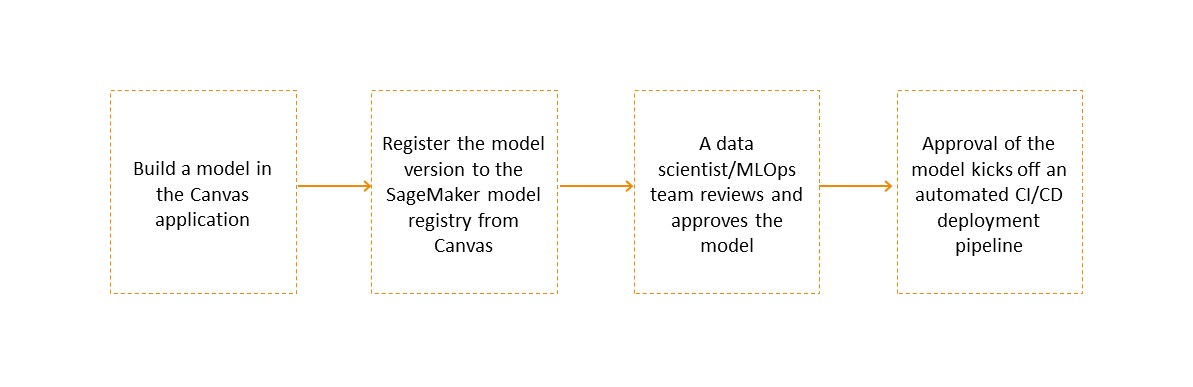
モデルバージョンを SageMaker モデルレジストリに登録すると、データサイエンティストまたは MLOps チームは、機械学習モデルを操作するためのウェブベースの統合開発環境 (IDE) である SageMaker Studio Classic から SageMaker モデルレジストリにアクセスできるようになります。データサイエンティストまたは MLOps チームは、Studio Classic の SageMaker モデルレジストリインターフェイスでモデルを評価し、承認ステータスを更新できます。モデルが要件を満たさない場合、データサイエンティストまたは MLOps チームはステータスを Rejected に更新できます。モデルが要件を満たす場合、データサイエンティストまたは MLOps チームはステータスを Approved に更新できます。その後、モデルをエンドポイントにデプロイしたり、CI/CD パイプラインを使用してモデルのデプロイを自動化
次の図は、Canvas で構築されたモデルバージョンを SageMaker モデルレジストリに登録して MLOps ワークフローに統合する例の概要を説明しています。
SageMaker モデルレジストリには、表形式、画像、テキストのモデルバージョンを登録できます。これには、時系列予測モデルと JumpStart ベースのファインチューニングされた基盤モデルが含まれます。
注記
現時点では、Canvas に組み込まれた Amazon Bedrock ベースの、ファインチューニングされた基盤モデルを SageMaker モデルレジストリに登録することはできません。
以下のセクションでは、Canvas から SageMaker モデルレジストリへのモデルバージョンの登録方法について説明します。
権限の管理
デフォルトでは、SageMaker モデルレジストリにモデルバージョンを登録するアクセス許可がユーザーに付与されています。SageMaker AI は、Canvas アプリケーションをホストする SageMaker AI ドメインの AWS IAM 実行ロールにアタッチされている AmazonSageMakerCanvasFullAccess ポリシーを介して、すべての新規および既存の Canvas ユーザープロファイルにこれらのアクセス許可を付与します。
Canvas 管理者が新しいドメインまたはユーザープロファイルを設定する場合、ドメインを設定し、「開始方法ガイド」の前提条件の指示に従うと、SageMaker AI は [ML Ops 許可の設定] オプションを使用してモデル登録アクセス許可を有効にします。このオプションはデフォルトで有効になっています。
Canvas 管理者はモデルの登録権限をユーザープロファイルレベルでも管理できます。例えば、管理者が一部のユーザープロファイルにはモデルの登録権限を付与し、他のユーザープロファイルからは権限を削除する場合、管理者は特定のユーザーの権限を編集できます。特定のユーザープロファイルでモデルの登録権限を無効にするには、次の手順に従います。
SageMaker AI コンソール (https://console.aws.amazon.com/sagemaker/
) を開きます。 -
左のナビゲーションペインで、[管理設定] を選択します。
-
[管理設定] で、[ドメイン] を選択します。
ドメインのリストで、ユーザープロファイルのドメインを選択します。
[ドメインの詳細] ページで、権限を編集する [ユーザープロファイル] を選択します。
[ユーザーの詳細] ページで、[編集] を選択します。
左側のナビゲーションペインで、[Canvas の設定] を選択します。
[ML Ops 権限設定] セクションで、[モデルレジストリ登録権限を有効化] トグルを無効にします。
[送信] を選択して、ドメインの設定の変更を保存します。
これで、ユーザープロファイルからモデルの登録権限が削除されます。
モデルのバージョンを SageMaker AI モデルレジストリに登録する
SageMaker モデルレジストリは、モデルグループの特定の問題を解決するために構築したすべてのモデルバージョンを追跡します。SageMaker Canvas モデルを構築して SageMaker モデルレジストリに登録すると、新しいモデルバージョンとしてモデルグループに追加されます。例えば、モデルの 4 つのバージョンを構築して登録すると、SageMaker モデルレジストリインターフェイスで作業するデータサイエンティストまたは MLOps チームは、モデルグループを表示し、モデルの 4 つのバージョンすべてを 1 か所で確認できます。
Canvas モデルを SageMaker モデルレジストリに登録すると、モデルグループが自動的に作成され、該当 Canvas モデル由来の名前が付けられます。オプションで、任意の名前に名前を変更したり、SageMaker モデルレジストリの既存のモデルグループを使用したりできます。モデルグループの作成方法の詳細については、「Create a Model Group」を参照してください。
注記
現時点では、Canvas で構築されたモデルは同じアカウントの SageMaker モデルレジストリにのみ登録できます。
Canvas アプリケーションから SageMaker モデルレジストリにモデルバージョンを登録するには、次の手順に従います。
SageMaker Canvas アプリケーションを開きます。
左側のナビゲーションペインで [自分のモデル] を選択します。
[自分のモデル] ページで、モデルを選択します。[問題タイプでフィルタリング] で、モデルをより簡単に見つけることができます。
モデルを選択すると、[バージョン] ページが開き、モデルのすべてのバージョンが一覧表示されます。[詳細メトリクスを表示] トグルを有効化すると、[リコール] や [精度] などの詳細メトリクスが表示され、モデルのバージョンを比較したり、登録するバージョンを判断したりできます。
モデルバージョンのリストの登録するバージョンで、[その他のオプション] アイコン (
 ) を選択します。または、登録するバージョンをダブルクリックして、バージョン詳細ページで [その他のオプション] アイコン (
) を選択します。
) を選択します。または、登録するバージョンをダブルクリックして、バージョン詳細ページで [その他のオプション] アイコン (
) を選択します。ドロップダウンリストで、[モデルレジストリに追加] を選択します。[モデルレジストリに追加] ダイアログボックスが開きます。
-
[モデルレジストリに追加] ダイアログボックスで、次の操作を行います。
(オプション) [SageMaker Studio Classic モデルグループ] セクションの [モデルグループ名] フィールドに、バージョンを登録するモデルグループの名前を入力します。SageMaker AI が作成する新しいモデルグループの名前を指定することも、既存のモデルグループを指定することもできます。このフィールドを指定しない場合、Canvas はモデルと同じ名前のデフォルトのモデルグループにバージョンを登録します。
[Add] (追加) を選択します。
これで、モデルバージョンが SageMaker モデルレジストリのモデルグループに登録されたはずです。SageMaker モデルレジストリのモデルグループにモデルバージョンを登録すると、Canvas モデルのそれ以降のバージョンはすべて同じモデルグループに登録されます (登録することを選択した場合)。バージョンを別のモデルグループに登録する場合は、SageMaker モデルレジストリにアクセスして、モデルグループを削除する必要があります。その後、モデルバージョンを新しいモデルグループに再登録できます。
モデルのステータスを確認するには、Canvas アプリケーションのモデルの [バージョン] ページに戻ります。このページには、各バージョンの [モデルレジストリ] ステータスが表示されます。ステータスが Registered の場合は、モデルは正常に登録されています。
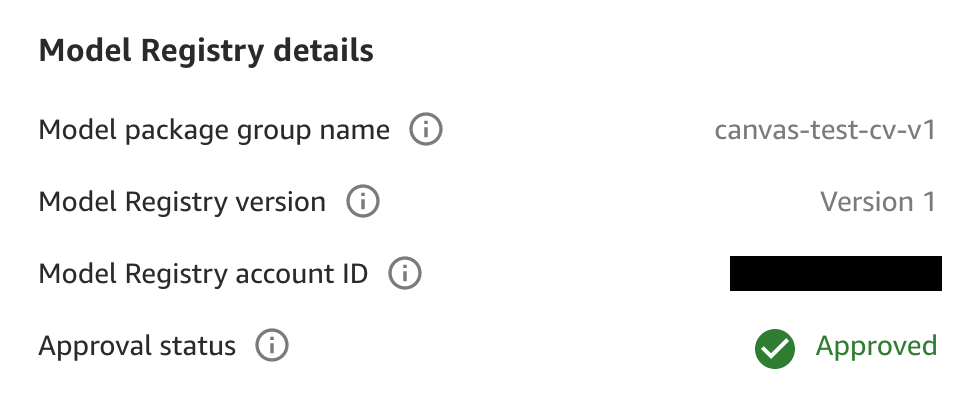
登録したモデルバージョンの詳細を確認したい場合は、[モデルレジストリ] ステータスの [登録済み] フィールドにカーソルを合わせると、[モデルレジストリの詳細] ポップアップボックスが表示されます。これらの詳細には、次のような情報が含まれています。
[モデルパッケージグループ名] は、使用しているバージョンが SageMaker モデルレジストリに登録されているモデルグループです。
[承認ステータス] は、
Pending Approval、Approved、Rejectedのいずれかになります。Studio Classic ユーザーが SageMaker モデルレジストリのバージョンを承認または拒否した場合、モデルバージョンページを更新すると、そのステータスが更新されます。
以下のスクリーンショットは、[モデルレジストリの詳細] ボックス、およびこの特定のモデルバージョンの [承認] ステータス (Approved) を示しています。